En una tarde puedes tener tus alojamientos en GoToCheck, con los precios en los portales, el check-in online funcionando y los partes a la policía saliendo solos. El orden importa: primero el alojamiento, luego unos precios y solo después la conexión con Airbnb o Booking. Si conectas antes de poner precios, los portales recibirán calendarios vacíos.
Antes de empezar: seis pasos, en este orden
- Da de alta tus alojamientos.
- Pon unos precios preliminares y la disponibilidad base.
- Conecta tus canales (Airbnb, Booking.com, Vrbo, Agoda…).
- Revisa los precios ya conectados: precio base, temporadas y retoques en el calendario.
- Prepara las plantillas de mensajes a los huéspedes.
- Comprueba el check-in online y el envío a la policía.
Cada paso termina con una lista corta para que compruebes lo que ya tienes hecho. Si algo no cuadra, escríbenos desde el panel: respondemos en el día.
Paso 1. Da de alta tus alojamientos
Para el channel manager un alojamiento es una unidad que se vende sola: un piso, una casa, una villa. Darlo de alta solo pide dos datos, el nombre y la capacidad. El resto lo rellenas después con calma en la ficha.
Si el alojamiento ya existe en tu panel
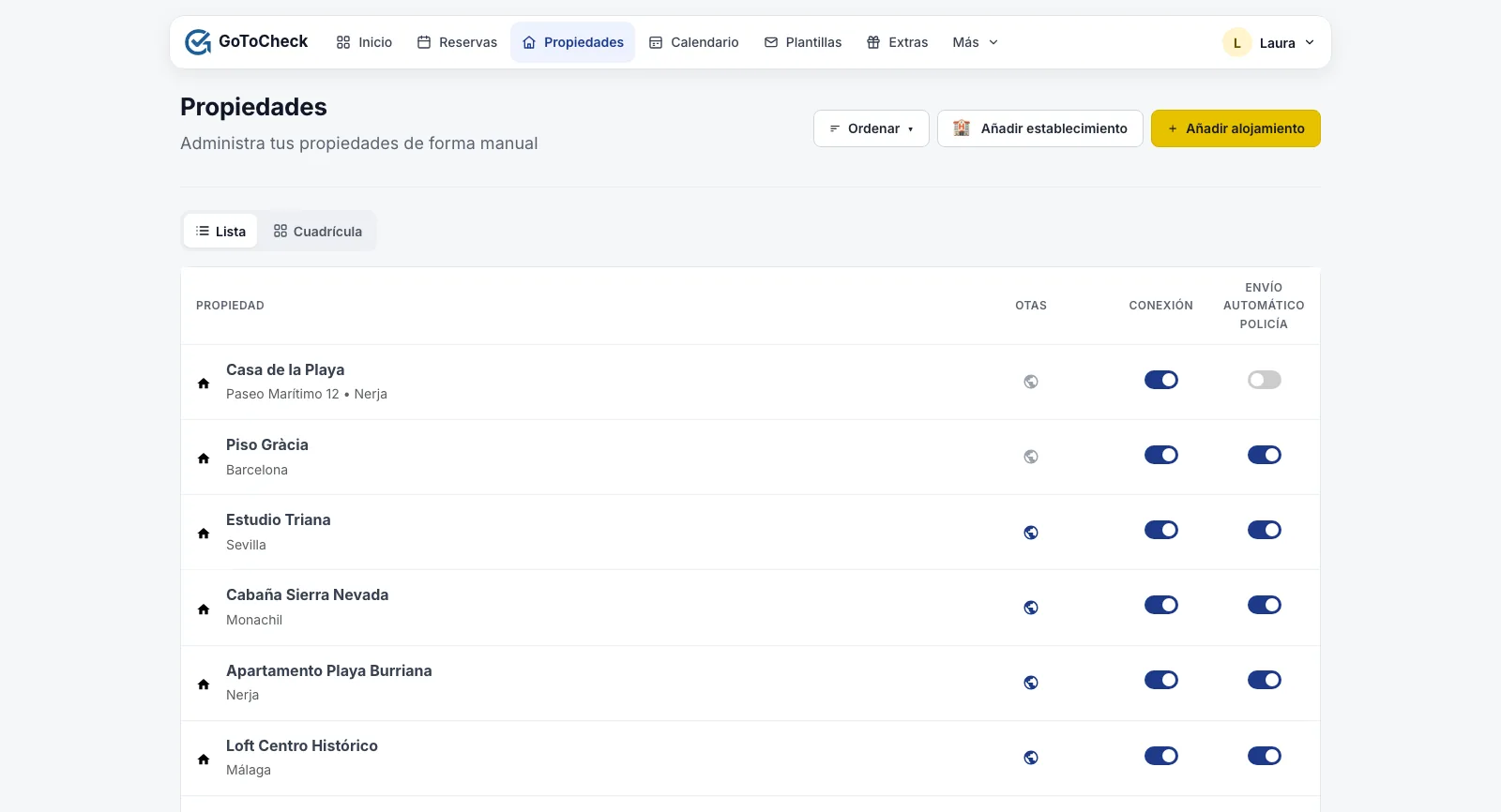
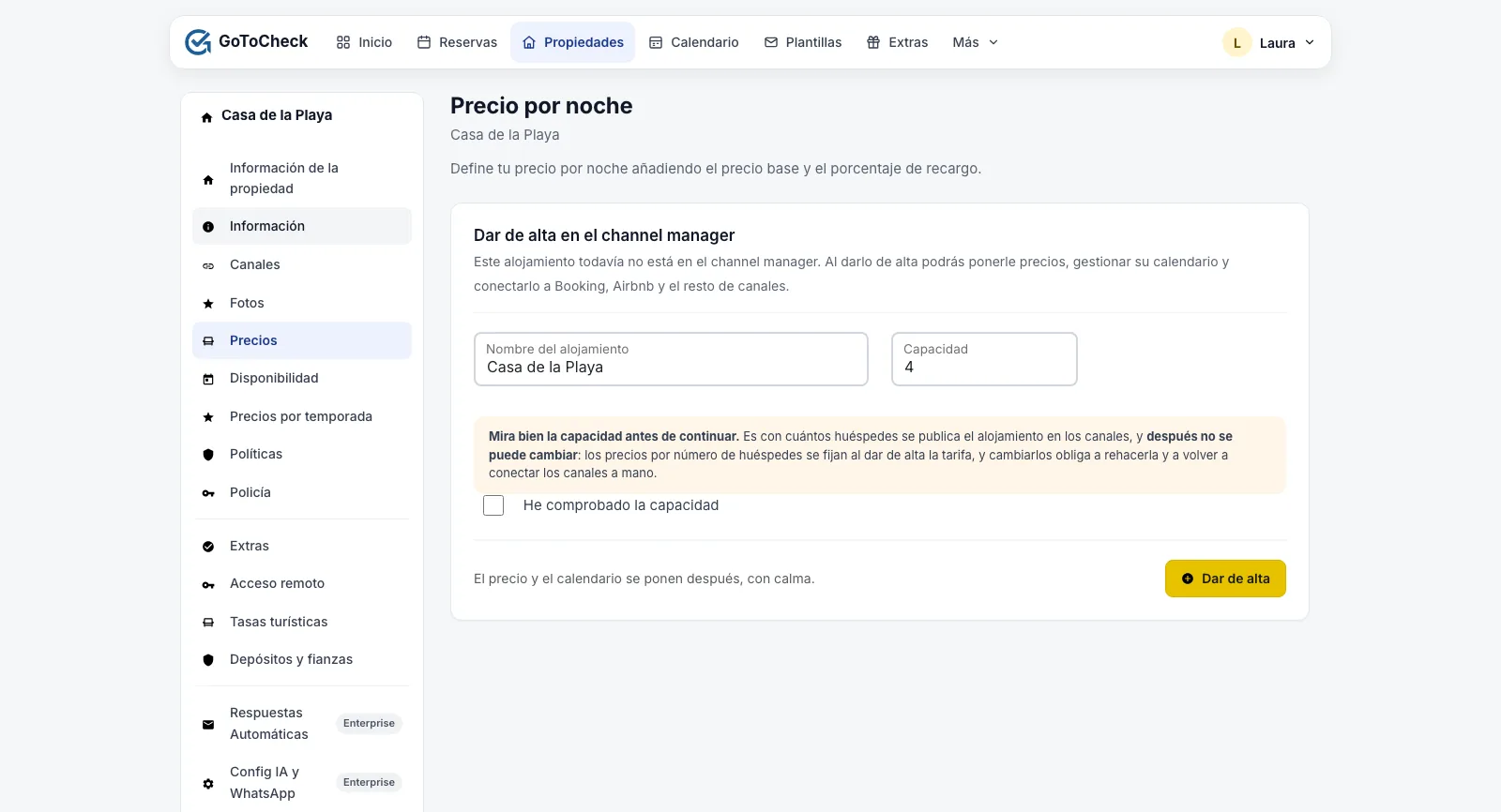
Porque ya usabas el check-in online. Entra en Propiedades, abre el alojamiento y ve a la pestaña Precios. Verás la tarjeta «Dar de alta en el channel manager»: comprueba el nombre y la capacidad, marca «He comprobado la capacidad» y pulsa Dar de alta.
Si es nuevo
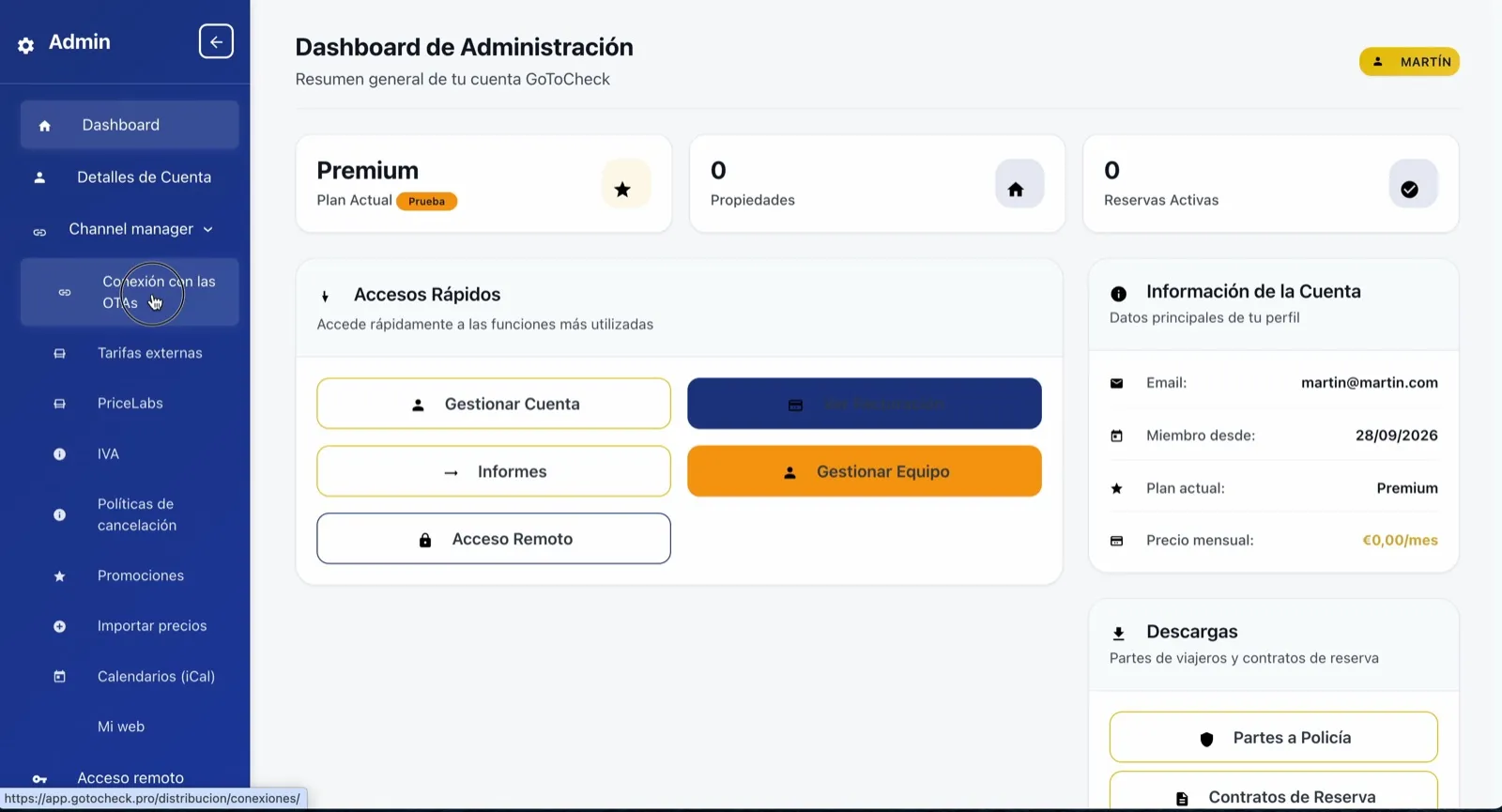
En Admin, Channel manager › Conexión con las OTAs, usa la tarjeta «Añadir un alojamiento» y pulsa Crear y preparar. Se crea también como propiedad del panel con el mismo nombre.
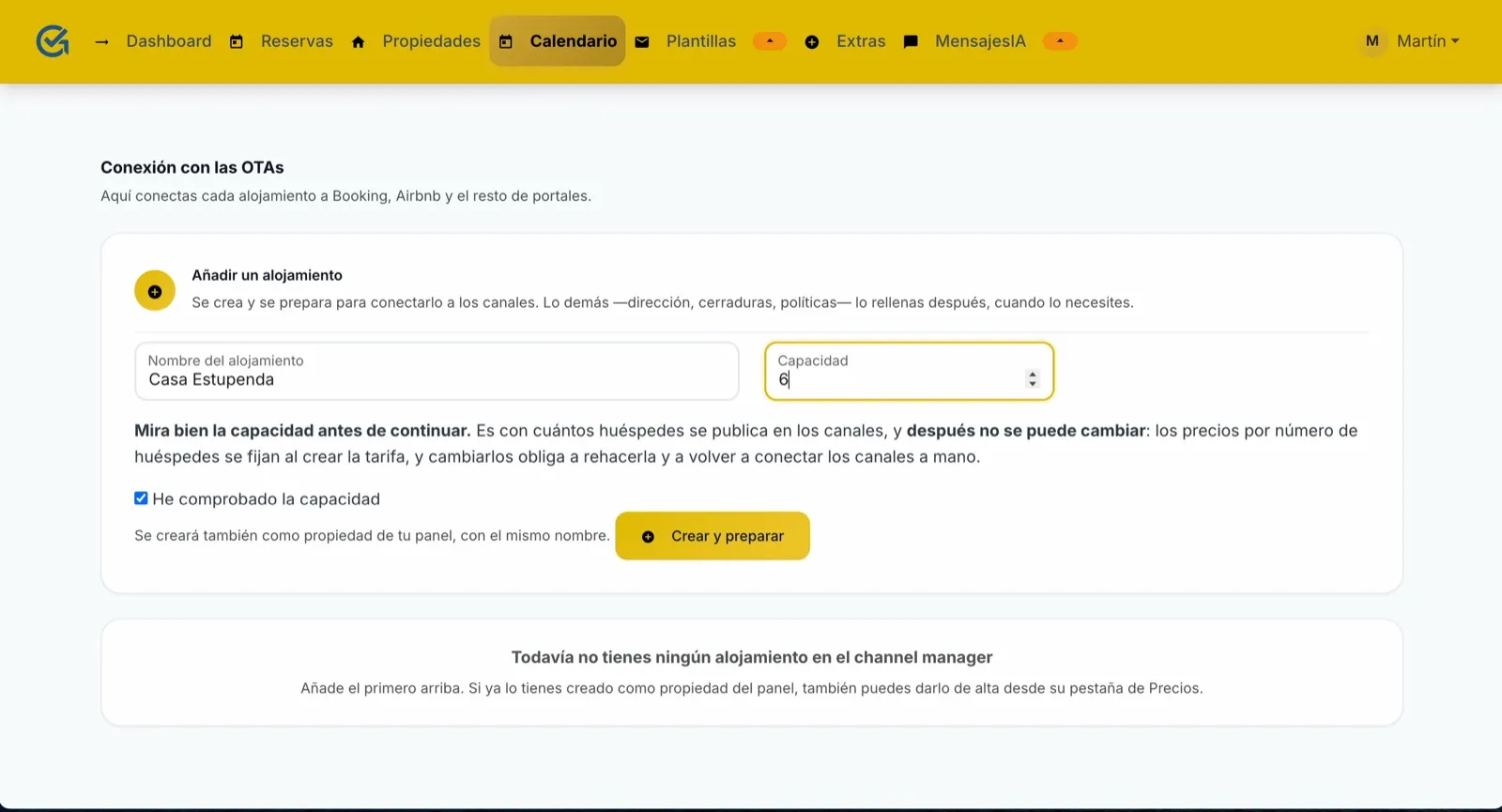
Mira bien la capacidad antes de continuar. Es con cuántos huéspedes se publica en los canales y después no se puede cambiar, porque de ella salen los precios por número de huéspedes que recibe cada portal.
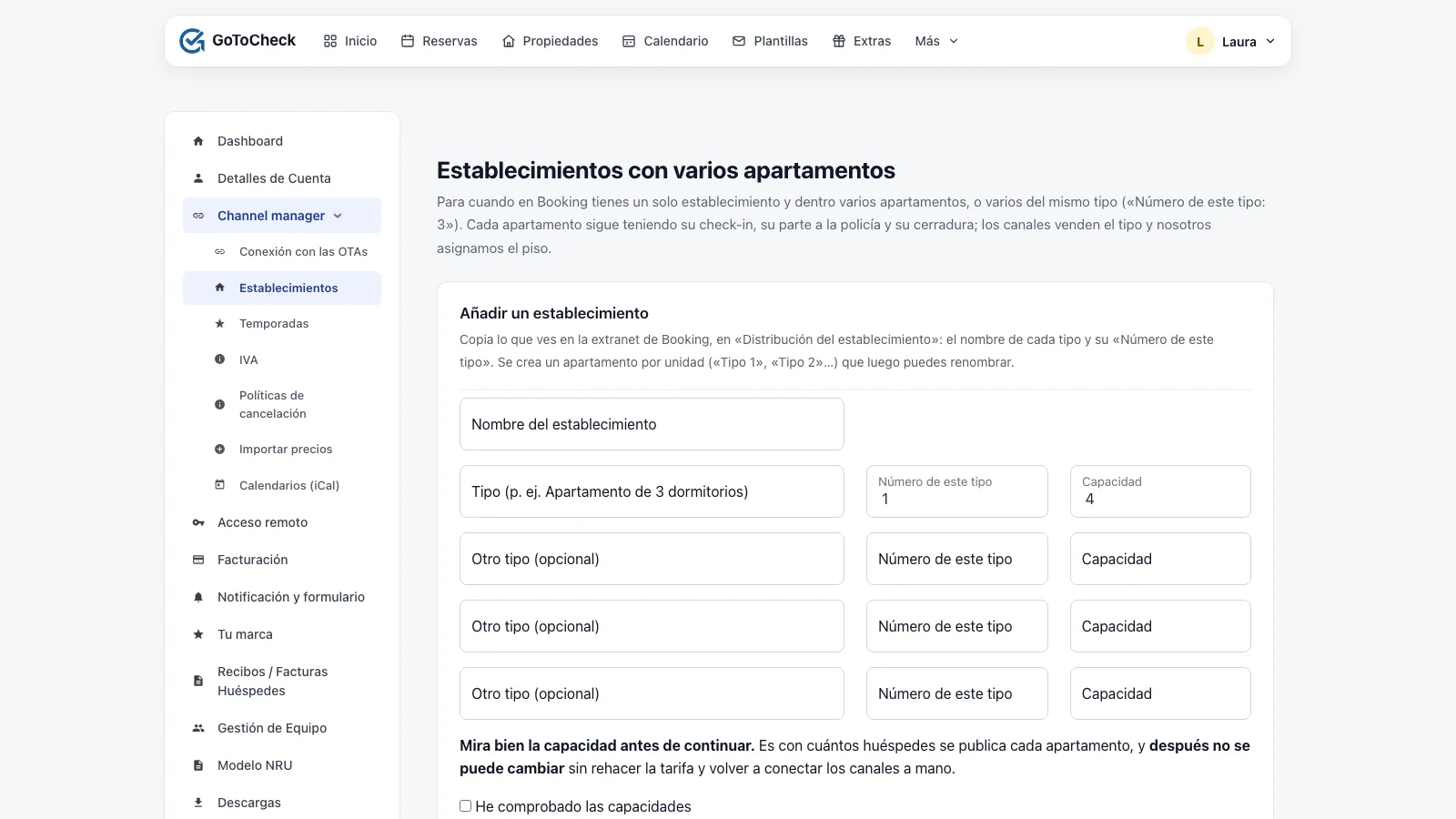
¿Varios pisos iguales en un mismo edificio?
Si en Booking vendes un «Apartamento de 2 dormitorios» y tienes tres iguales, usa Establecimientos en lugar de dar de alta tres alojamientos. Indicas el tipo, «Número de este tipo: 3» y la capacidad; los canales venden el tipo y GoToCheck asigna el piso a cada reserva.
Completa la ficha
Una vez dado de alta, el alojamiento tiene estas pestañas. Para los portales que ya usas no hace falta rellenarlo todo, pero sí para tu web y para Google.
| Pestaña | Qué va ahí |
|---|---|
| Información | Tipo, descripción, dirección con coordenadas, servicios y contacto. Botón «Guardar y publicar». |
| Fotos | Las de tu web y Google. No se mandan a Booking ni a Airbnb. |
| Precios | Precio base, recargo por canal, huésped adicional, limpieza e impuestos (paso 2). |
| Disponibilidad | Mínimo de noches, tiempo de preparación, ventana de reserva, preaviso. |
| Políticas | Horas de entrada y salida, normas de la casa, cancelación para reservas directas. |
| Canales | Conectar y emparejar los portales (paso 3). |
| Policía | Credenciales del registro de viajeros y envío automático (paso 6). |
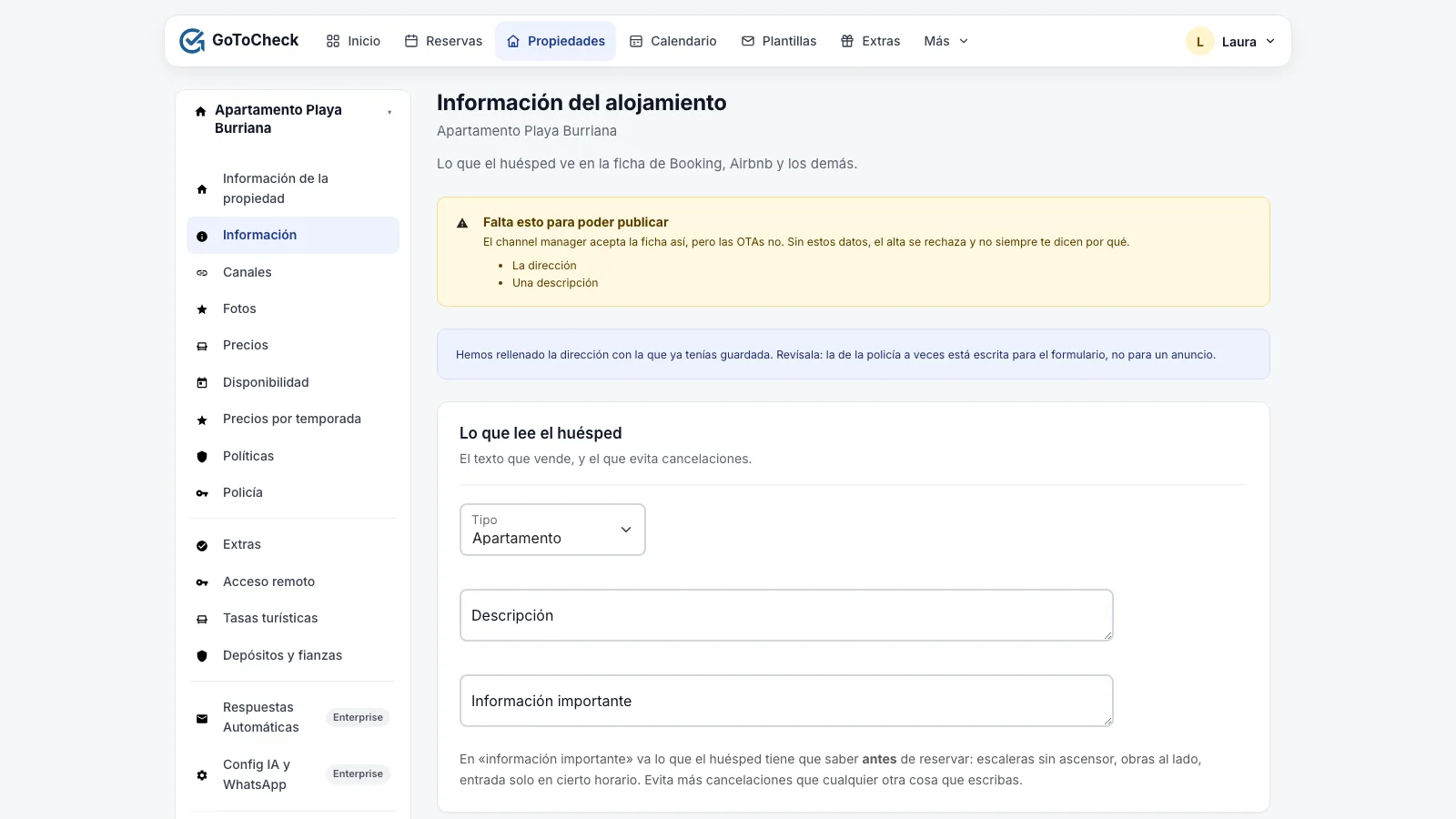
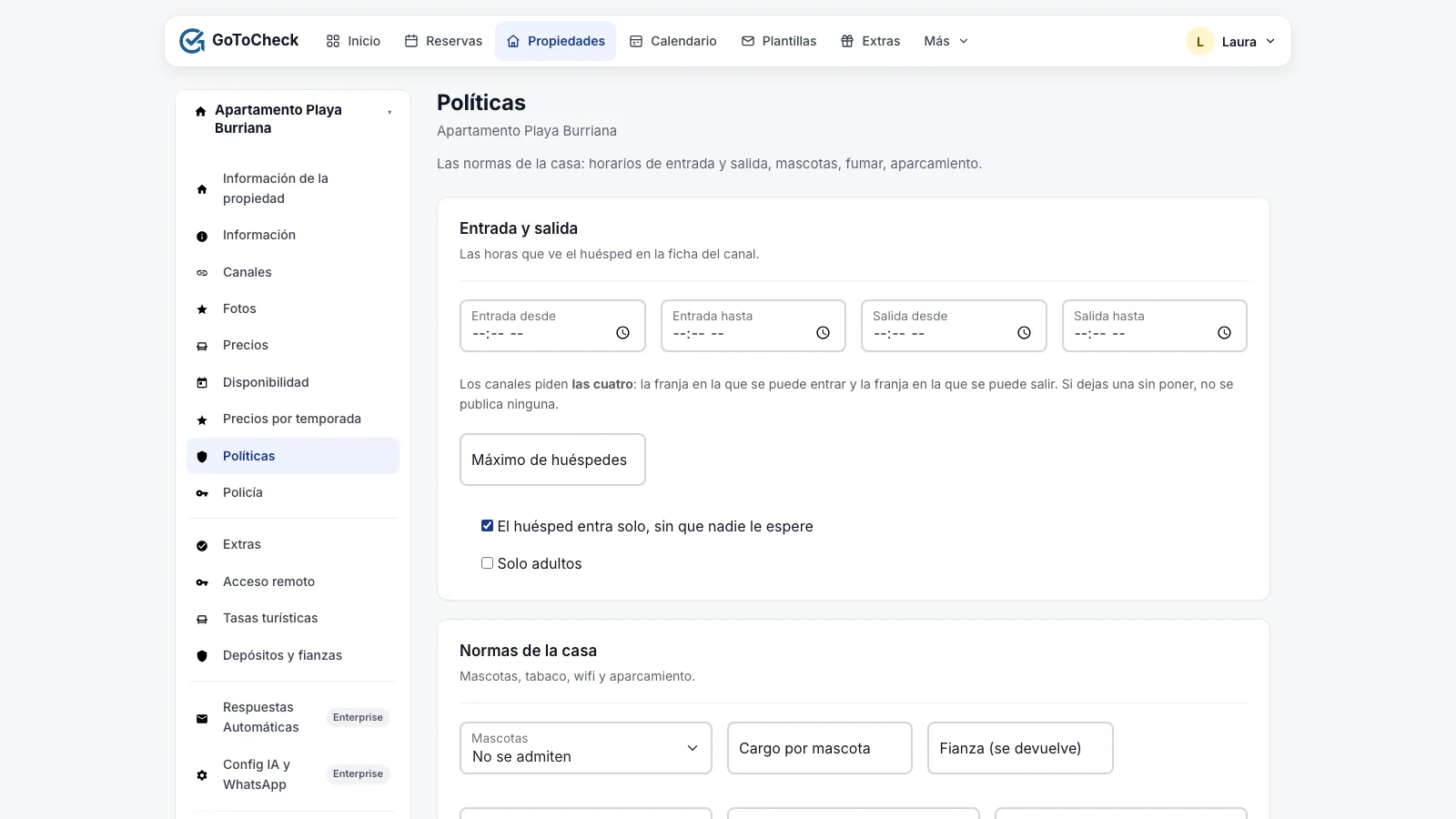
En Políticas, las horas de entrada y salida van las cuatro o ninguna: los canales no aceptan solo dos.
Antes de pasar al paso 2
- Alojamientos dados de alta con la capacidad correcta
- Pisos repetidos agrupados en un establecimiento
- Información y Políticas rellenas
Paso 2. Pon unos precios preliminares
Con un precio por noche y un mínimo de noches ya tienes bastante para conectar. Las temporadas y los retoques vienen después, en el paso 4. Todo esto se hace en la ficha del alojamiento, pestaña Precios.
Precio base
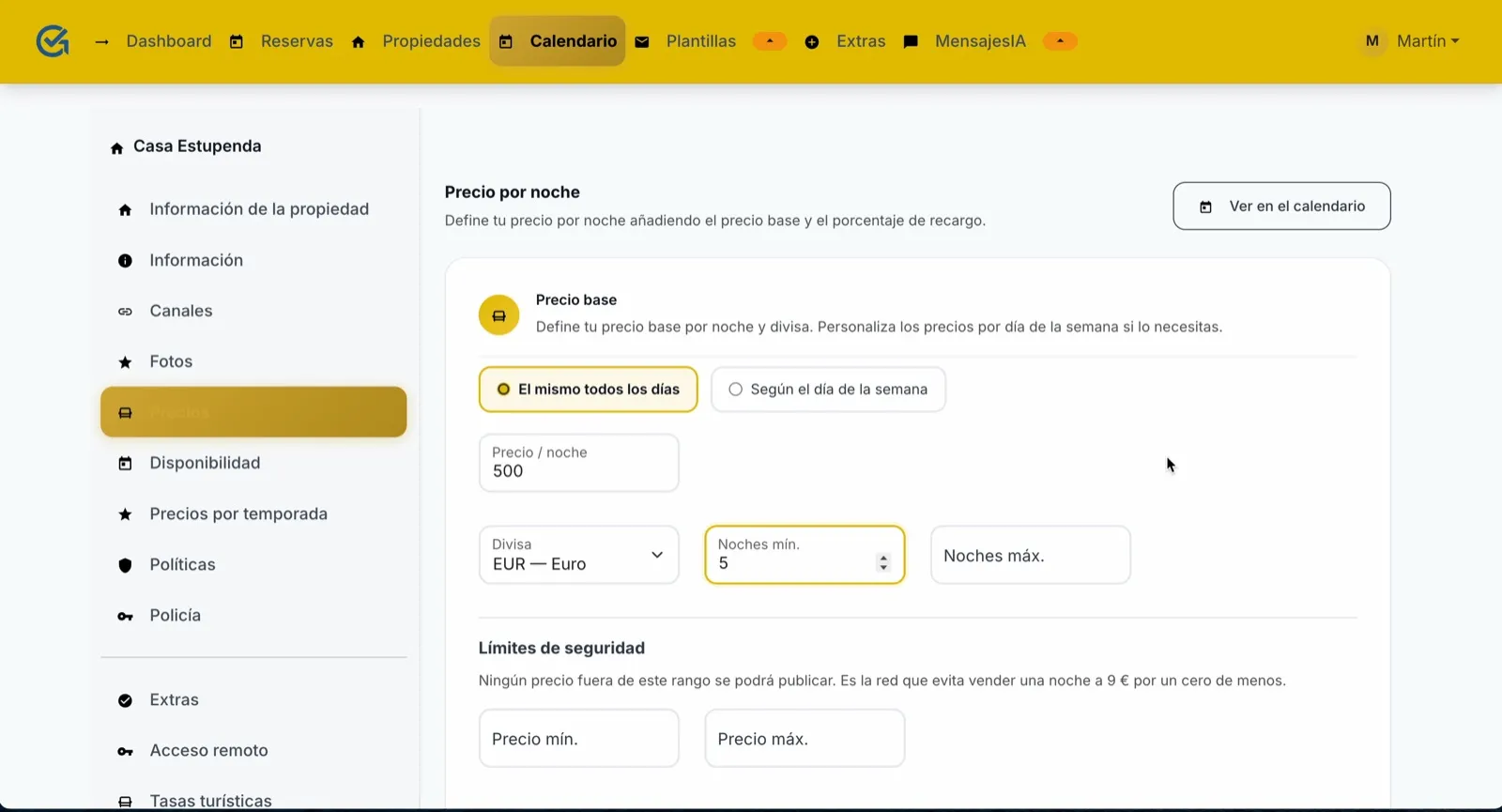
Elige «El mismo todos los días» o «Según el día de la semana» (siete casillas, de lunes a domingo). Rellena «Precio / noche», «Divisa», «Noches mín.» y, si quieres, «Noches máx.». Pulsa Guardar precio base: se aplica a todo el calendario, que cubre los próximos 500 días.
Límites de seguridad
Debajo del precio base están «Precio mín.» y «Precio máx.». Ningún precio fuera de ese rango se publica, ni aunque lo escribas tú por error.
Ponlos siempre. Son tu red: evitan vender una noche a 9 € por un cero de menos.
Lo que puedes dejar para después
Las tarjetas «Recargo», «Capacidad y huésped adicional», «Comisiones» e «Impuestos» se explican en el paso 4. Solo una cosa conviene decidir ahora: si cobras por huésped adicional, actívalo antes de conectar, porque cambiarlo después obliga a volver a emparejar las tarifas en Canales.
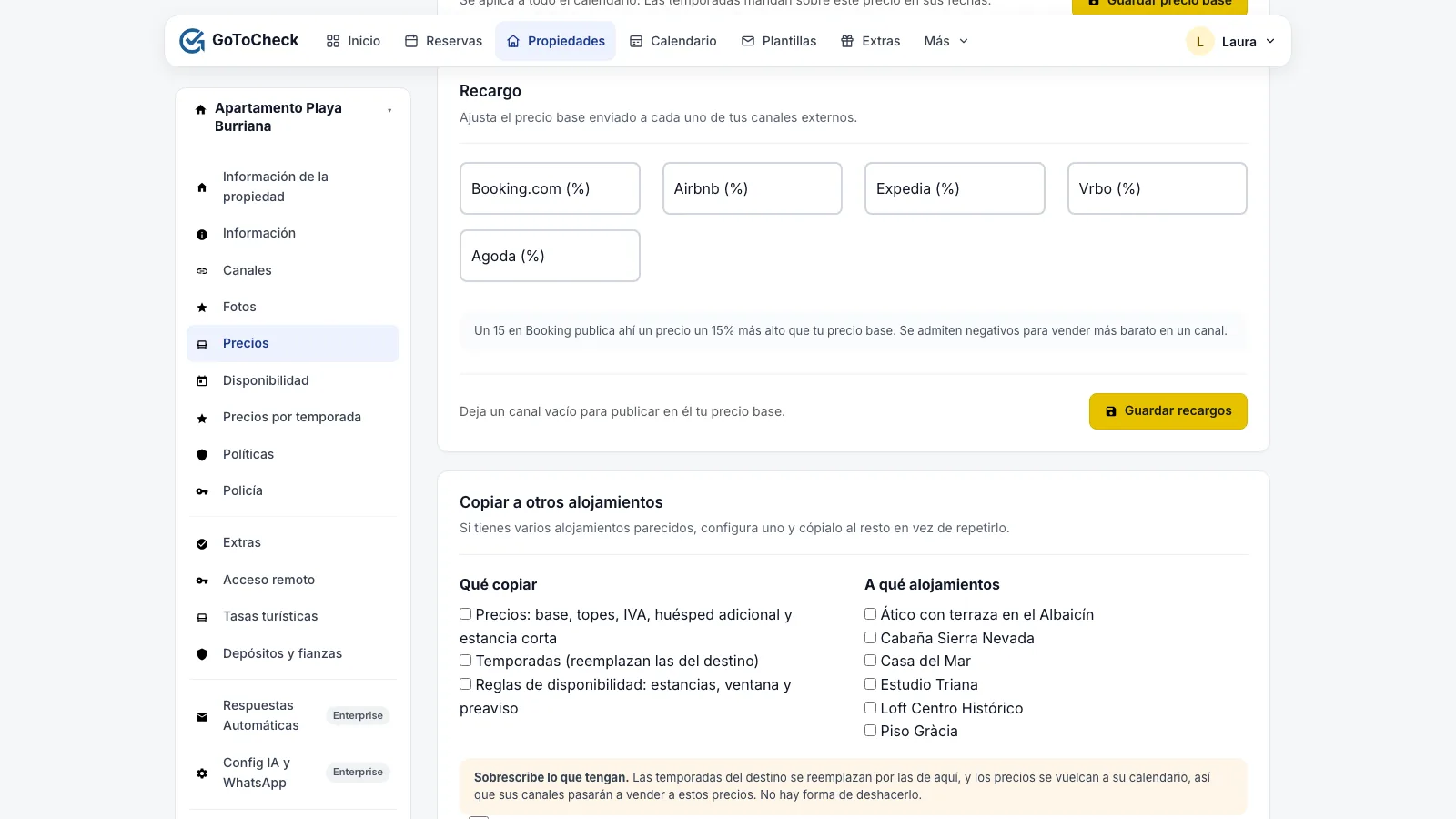
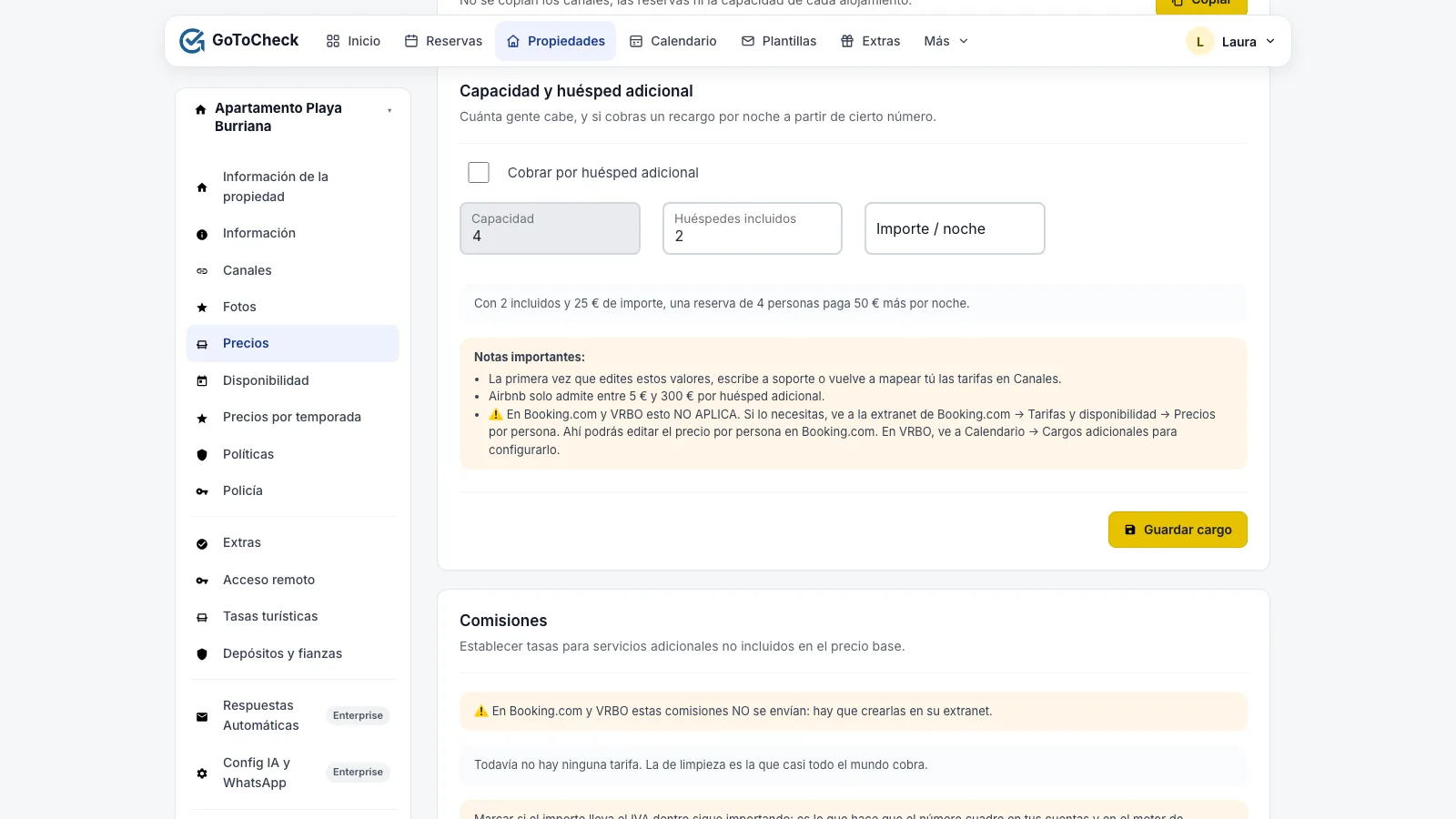
Mientras no haya canales conectados, los precios se guardan pero no van a ningún sitio. El panel lo avisa con «Esta propiedad aún no está conectada a los canales: puedes preparar precios, pero todavía no se envía nada». Es normal en este paso.
Pestaña Disponibilidad
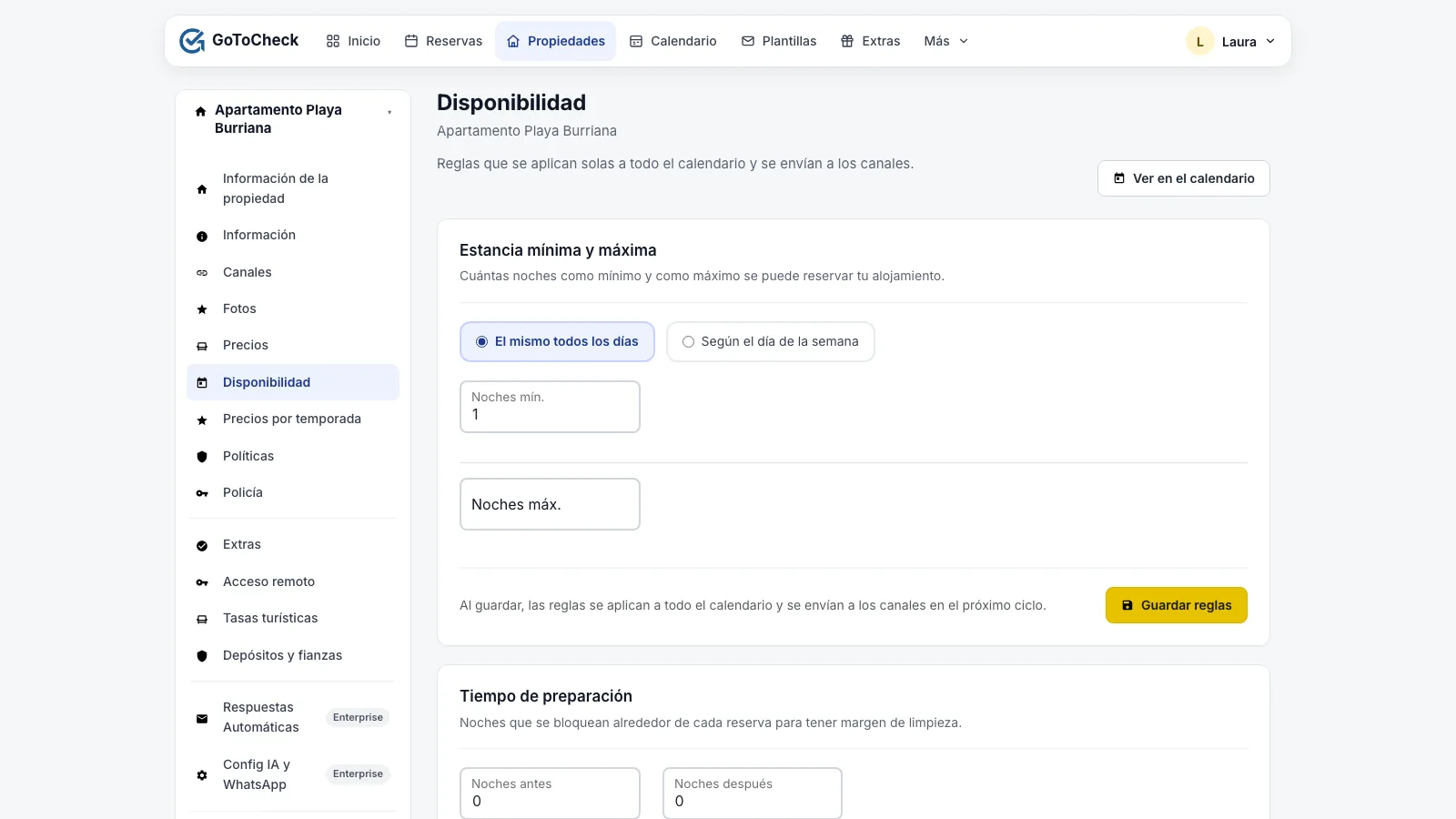
Aquí están las reglas que valen para todo el calendario: «Noches mín.» (es el mismo valor que en Precios y se aplica al día de llegada), «Tiempo de preparación» (noches que se bloquean antes y después de cada reserva), «Ventana de reserva» (con cuántos días de antelación se puede reservar; vacío = sin límite), «Preaviso» y los días «Sin llegadas» o «Sin salidas». Si no tienes claro qué poner, déjalo vacío y vuelve más tarde.
Antes de pasar al paso 3
- Precio base y noches mínimas guardados
- Límites de seguridad puestos
- Decidido si cobro por huésped adicional
Paso 3. Conecta tus canales
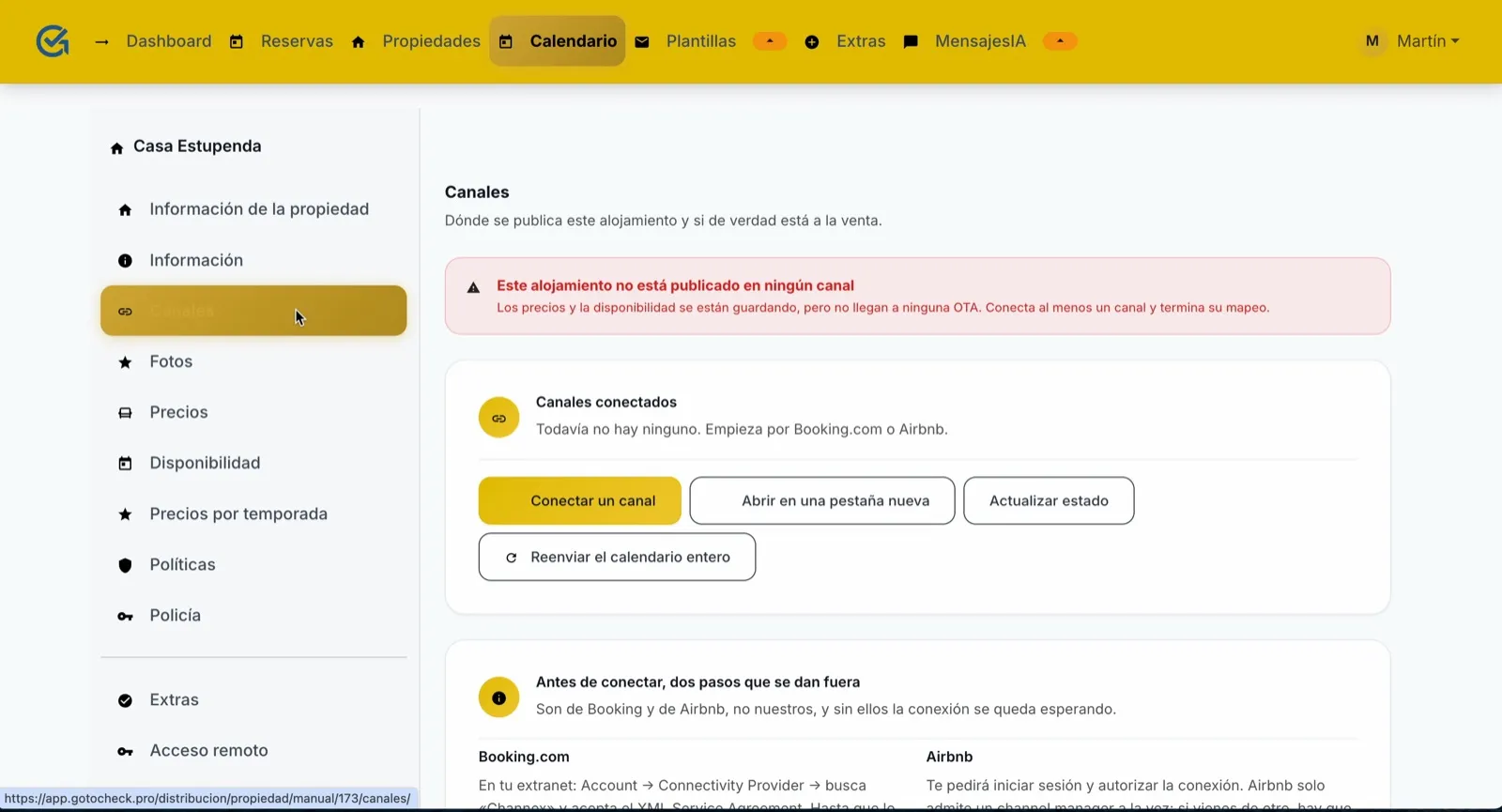
Todo se hace desde la pestaña Canales del alojamiento, con el botón «Conectar un canal». Se abre una ventana grande donde eliges el portal, te identificas y emparejas tu anuncio con el alojamiento de GoToCheck. Al cerrarla, el panel lee cómo han quedado los canales. Conecta un portal, comprueba que pone «Publicando», y pasa al siguiente.
Dos pasos que se dan fuera, antes de empezar
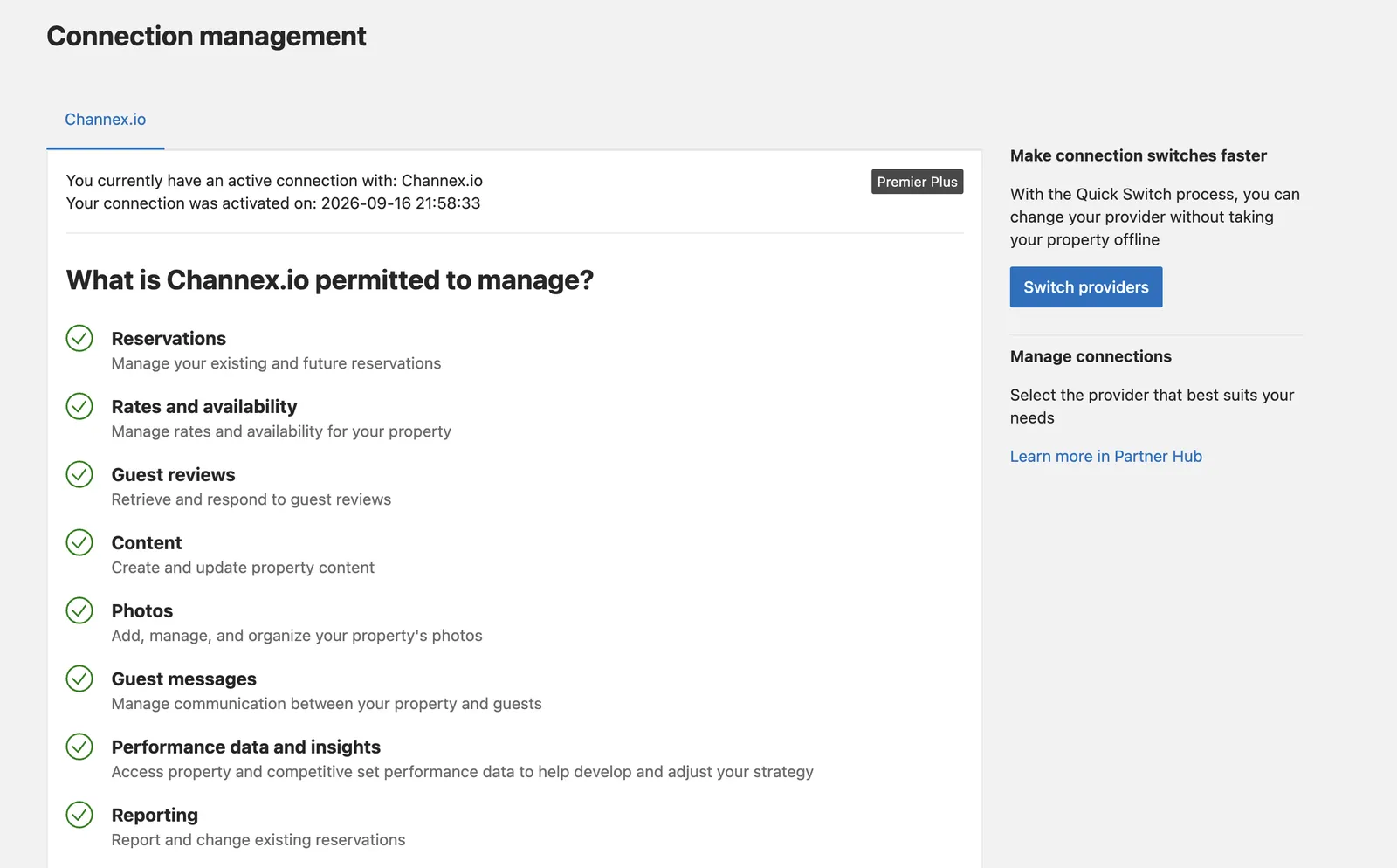
- Booking.com: en tu extranet, Account, Connectivity Provider, busca «Channex» y acepta el acuerdo. Hasta que lo aceptes, la conexión queda en espera.
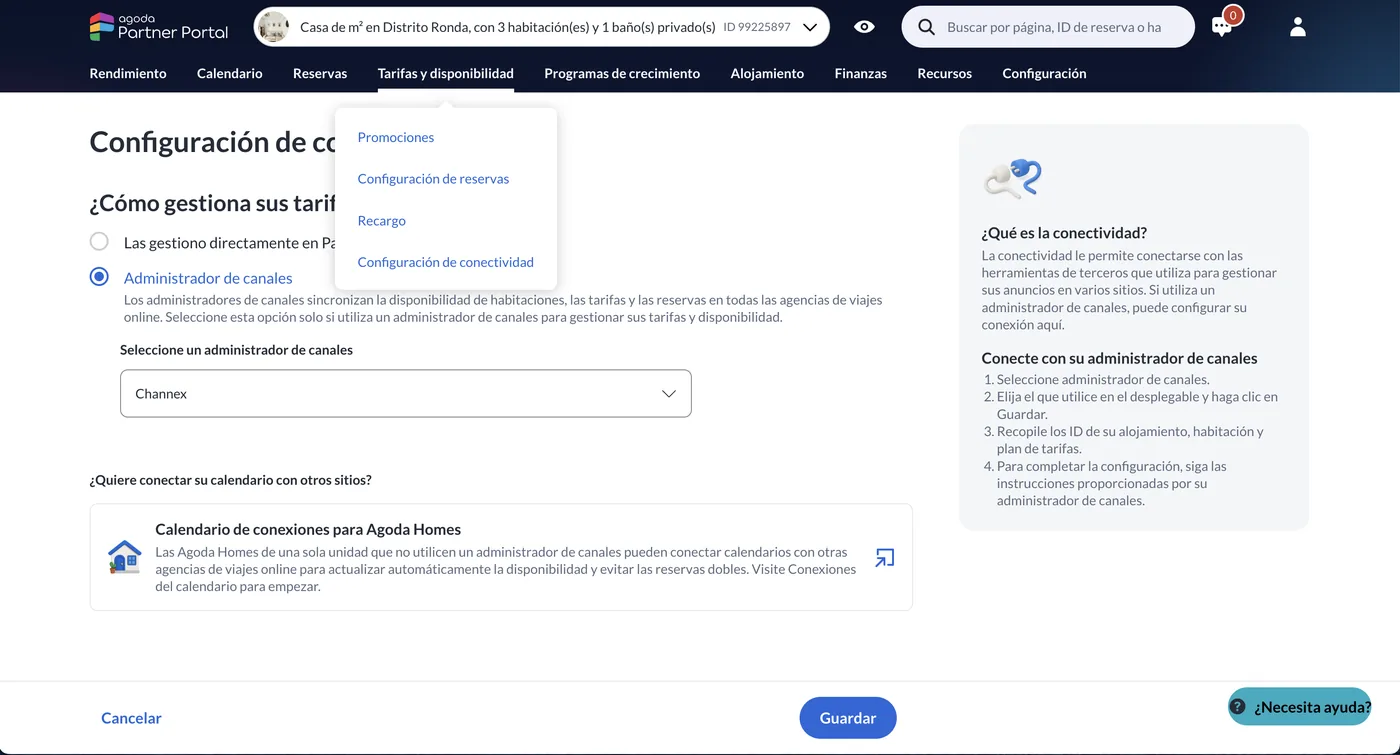
- Agoda: en el extranet, Tarifas y disponibilidad, Configuración de conectividad, Administrador de canales, elige Channex y guarda.
Al aceptar a Channex, Booking cierra tu calendario hasta que termines el emparejamiento. Hazlo del tirón, con diez minutos por delante.
Qué pide cada portal y qué trae consigo
| Portal | Cómo entra | Reservas anteriores | Mensajes |
|---|---|---|---|
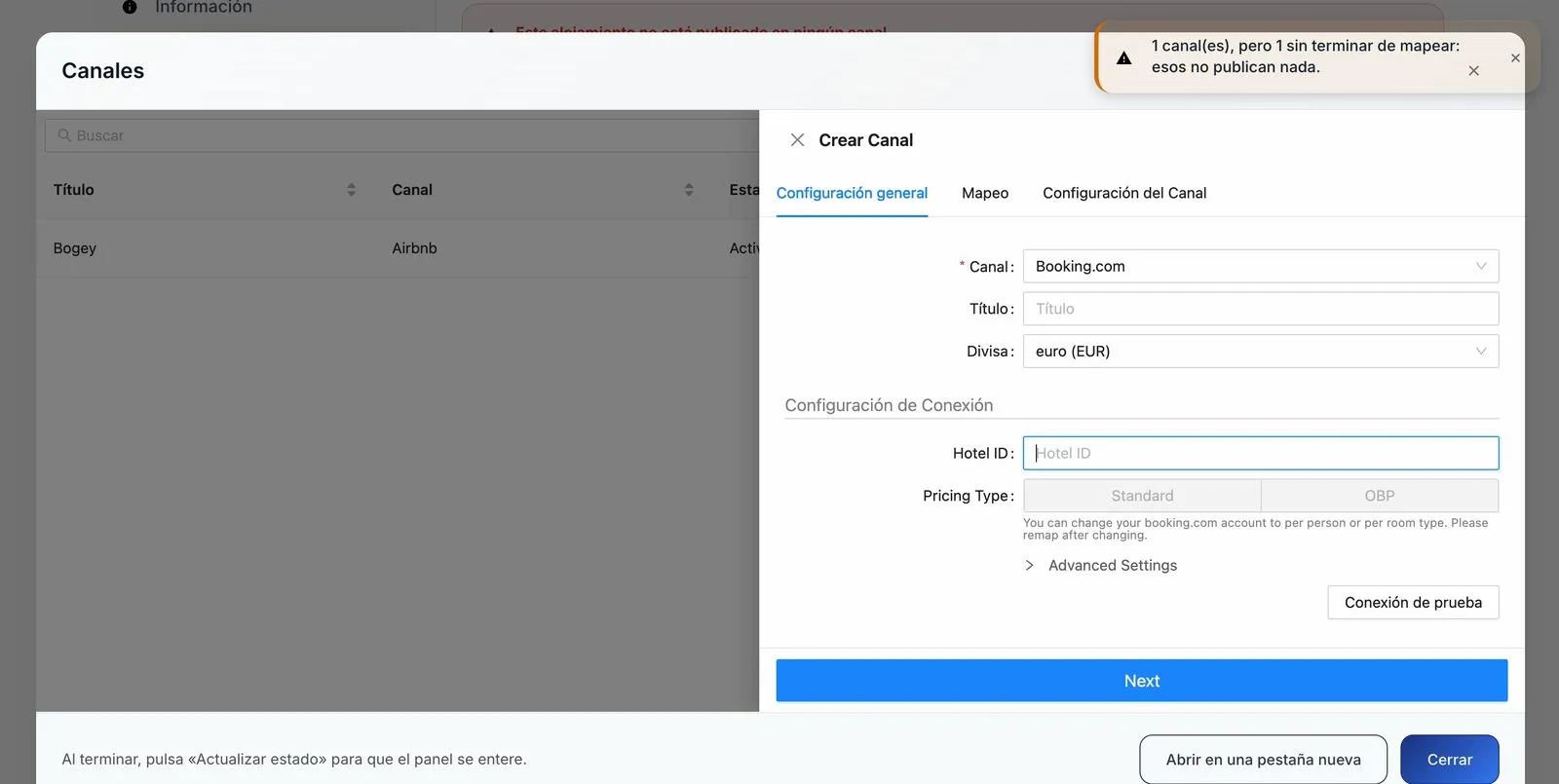
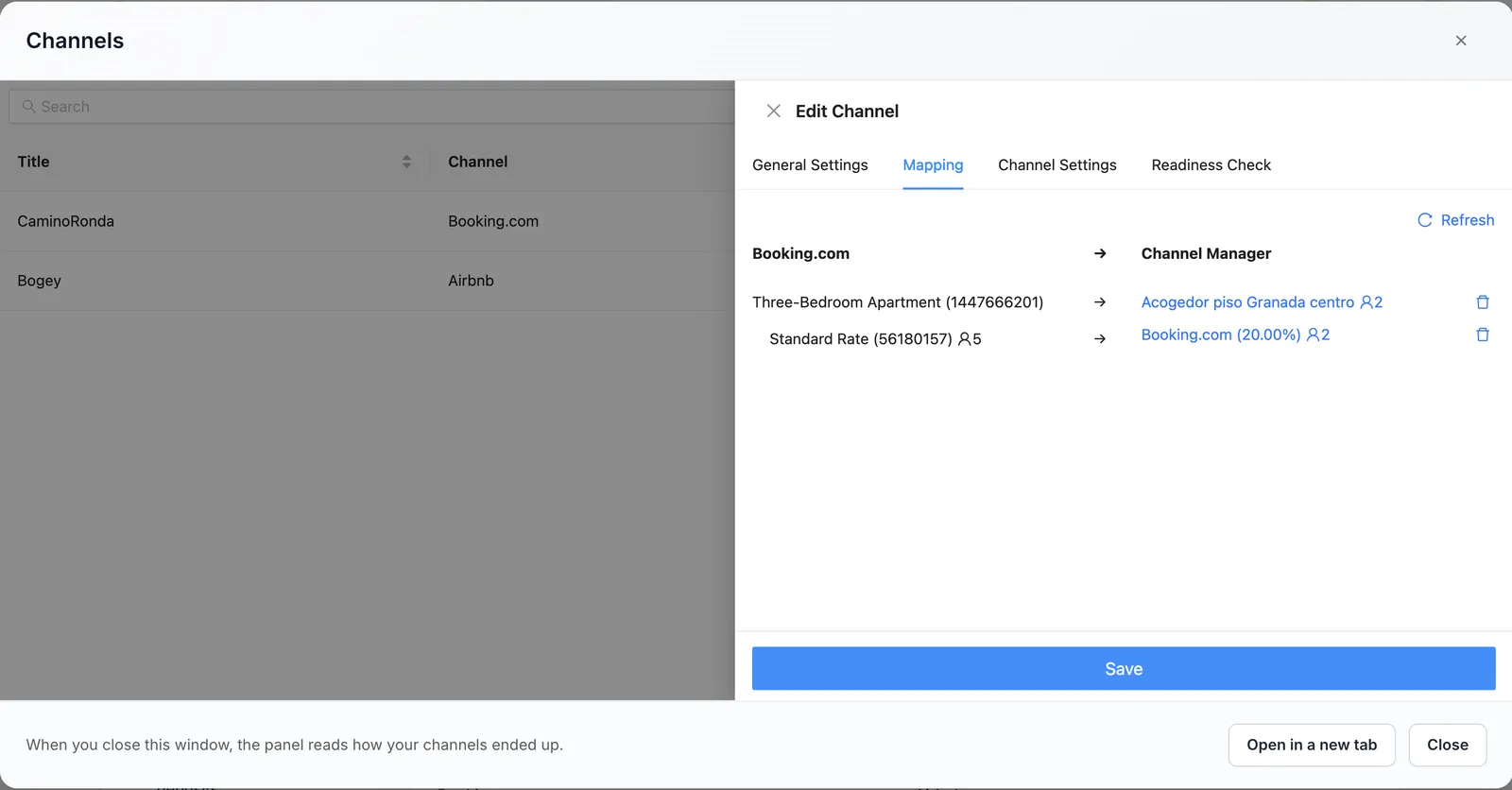
| Booking.com | Hotel ID y «Conexión de prueba». Luego habitación y cada tarifa ↔ «Booking.com (+X %)». | Llegan solas en unos minutos, sin teléfono ni correo. | Sí, por el chat del canal |
| Airbnb | «Conectar con Airbnb»: inicias sesión y autorizas. Solo admite un channel manager a la vez. | Las manda Airbnb al conectar. | Sí, por el chat del canal |
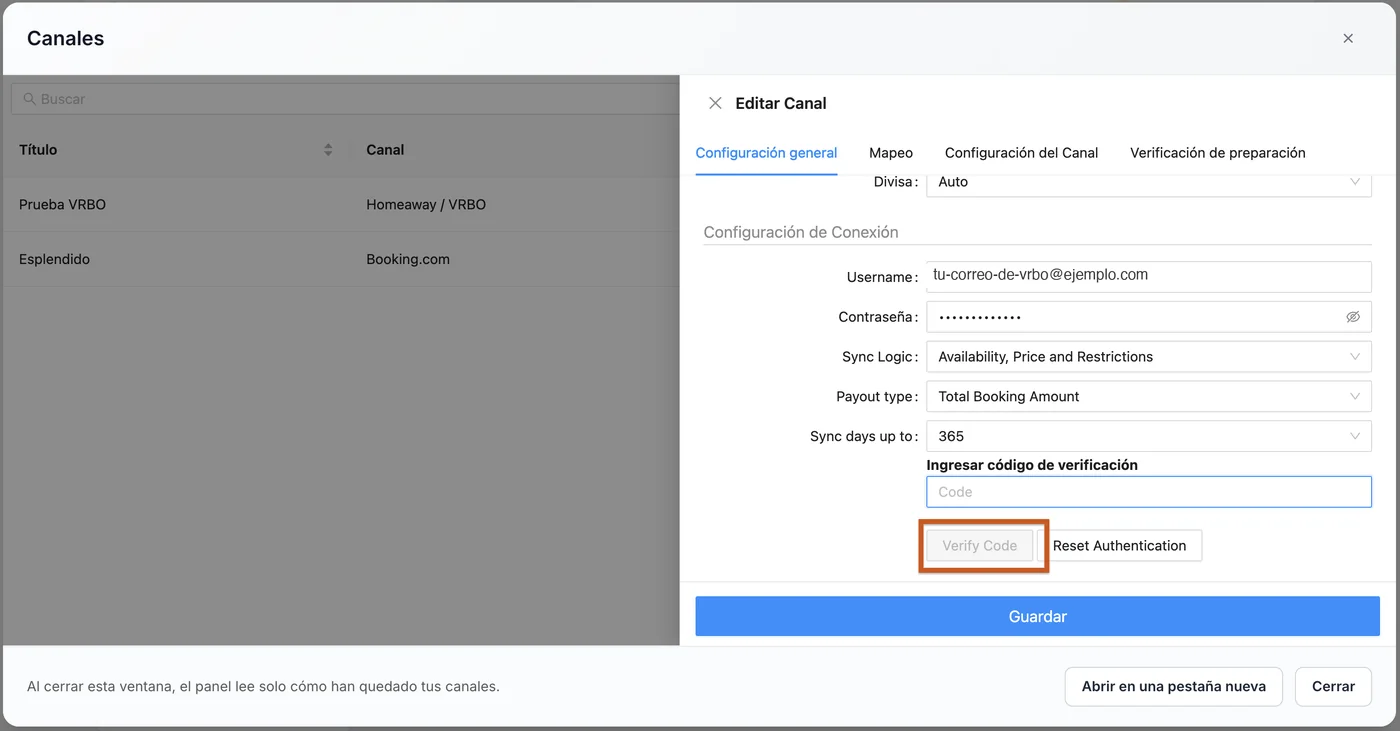
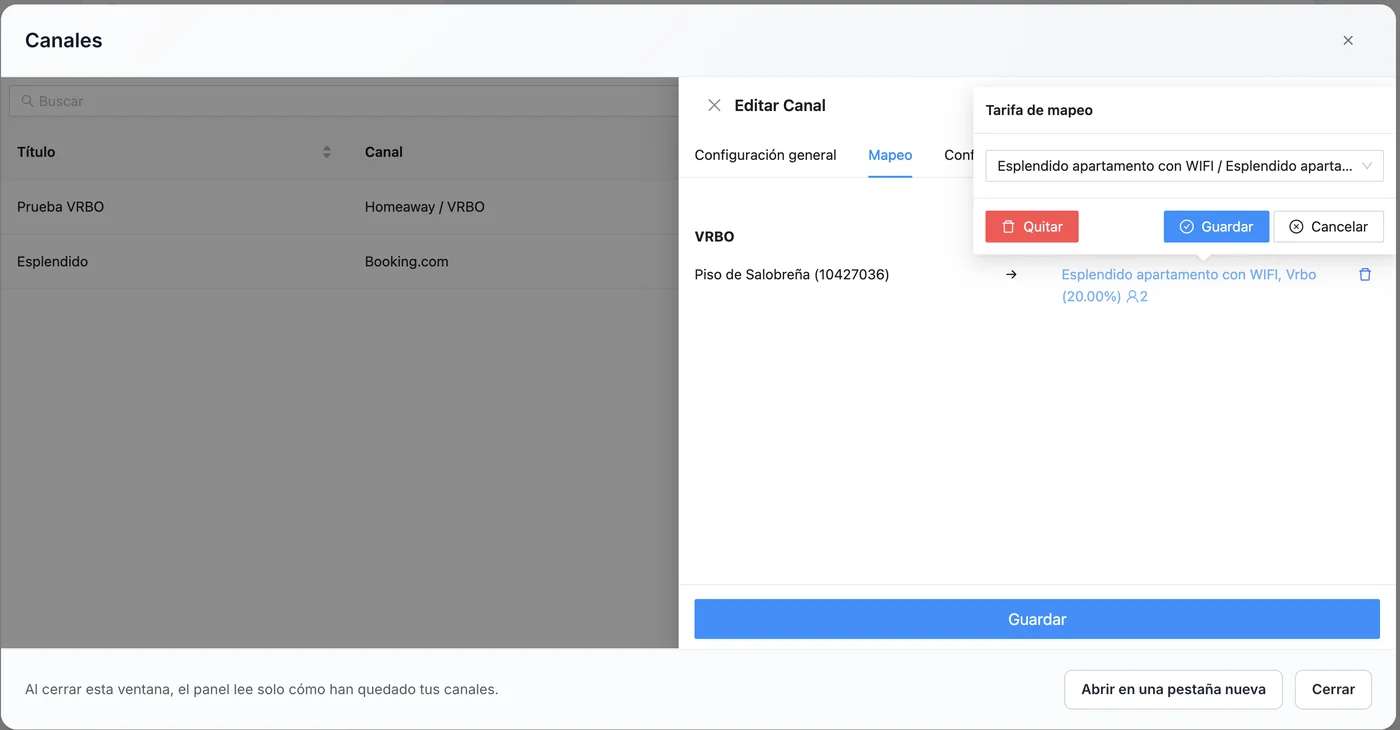
| Vrbo | Usuario, contraseña y código por SMS; luego «Conexión de prueba» antes de guardar. | No las trae: apúntalas con «Nueva reserva». | No: el huésped necesita correo |
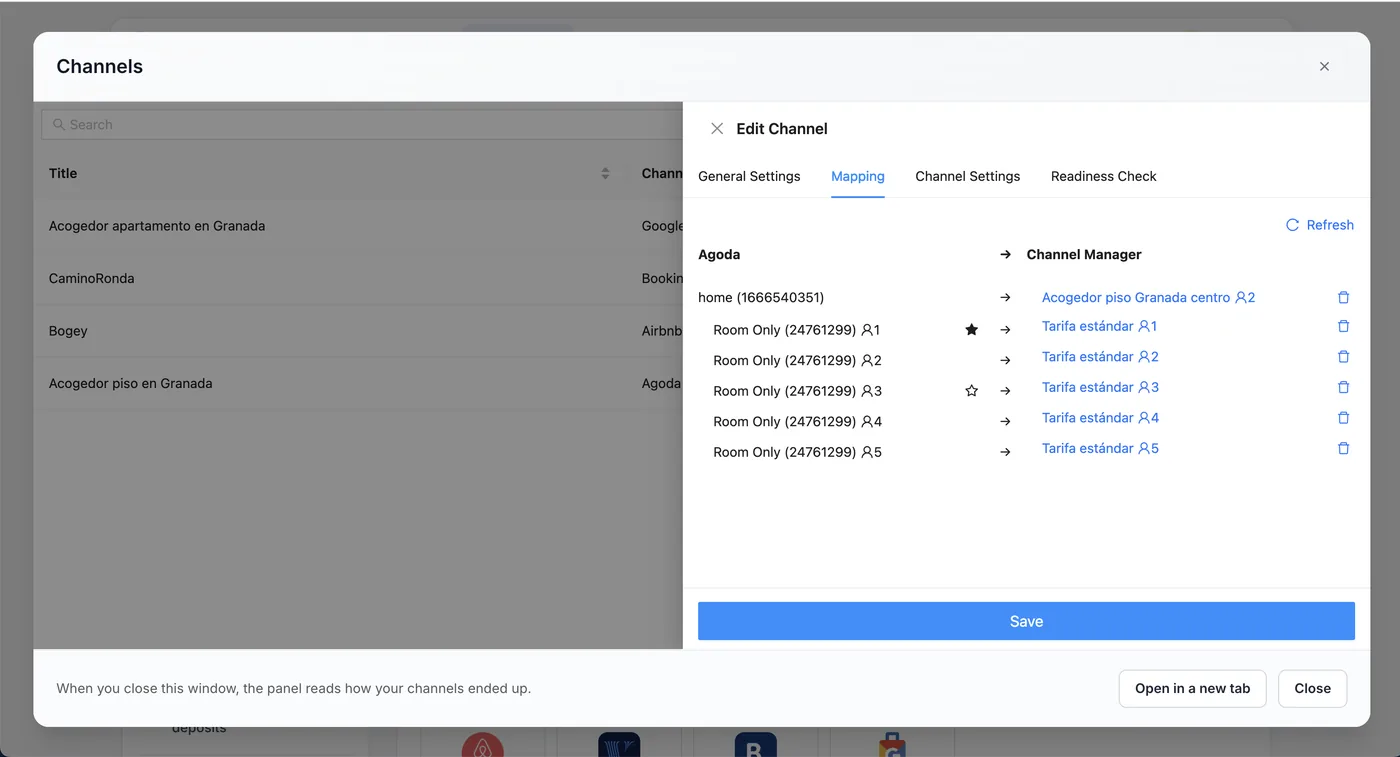
| Agoda | Hotel ID, impuestos «Inclusive». Una línea por número de huéspedes. | No las trae. | No |
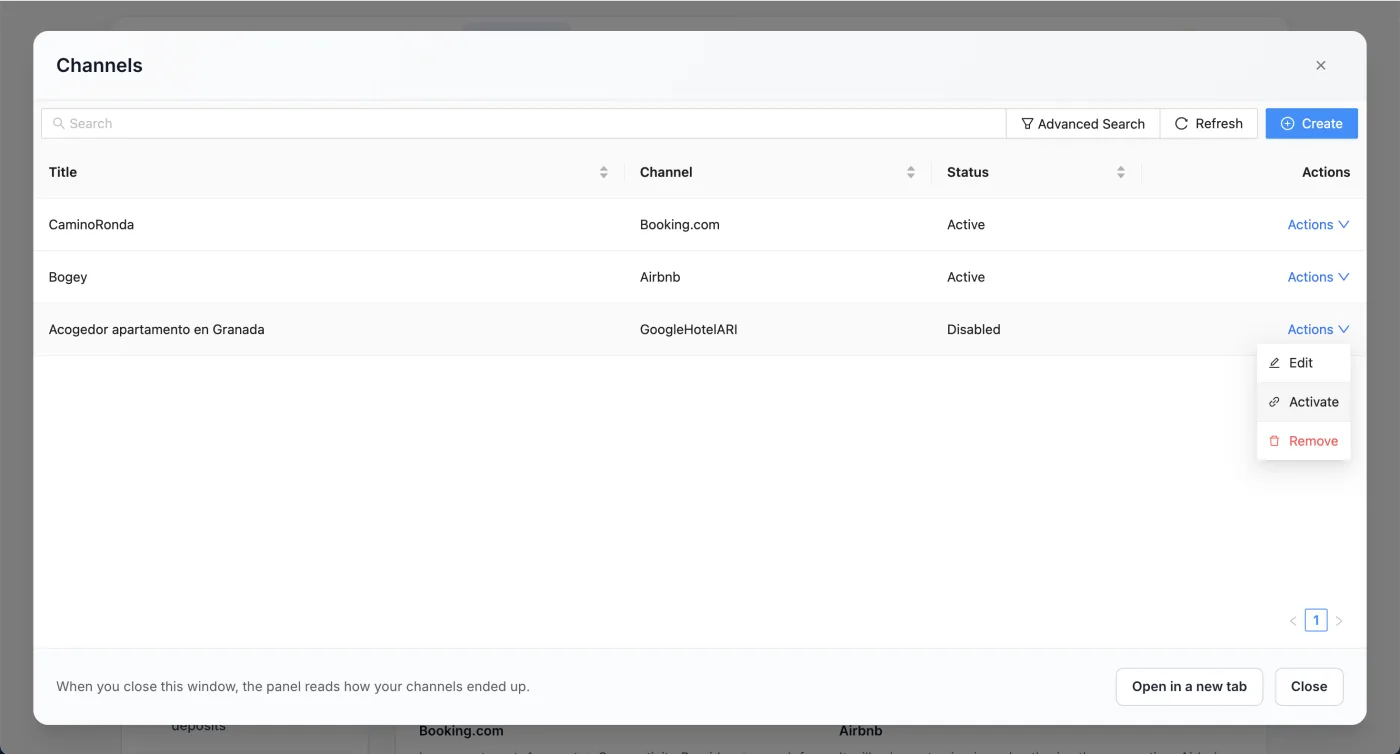
| Google Vacation Rentals | Antes: Información completa, 8 fotos y Políticas. Tras emparejar, Actions, Activate. Tarda de días a 4 semanas. | No aplica | No |
Booking.com
Airbnb
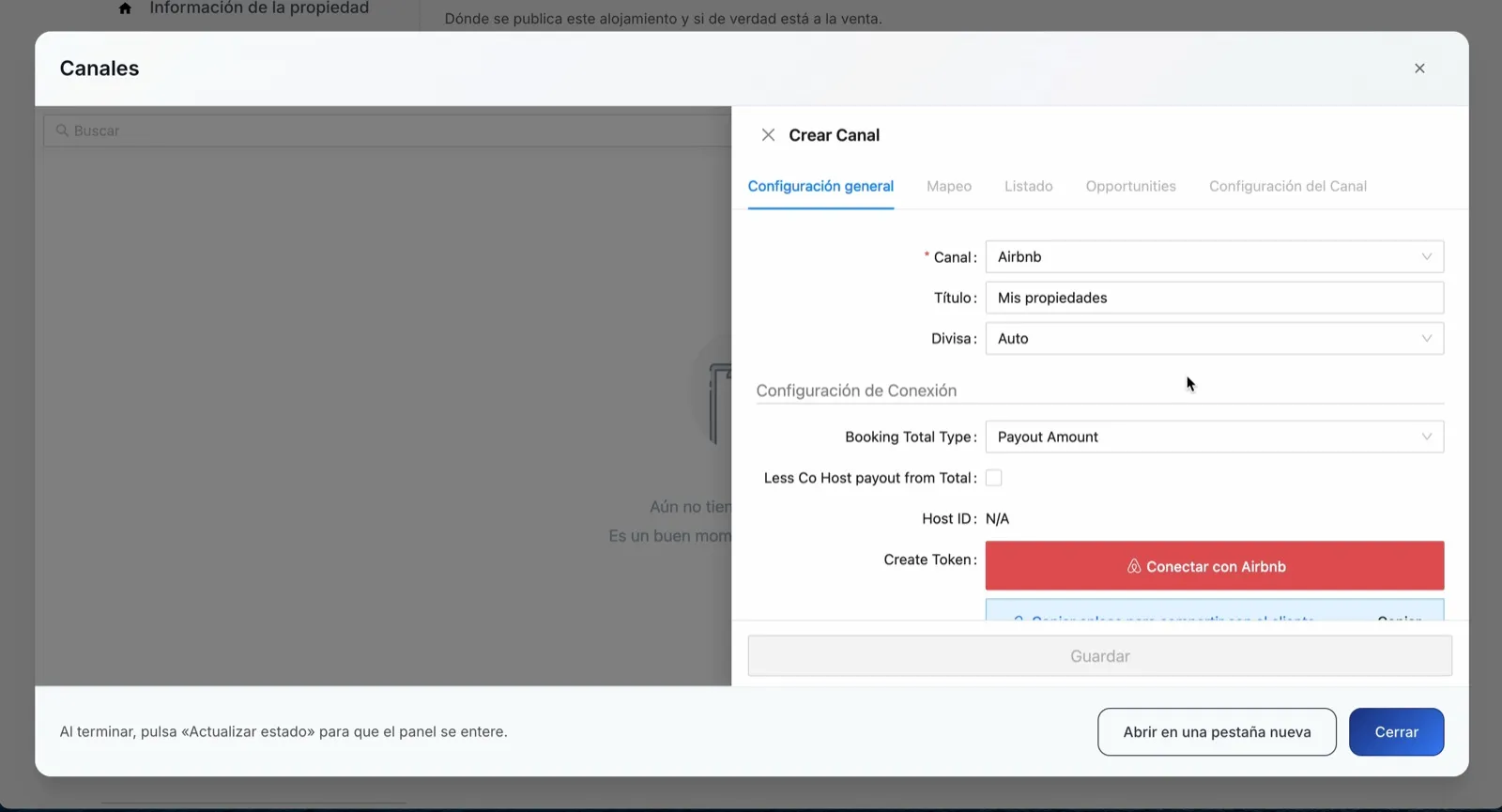
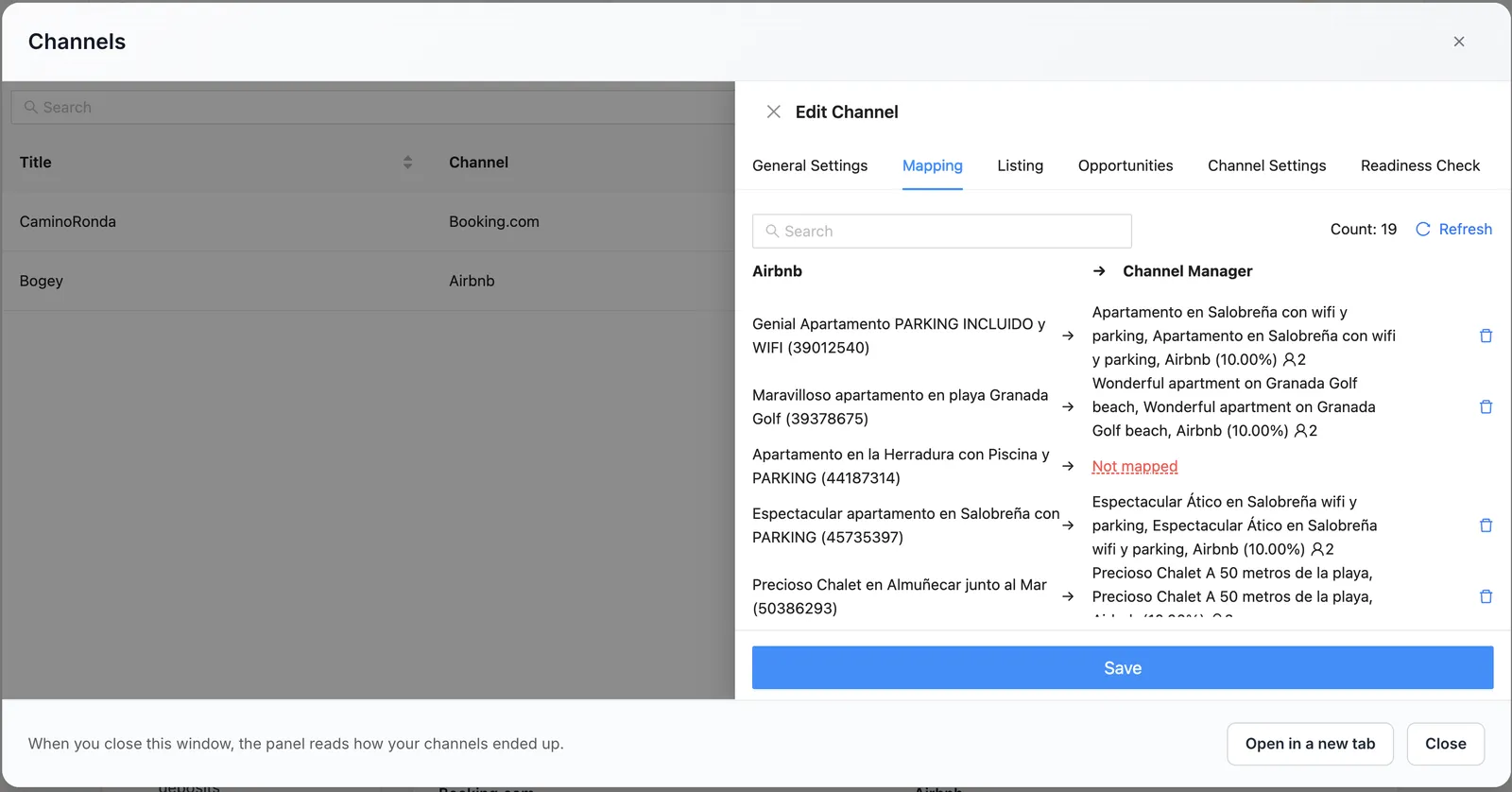
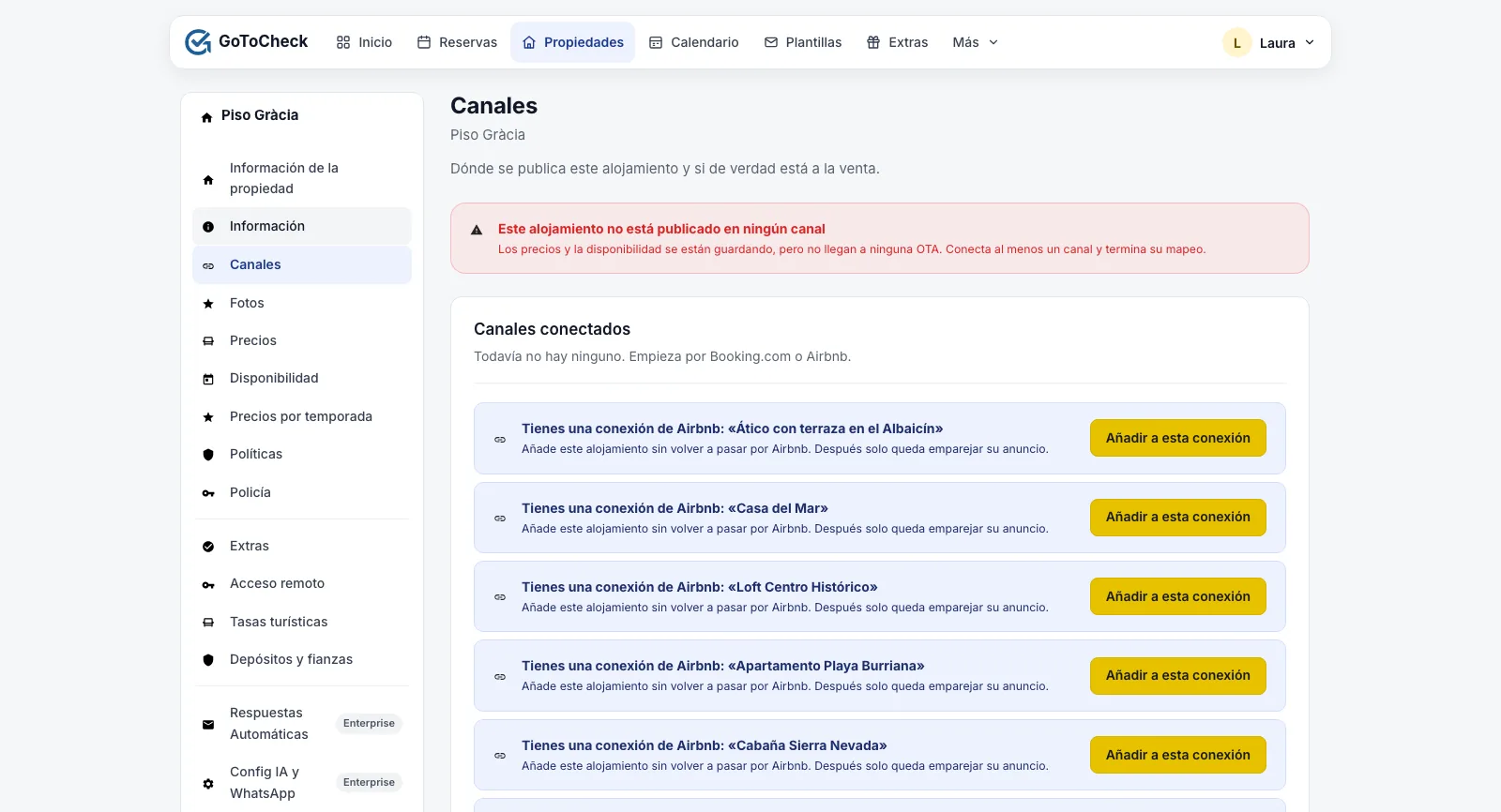
En Airbnb y Vrbo la conexión es de la cuenta: en el segundo alojamiento verás «Añadir a esta conexión» y no hace falta volver a identificarse.
Vrbo
Agoda y Google
Portales sin conexión directa
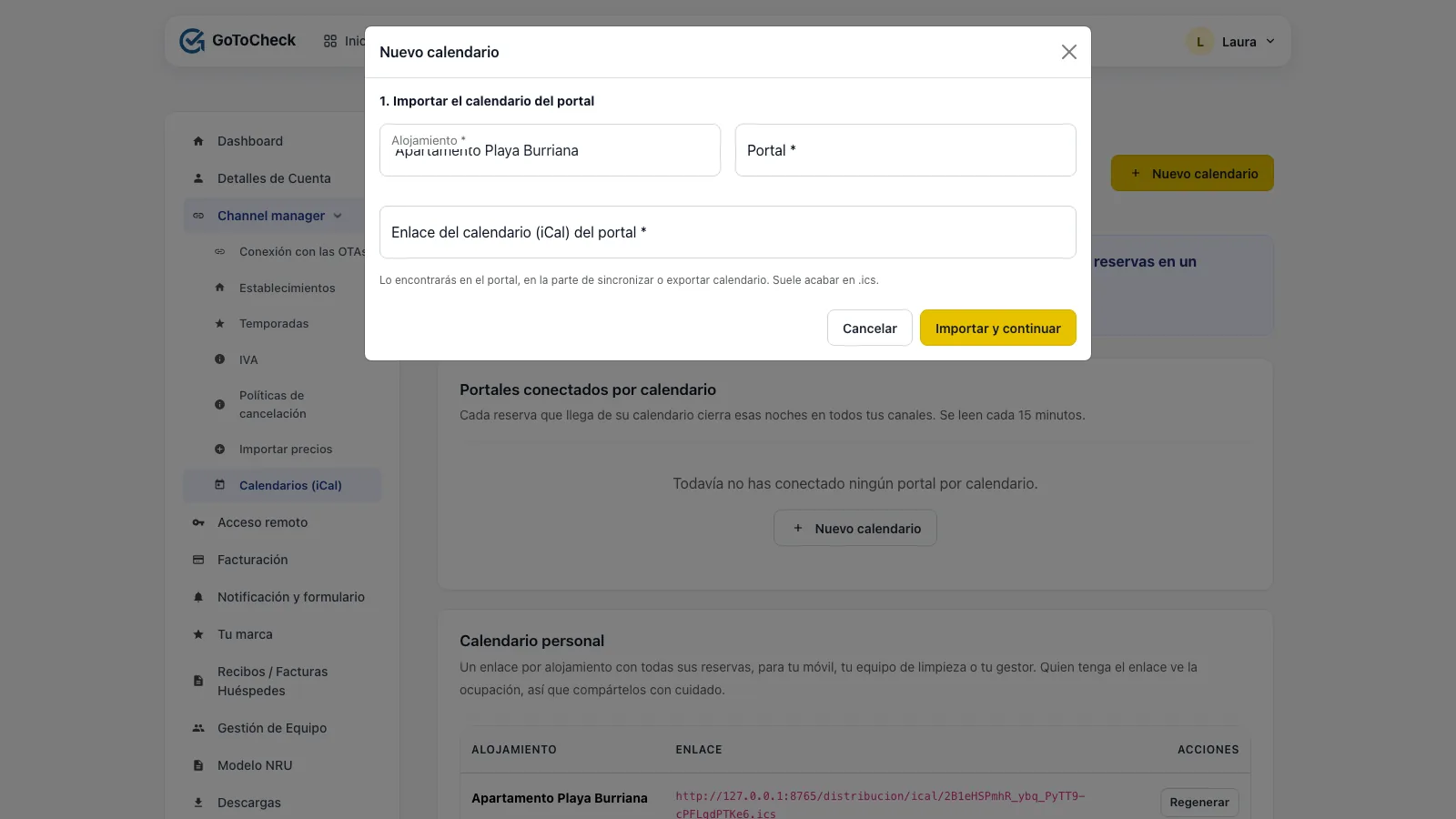
Escapada Rural, Clubrural y similares. En Admin, Channel manager › Calendarios (iCal), pulsa «Nuevo calendario», pega el enlace iCal del portal y copia el nuestro para ponerlo en el suyo. Se lee cada 15 minutos y cada reserva que llega cierra esas noches en todos los demás canales.
Los iCal que ya tenías entre Airbnb y Booking puedes dejarlos: no hacen daño.
En cuanto un canal pone «Publicando»
GoToCheck manda los precios y la disponibilidad de los próximos 500 días. Nosotros no leemos los precios del portal: a partir de ahora el precio lo pones aquí y el portal lo recibe. Por eso el paso 4 es revisar lo que acaba de salir.
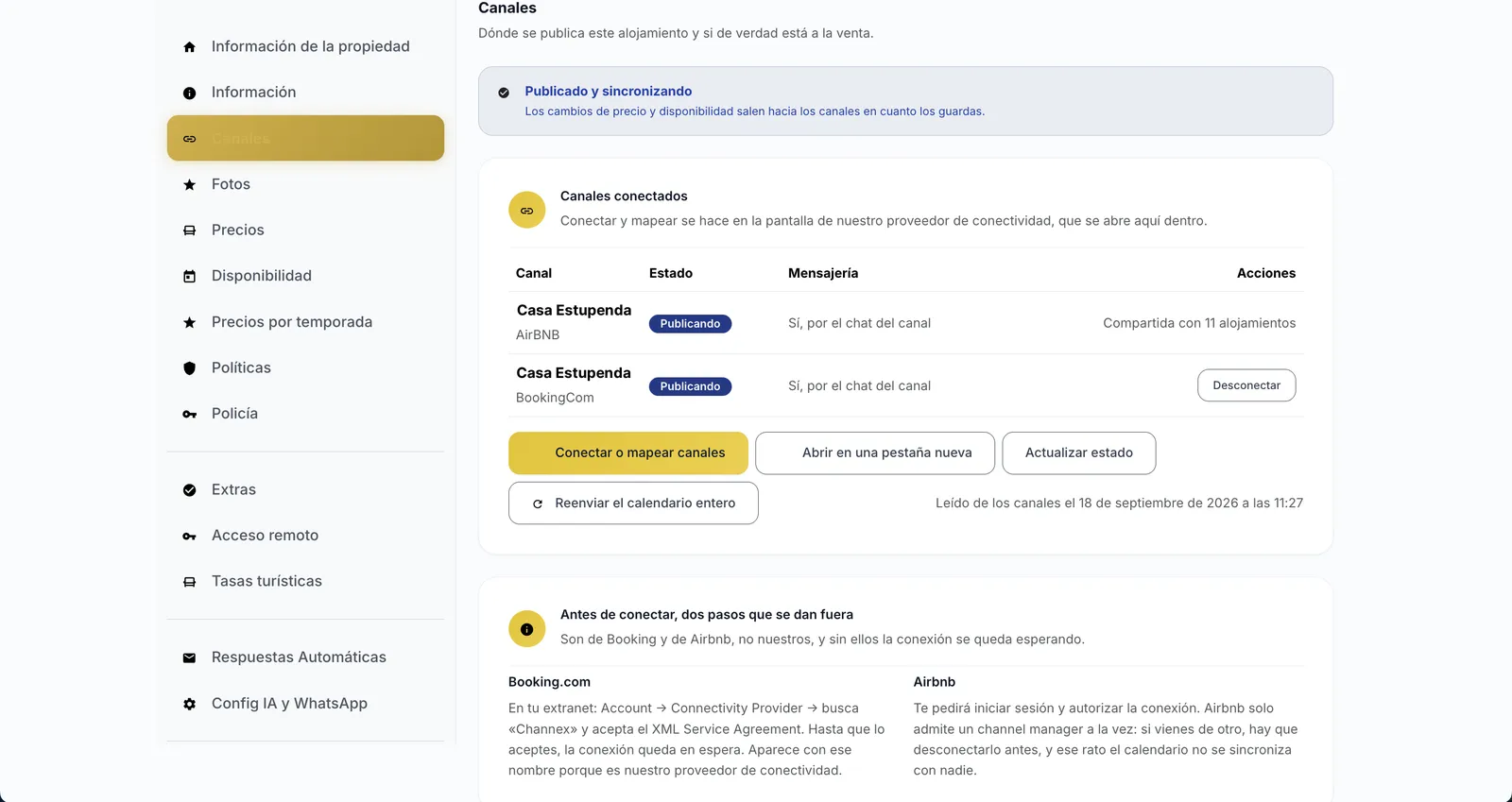
Si un canal se queda en «Sin mapear», vuelve a entrar con «Conectar o mapear canales» y termina el emparejamiento. Para cada portal hay una guía con capturas en el desplegable «¿Cómo conectar a…?» de la misma pantalla.
Antes de pasar al paso 4
- Channex aceptado en la extranet de Booking
- Cada portal en «Publicando»
- Reservas anteriores de Vrbo y Agoda apuntadas a mano
- Portales sin conexión enlazados por iCal
Paso 4. Revisa precios y disponibilidad
El precio de cada noche se construye en tres capas: el precio base, encima las temporadas y, por último, los retoques que hagas en el calendario. Hazlo en ese orden y no tendrás sorpresas.
Cada capa manda sobre la anterior. Por eso el orden de trabajo es el mismo: primero el precio base, luego las temporadas y al final los retoques. Si vuelves a guardar el precio base o una temporada, los retoques de esas fechas se pierden (salvo con precios automáticos).
4.1 El precio base y la disponibilidad base
Ya lo pusiste en el paso 2. Ahora que los canales están conectados, cada vez que pulses «Guardar precio base» el panel te confirma «Precio base guardado y aplicado a N días. Ya está en tus canales». Lo mismo pasa con «Guardar reglas» en Disponibilidad. Un detalle: guardar el precio base reescribe los 500 días del calendario, así que hazlo antes de los retoques del punto 4.3.
4.2 Las temporadas
Una temporada es un tramo de fechas con nombre y su propio precio: el verano, Semana Santa, un puente. Se crean una sola vez para toda la cuenta en Admin, Channel manager › Temporadas, y se marcan en los alojamientos que quieras.
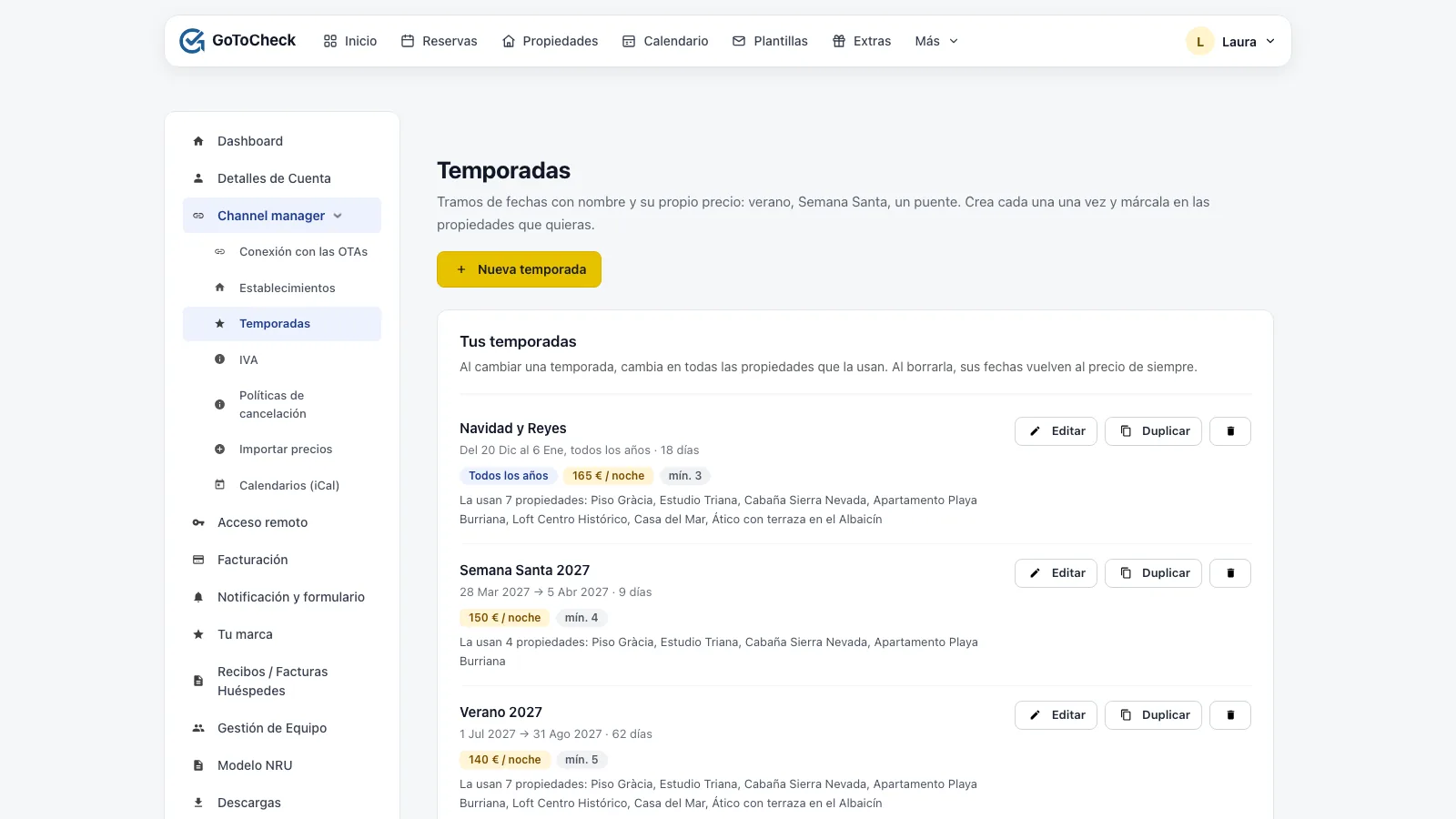
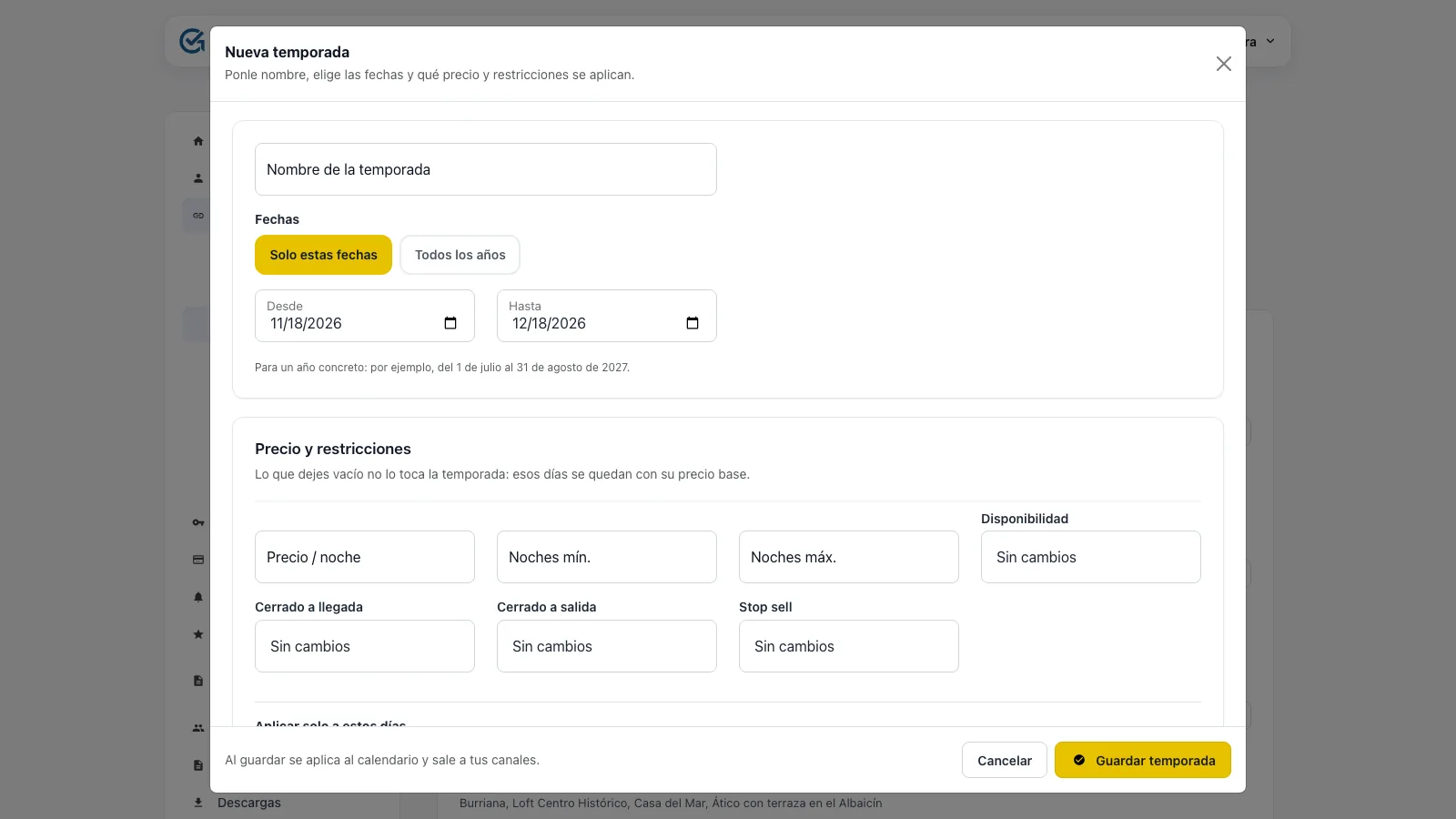
- Pulsa Nueva temporada y ponle nombre.
- En «Fechas» elige «Solo estas fechas» o «Todos los años». La segunda vale para Navidad, que cruza el fin de año: del 20 de diciembre al 6 de enero.
- En «Precio y restricciones» rellena solo lo que quieras cambiar: «Precio / noche», «Noches mín.», «Noches máx.», «Disponibilidad» (Sin cambios, Abrir a la venta o Cerrar), «Cerrado a llegada», «Cerrado a salida» y «Stop sell». Lo que dejes vacío no lo toca la temporada.
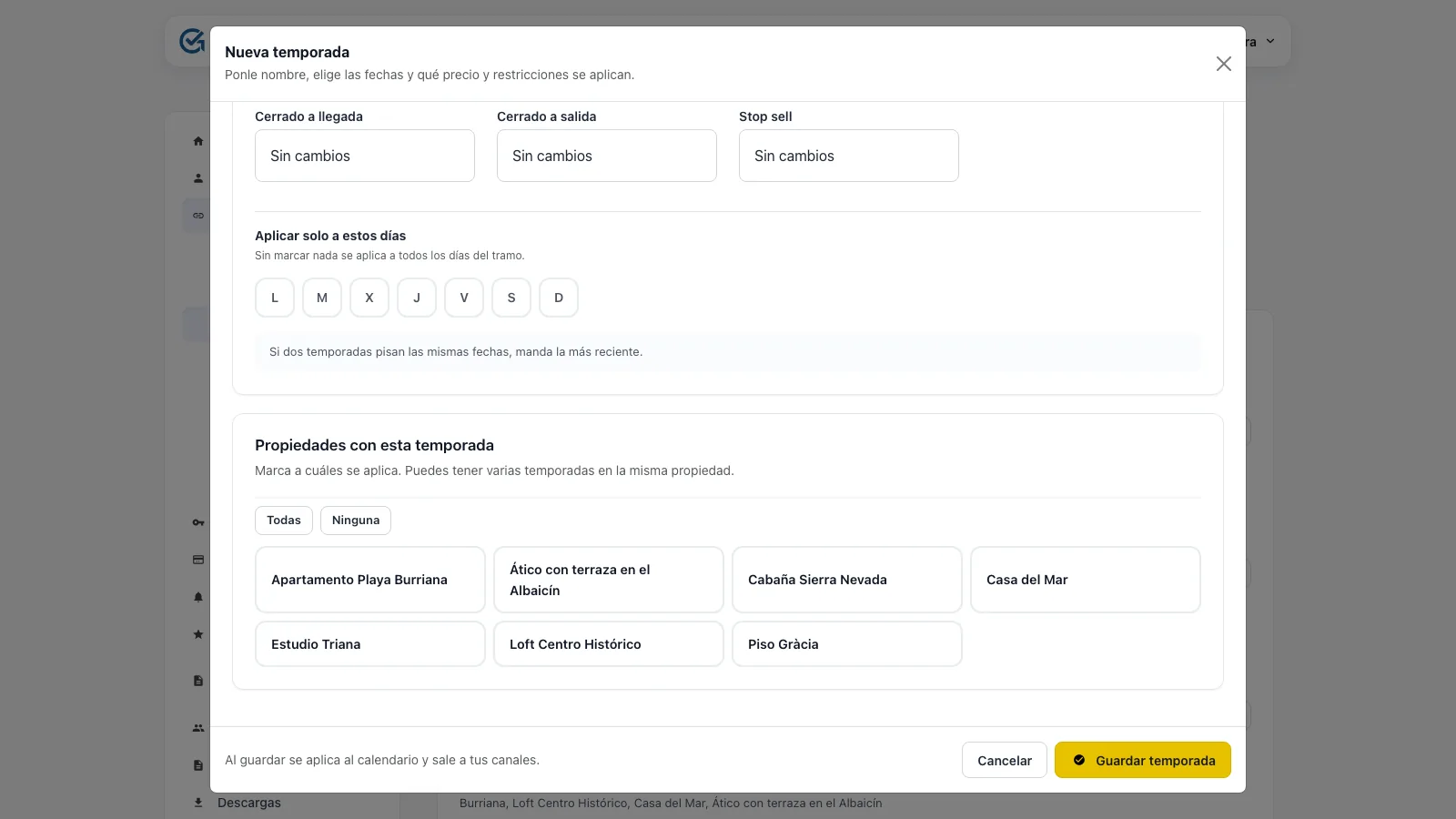
- Si solo quieres los fines de semana, márcalos en «Aplicar solo a estos días».
- Marca las «Propiedades con esta temporada» y pulsa Guardar temporada. Sale al momento a los canales.
Reglas que conviene saber
- Si dos temporadas pisan las mismas fechas, manda la más reciente, la que creaste la última. Editar una antigua no la hace ganar. Si necesitas que una vieja mande, usa «Duplicar» y borra la original.
- La fusión va campo a campo: si la nueva solo pone precio, el mínimo de noches de la anterior sigue valiendo.
- Una temporada no puede pasar de 800 días, y tiene que cambiar al menos una cosa.
- Al borrarla, sus fechas vuelven al precio base en todos los alojamientos que la usaban.
4.3 Los retoques en el calendario
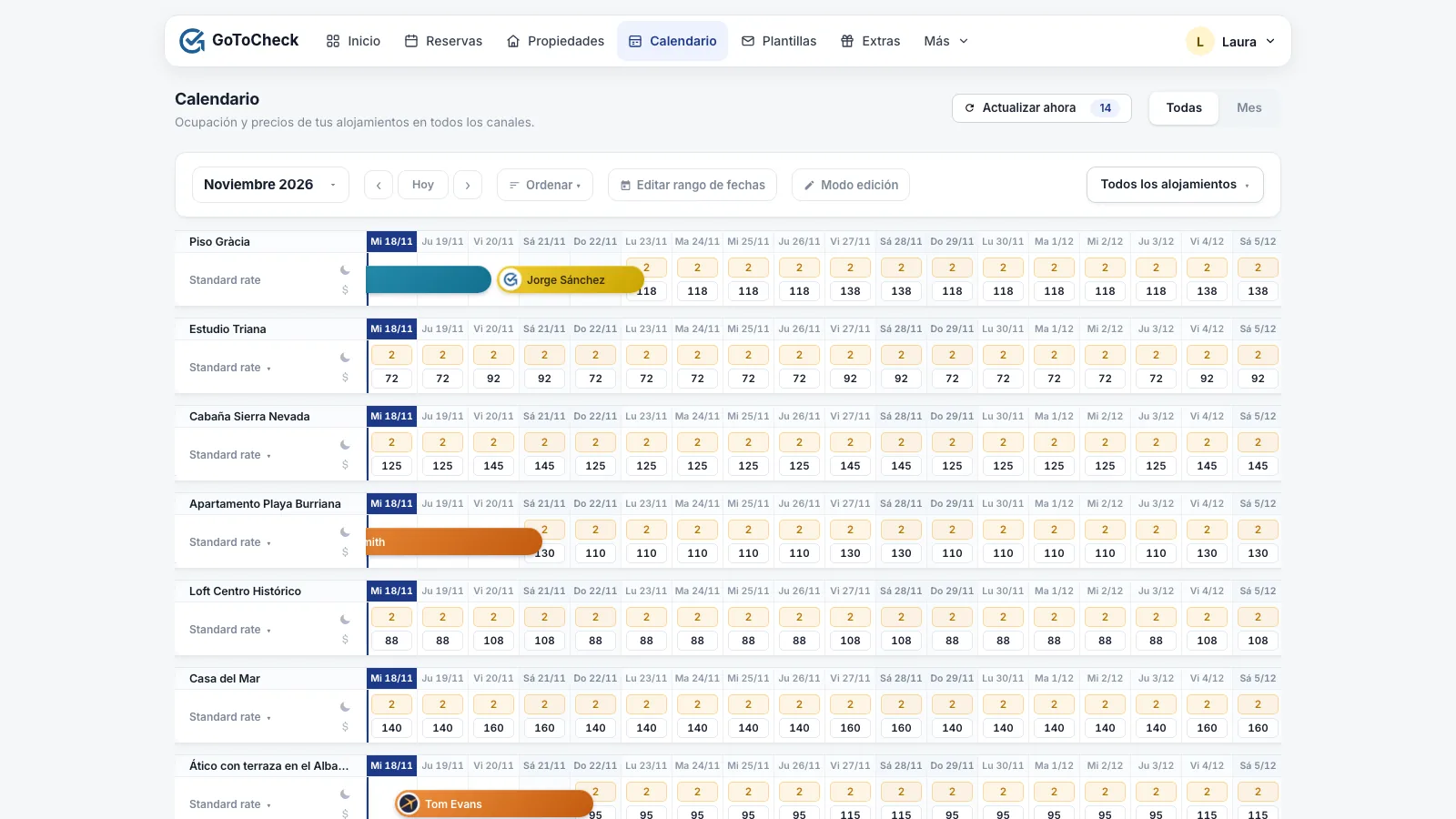
Para unas noches sueltas, un evento en la ciudad o un hueco que quieres llenar, ve a Calendario. Pincha la primera noche y luego la última: se abre el panel con cuatro opciones.
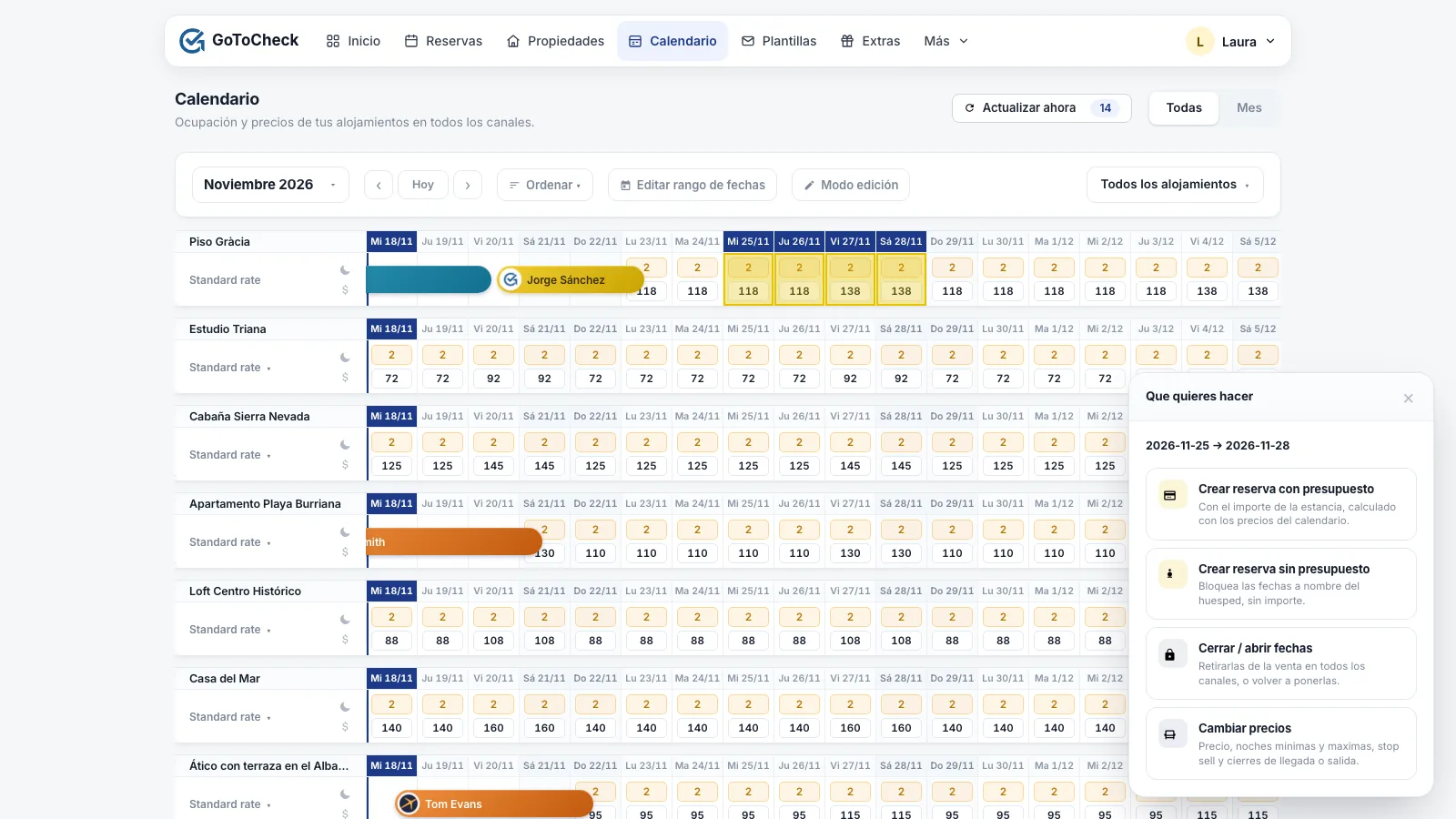
| Opción | Para qué sirve |
|---|---|
| Cambiar precios | Precio, mínimo y máximo de noches, stop sell, cerrado a llegada o a salida. Lo vacío no se toca. |
| Cerrar / abrir fechas | Retira esas noches de la venta en todos los canales (obra, familia, mantenimiento) o las reabre. |
| Crear reserva con presupuesto | Una reserva directa con precio calculado y política de cancelación. |
| Crear reserva sin presupuesto | Una reserva directa rápida, solo fechas y nombre. |
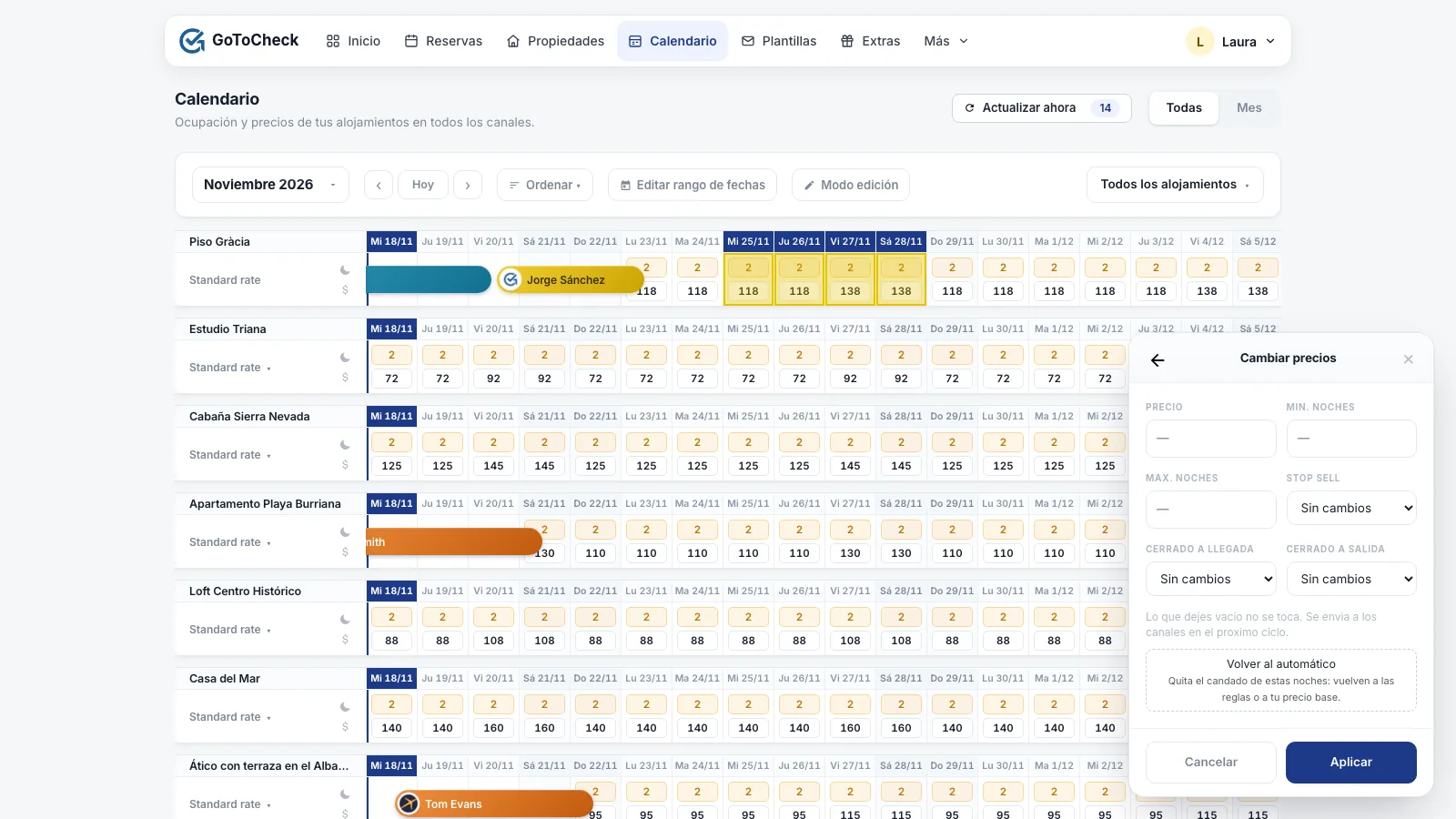
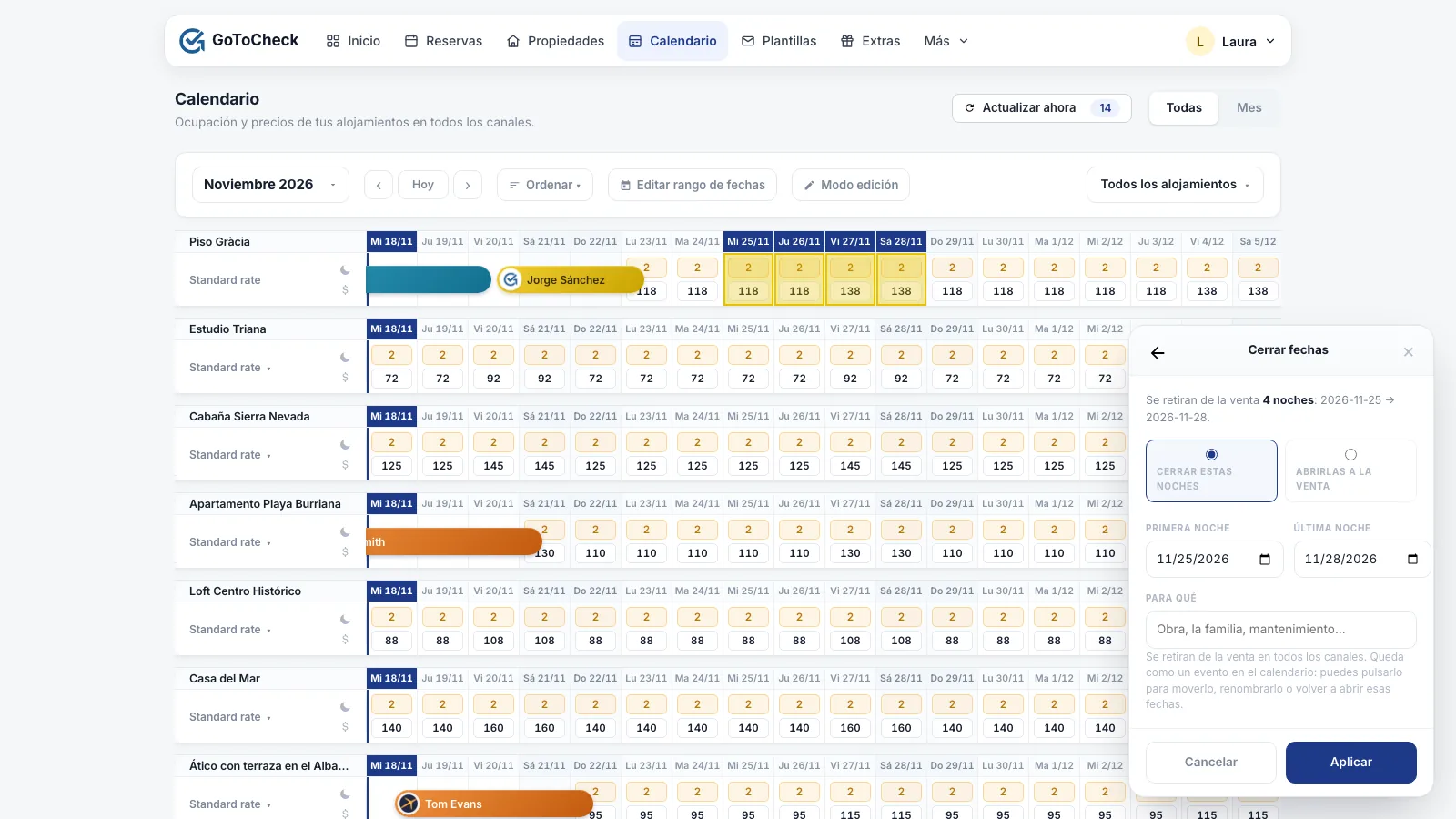
Las noches que tocas a mano llevan un candado: «Puesto a mano: los precios automáticos no lo tocan». Para deshacerlo, selecciónalas y pulsa «Volver al automático». También tienes «Editar rango de fechas» para cambiar varios alojamientos y días de la semana de una vez, y «Modo edición» para teclear precio y mínimo directamente en cada casilla.
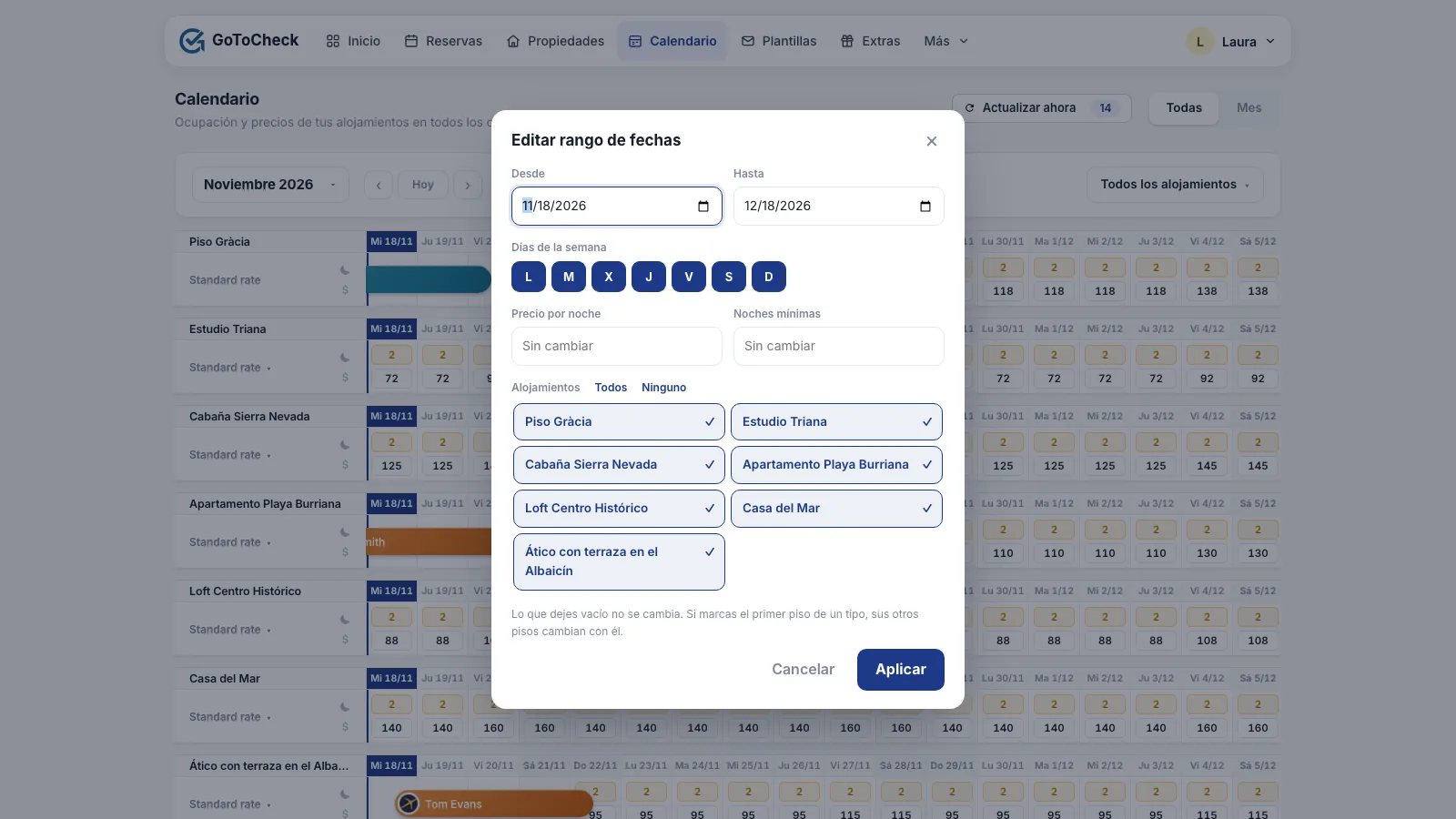
Los retoques van siempre al final. En las cuentas sin precios automáticos, un retoque a mano es «lo último que se escribió»: si después guardas otra vez el precio base, o creas o editas una temporada que cubra esas fechas, el retoque se pierde. En Premium y Enterprise con precios automáticos encendidos, el candado sí protege el retoque.
4.4 Lo que ven los portales
- A todos los canales sale un único precio por noche. El suplemento por huésped lo calcula el canal con la escalera que se fijó al dar de alta la capacidad.
- Recargo por canal: en Precios, tarjeta «Recargo», un porcentaje por portal. Un 15 en Booking publica ahí un precio un 15 % más alto para absorber su comisión. En Airbnb hay que asignar la tarifa a mano una sola vez, en la pestaña Canales; el panel te lo pide.
- Limpieza y huésped adicional: Airbnb los recibe desde GoToCheck. Booking.com y Vrbo no, hay que ponerlos en su extranet.
- Los cambios salen en menos de un minuto. Si tienes prisa, el botón «Actualizar ahora» del calendario los envía al instante, y en Canales está «Reenviar el calendario entero» por si alguna vez dudas.
- Una reserva que entra por un portal cierra sola esas noches en todos los demás. Si se cancela, se reabren.
Antes de pasar al paso 5
- Precio base revisado con los canales ya conectados
- Temporadas creadas y marcadas en cada alojamiento
- Recargo por canal decidido
- Limpieza y huésped adicional puestos en las extranets de Booking y Vrbo
- Retoques del calendario hechos al final
Paso 5. Prepara las plantillas de mensajes
Al contratar el channel manager ya tienes dos plantillas activas: «Enlace de check-in», que sale al crear la reserva, e «Instrucciones de llegada», 24 horas antes de la entrada. Revísalas y ponles tu voz. Están en el menú de arriba, Plantillas.
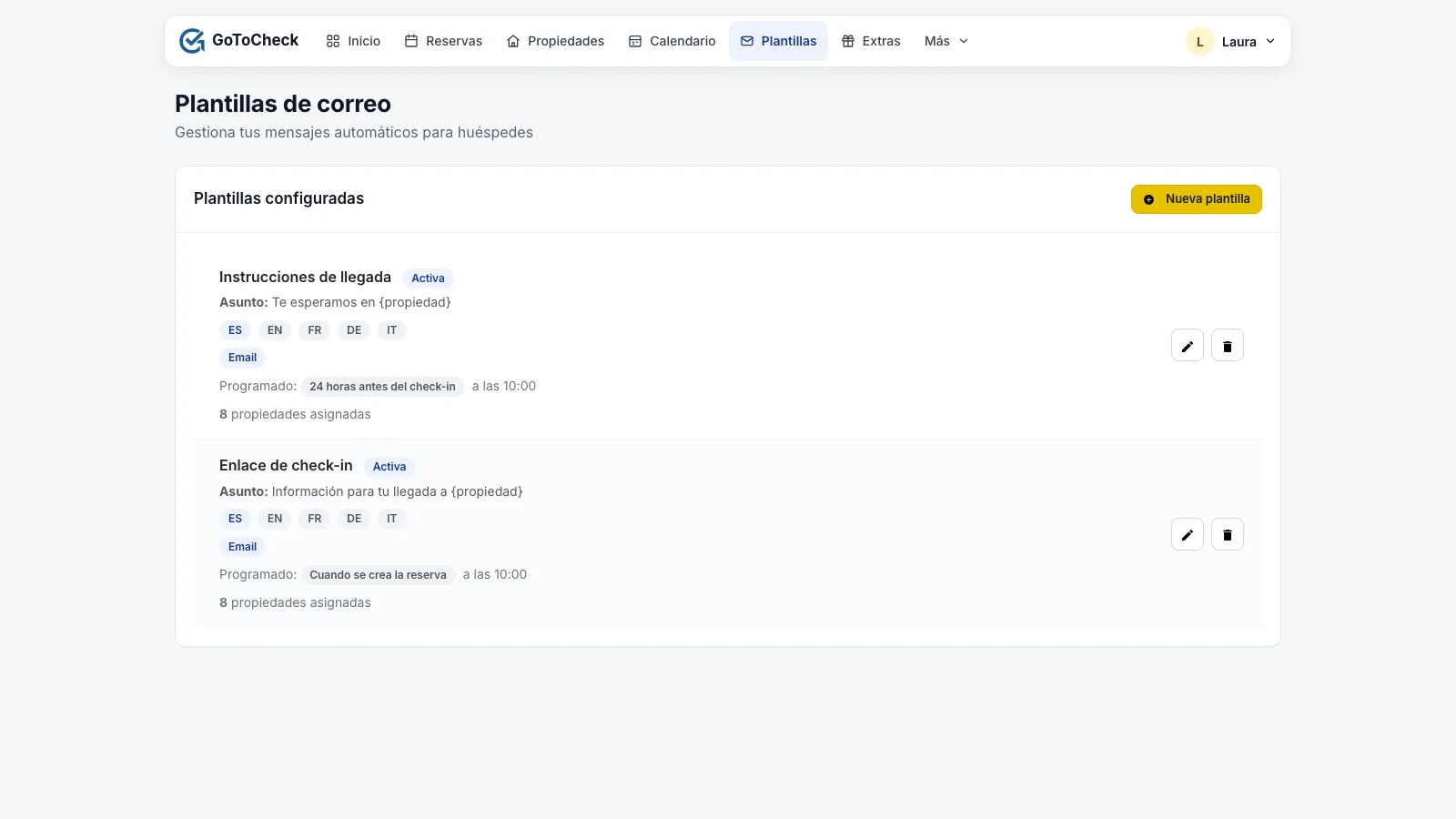
Por dónde llegan
En las reservas de Booking, Airbnb y Expedia el mensaje sale por el chat del portal, que es donde el huésped lo lee. En las de Vrbo, Agoda, Google, iCal y las directas sale por correo, así que en esas conviene tener el correo del huésped. En la columna «Mensajería» de la pestaña Canales ves qué hace cada portal.
Cómo se monta una plantilla
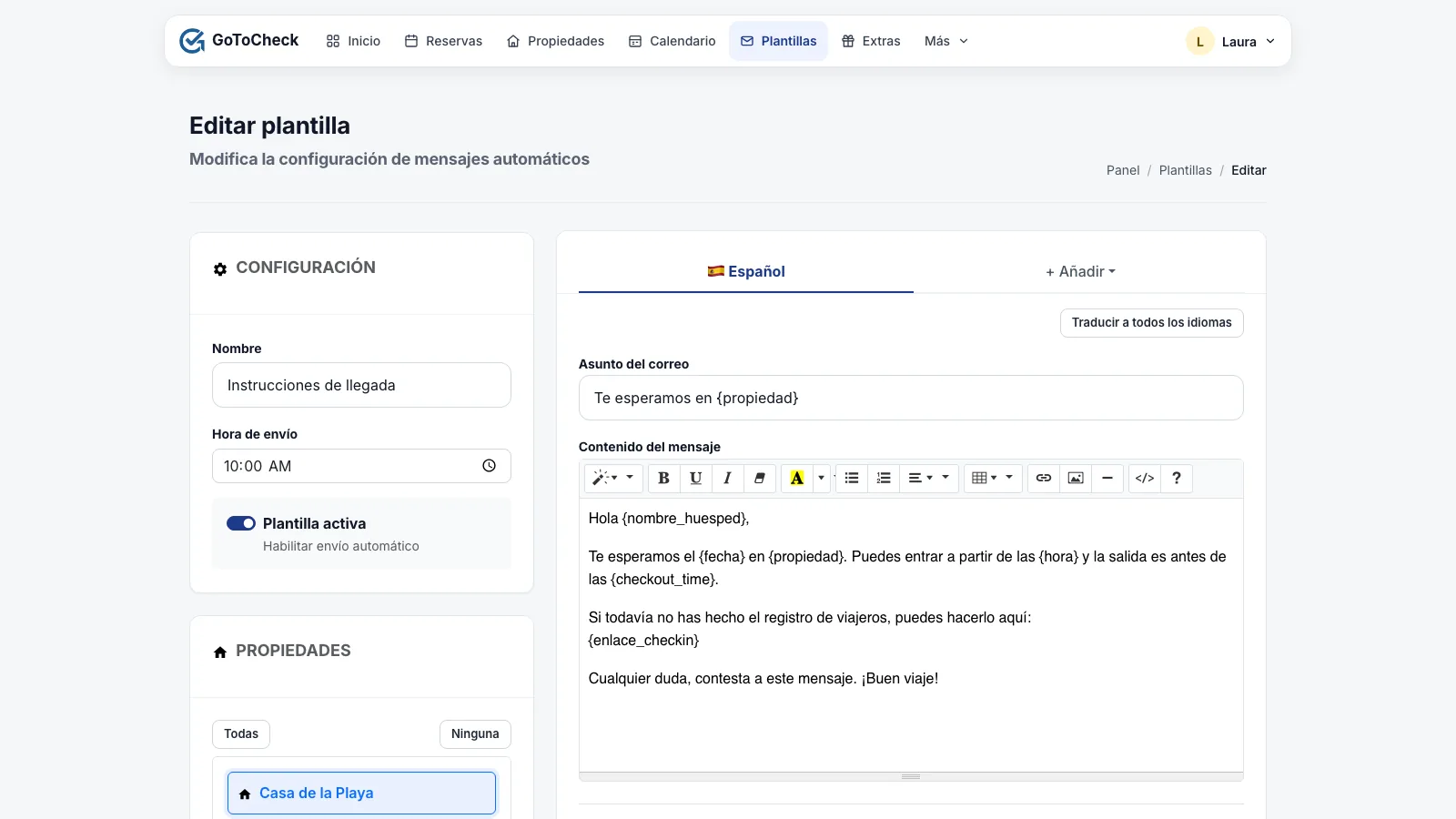
- «Nombre», «Hora de envío» y el interruptor «Plantilla activa».
- Las «Propiedades» a las que se aplica («Todas» o las que elijas).
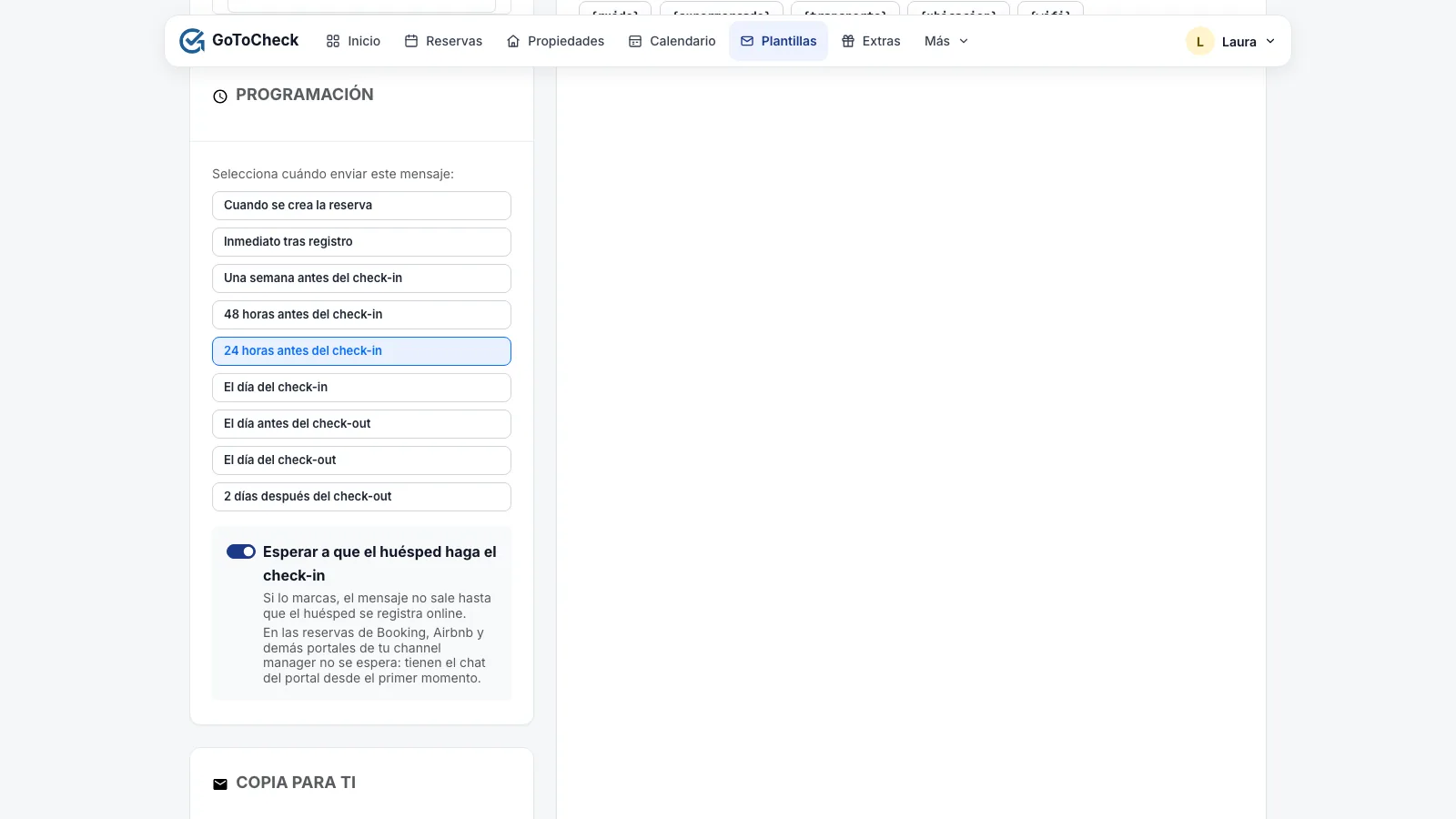
- El momento, en «Programación»: cuando se crea la reserva, una semana antes, 48 h antes, 24 h antes, el día de la entrada, el día antes de la salida, el día de la salida o 2 días después.
- «Asunto del correo» y «Contenido del mensaje». Escríbelo en español y pulsa Traducir a todos los idiomas: cada huésped lo recibe en el suyo (inglés, francés, alemán, italiano, portugués o croata).
Las variables
Se sustituyen solas en cada envío. Las que más vas a usar:
| Variable | Qué pone |
|---|---|
| {guest_name} | Nombre del huésped |
| {property_name} | Nombre del alojamiento |
| {check_in_date} y {check_out_date} | Fechas de entrada y salida |
| {checkin_online_link} | Enlace al check-in online de esa reserva |
| {enlace_cerradura} | Código o enlace de la cerradura, si tienes una conectada |
| {numero_huespedes} | Cuántos vienen |
| {wifi} y otras personalizadas | Las respuestas guardadas que tú crees |
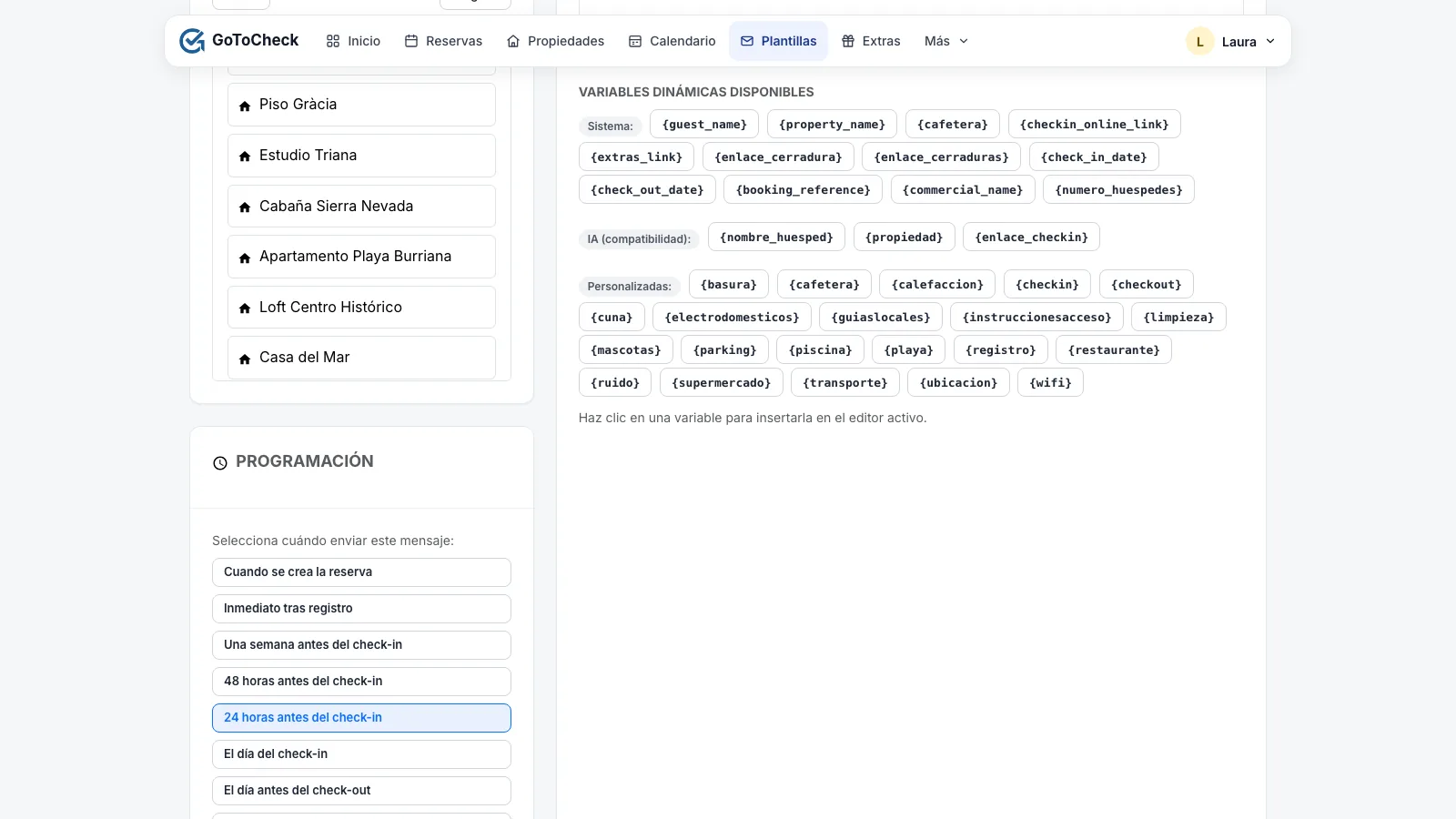
Para empezar, tres plantillas bastan: el enlace de check-in al reservar, las instrucciones de llegada 24 h antes y un «gracias» con petición de reseña el día de la salida. Con «Recibir una copia de cada envío» verás durante la primera semana exactamente lo que recibe el huésped.
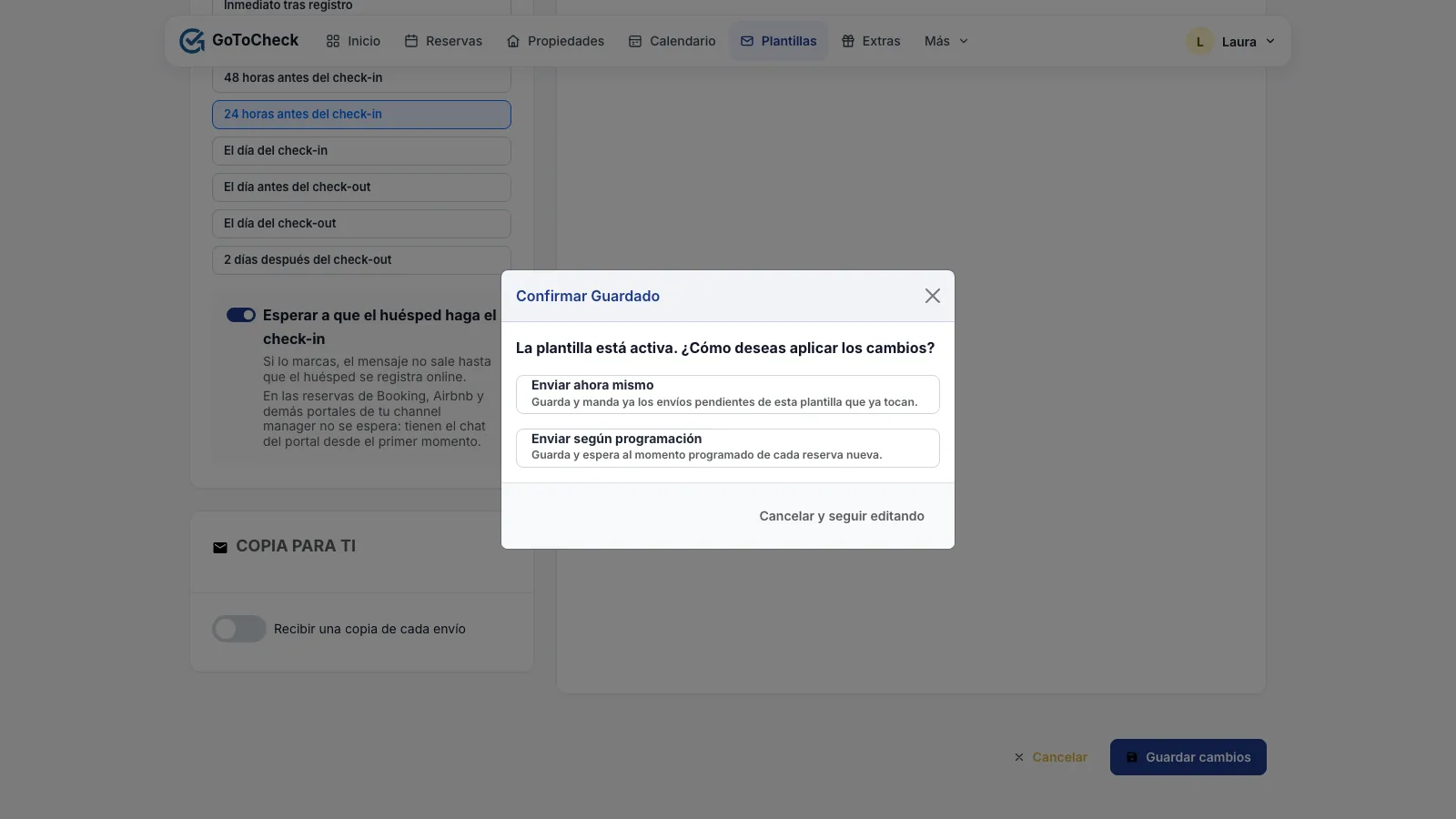
Al guardar una plantilla activa el panel pregunta «¿Cómo deseas aplicar los cambios?». «Enviar ahora mismo» manda ya los envíos de esta plantilla que ya tocan; «Enviar según programación» espera al momento de cada reserva nueva. Las reservas que ya existían antes de crear la plantilla no se programan solas.
Antes de pasar al paso 6
- Las dos plantillas básicas revisadas y en mi tono
- Traducidas a los idiomas de mis huéspedes
- Copia para mí activada la primera semana
Paso 6. Check-in online y parte a la policía
Con los canales conectados, cada reserva que entra recibe su propio enlace de check-in por la plantilla del paso 5. El huésped rellena sus datos desde el móvil, escanea el documento y, si lo tienes activado, firma el contrato. Tú solo tienes que dejar configurada la policía una vez por alojamiento.
Configura la policía
En la pestaña Policía del alojamiento:
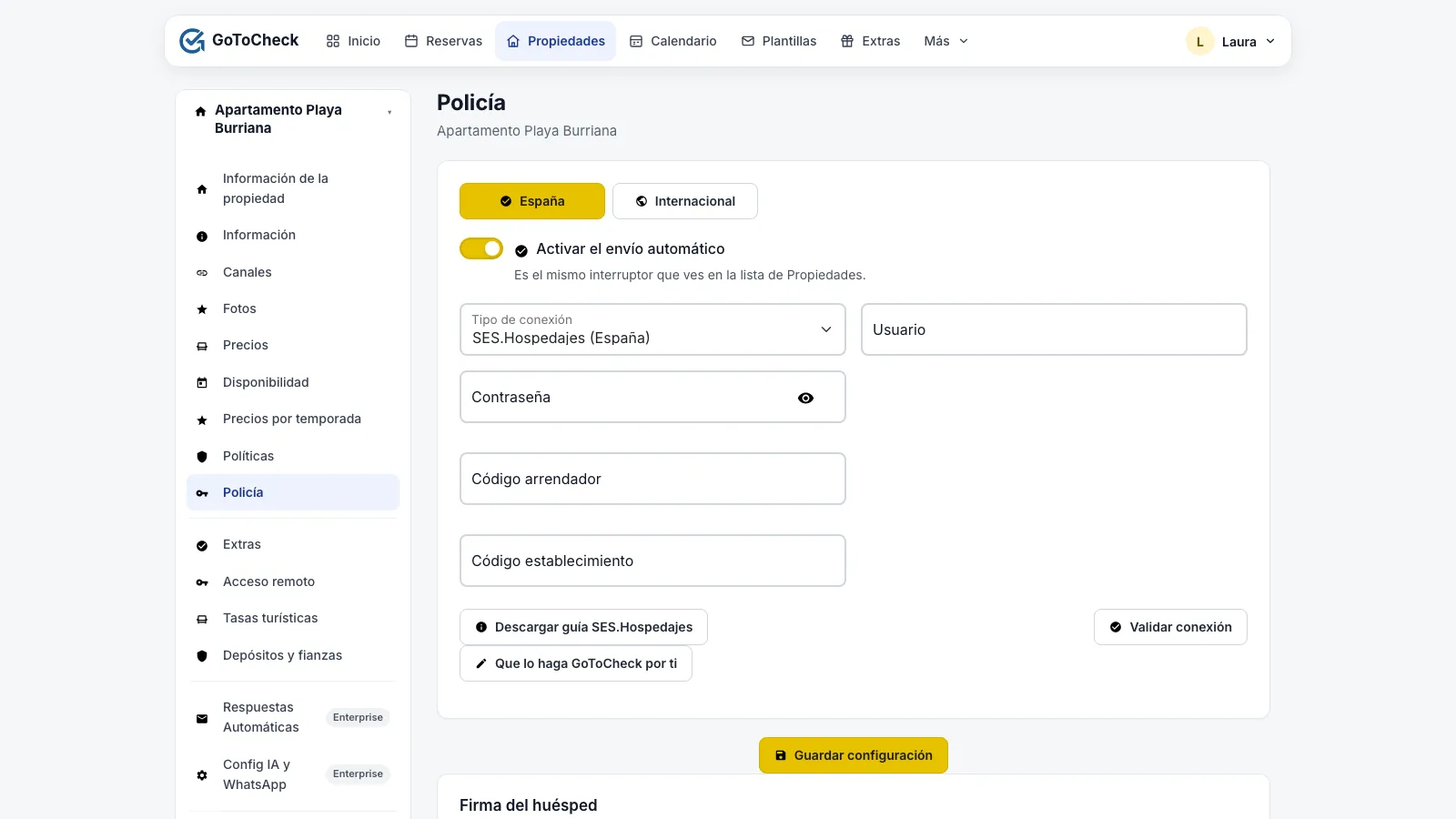
- Elige «España» o «Internacional».
- En España, el «Tipo de conexión»: SES.Hospedajes, Mossos d'Esquadra o Ertzaintza, según donde esté el alojamiento. Rellena «Usuario», «Contraseña», «Código arrendador» y «Código establecimiento» tal y como te los dio el Ministerio. Si aún no tienes el alta en SES, el botón «Descargar guía SES.Hospedajes» te lleva paso a paso.
- Fuera de España, elige el país: Croacia, Portugal, Italia o Andorra tienen envío automático; en los demás se guarda el registro para que lo tengas a mano.
- Enciende Activar el envío automático y pulsa «Guardar configuración». Es el mismo interruptor que ves en la lista de Propiedades: si está apagado, el parte no sale.
Cuándo sale el parte
A las 21:00 del día de entrada, con los huéspedes que han hecho el check-in. En Italia sale a las 15:00. Si algo falla por la configuración, te llega un correo en tu idioma con lo que hay que corregir.
Haz una prueba antes de la primera reserva real
Crea una reserva directa en el Calendario con tu nombre, abre el enlace de check-in que te llega y complétalo. Verás lo mismo que verá el huésped y comprobarás que el alojamiento tiene bien las credenciales.
Si el envío automático está encendido, ese parte de prueba saldría a la policía a las 21:00. Borra la reserva antes o déjalo apagado durante la prueba.
Y además, si lo necesitas
- Mensajes, en el menú de arriba: las conversaciones con tus huéspedes de todos los canales en una sola bandeja, con respuesta sugerida y traducción. Contestas por donde escribió el huésped.
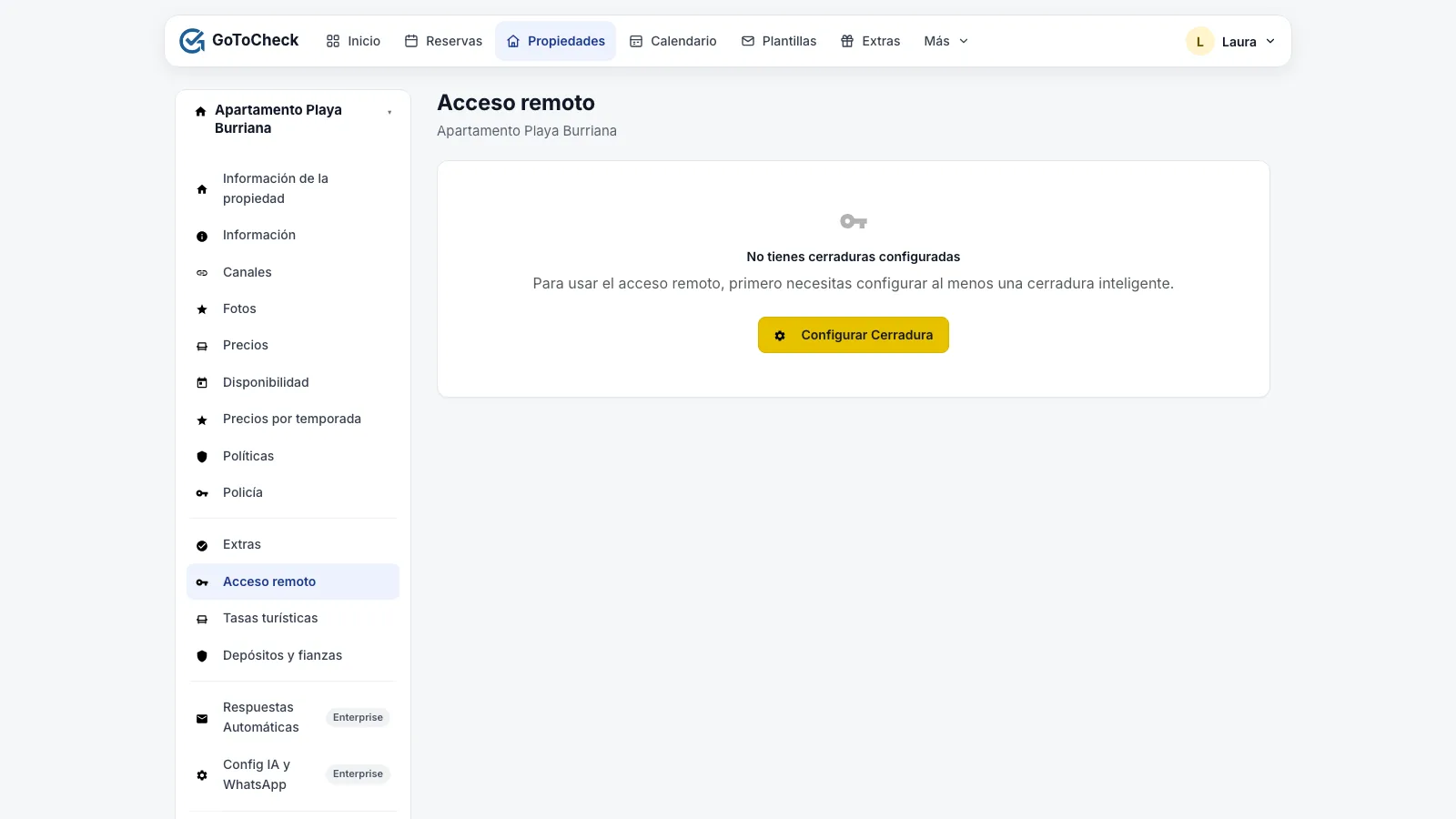
- Acceso remoto, en la ficha del alojamiento: cerraduras Nuki, TTLock, Tedee, SoundKey y otras, para que el código de la puerta llegue solo al huésped que ha hecho el check-in.
- La app móvil, con las reservas, los check-ins pendientes y los avisos.
Ya estás en marcha cuando
- Credenciales de policía guardadas en cada alojamiento
- Envío automático encendido
- Un check-in de prueba hecho con mi nombre
Dudas frecuentes de los primeros días
He cambiado el precio y en Booking no lo veo
Los cambios salen en menos de un minuto, pero la extranet de Booking tarda en refrescarse. Espera unos minutos y recarga. Si sigue sin salir, en Canales pulsa «Reenviar el calendario entero».
En el calendario pone «No disponible (aún no está a la venta)»
Esas noches están más allá de tu «Ventana de reserva». Amplíala o vacíala en la pestaña Disponibilidad.
Puse un precio para un fin de semana y ha desaparecido
Después de ese retoque guardaste el precio base o una temporada que cubría esas fechas, y lo pisaron. Los retoques van al final, cuando base y temporadas ya están cerrados.
La limpieza no sale en Booking ni en Vrbo
Esos dos portales no la reciben de ningún channel manager. Ponla en su extranet. Airbnb sí la recibe desde GoToCheck.
En Airbnb sigue saliendo el precio sin recargo
Airbnb no deja asignar la tarifa con recargo por conexión: hay que hacerlo a mano una sola vez en la pestaña Canales, como te indica el aviso de la tarjeta «Recargo».
¿Tengo que quitar los iCal que tenía entre Airbnb y Booking?
No. Como mucho cierran dos veces la misma noche, y eso no hace daño.
Las reservas de Booking llegan sin teléfono ni correo
Es así desde el portal. El huésped los deja al hacer el check-in online, y el enlace le llega por el chat de Booking.
Quiero cambiar la capacidad del alojamiento
No se puede una vez dado de alta, porque los portales reciben una tabla de precios por número de huéspedes. Escríbenos y lo damos de alta de nuevo con la capacidad buena.
Me ha llegado una reserva directa por teléfono
En el Calendario, selecciona las noches y usa «Crear reserva con presupuesto». Las noches se cierran al momento en todos los portales y el huésped recibe su enlace de check-in.
Channel manager, check-in online y parte a la policía en la misma cuenta
Con GoToCheck, las reservas que llegan de los portales pasan directamente al check-in online y al envío a la policía, sin copiar datos de un programa a otro.
Prueba gratis 30 días¿Te atascas en algún paso? Escríbenos desde el panel de app.gotocheck.pro o por WhatsApp y lo hacemos contigo. Si prefieres, montamos la conexión juntos en una videollamada: suele llevar media hora por alojamiento.