Google no tiene extranet como Booking o Airbnb: no hay cuenta de Google que crear ni contraseña que poner. Todo lo que Google enseña de tu alojamiento sale de la ficha que tienes en GoToCheck. Por eso, con Google, la mitad del trabajo va antes de conectar: completar la información, subir al menos 8 fotos y poner las normas y la política de cancelación. Después se crea el canal, se emparejan las tarifas y Google revisa el alojamiento antes de publicarlo.
Antes de empezar
- Una cuenta de GoToCheck con el channel manager contratado.
- El alojamiento dado de alta en el channel manager y con precio. Si todavía no lo has hecho, empieza por Cómo dar de alta tu alojamiento en el channel manager.
- Al menos 8 fotos buenas del alojamiento.
- Una web que empiece por https://: la tuya o la de tu alojamiento en «Mi web» de GoToCheck.
- Saber cuántos dormitorios, baños y camas tiene.
Esto es lo que Google exige para aceptar un alquiler vacacional, y dónde se pone cada cosa en GoToCheck:
| Lo que pide Google | Dónde se pone |
|---|---|
| Descripción | Información › Lo que lee el huésped |
| Dirección, país y coordenadas | Información › Dónde está |
| Al menos un servicio | Información › Servicios |
| Teléfono y web con https:// | Información › Contacto |
| Al menos 8 fotos | Fotos |
| Normas del alojamiento | Políticas › Entrada y salida y Normas de la casa |
| Política de cancelación | Políticas › Cancelación |
| Dormitorios, baños y camas | En el propio canal de Google (paso 4) |
Paso 1. Completa la información del alojamiento
- En Propiedades, abre el alojamiento y entra en Información.
- En Lo que lee el huésped, escribe la Descripción. Es lo que leerá quien encuentre tu alojamiento en Google.
- En Dónde está, rellena la dirección completa: Dirección, Ciudad, C. P. y País, y también la Latitud y la Longitud. Para Google las coordenadas son obligatorias: con ellas pone tu chincheta en el mapa. Las sacas en Google Maps haciendo clic derecho sobre la puerta del edificio.
- En Servicios, marca lo que tiene el alojamiento. Google pide al menos uno; cuantos más marques, mejor sale en los filtros (wifi, aparcamiento, piscina…).
- En Contacto, pon el Teléfono y la Web. La web tiene que empezar por https://.
- Pulsa Guardar y publicar.
Usa el mismo nombre, la misma dirección y el mismo teléfono que en tus otros portales. Google identifica cada alojamiento por esos tres datos: si no coinciden, puede tomarlo por otro distinto o tardar más en aprobarlo.
Paso 2. Sube al menos 8 fotos
- Entra en Fotos y sube 8 fotos o más.
- Arrástralas para ordenarlas: la primera es la portada. Google publica las 10 primeras, así que pon delante las mejores.
No tienes que mandarlas tú a Google. En cuanto el alojamiento tiene el canal de Google, GoToCheck le sube las fotos y la política de cancelación solo, en la hora siguiente. Y solo a Google: a Booking y Airbnb no les llega ninguna foto de aquí; allí siguen las que ya tienes.
Paso 3. Pon las normas y la política de cancelación
- Entra en Políticas.
- Rellena Entrada y salida (las horas de llegada y de salida) y Normas de la casa (huéspedes, mascotas, fumar…).
- En Cancelación, elige la política de este alojamiento o deja la que tienes por defecto.
- Guarda.
Google solo admite un plazo de cancelación: «gratis hasta X días antes». Si tu política tiene varios tramos, se publica en Google el más estricto, para no prometerle al huésped más de lo que devuelves. Si todavía no tienes ninguna política, créala en el menú Channel manager › Políticas de cancelación.
Paso 4. Crea el canal de Google
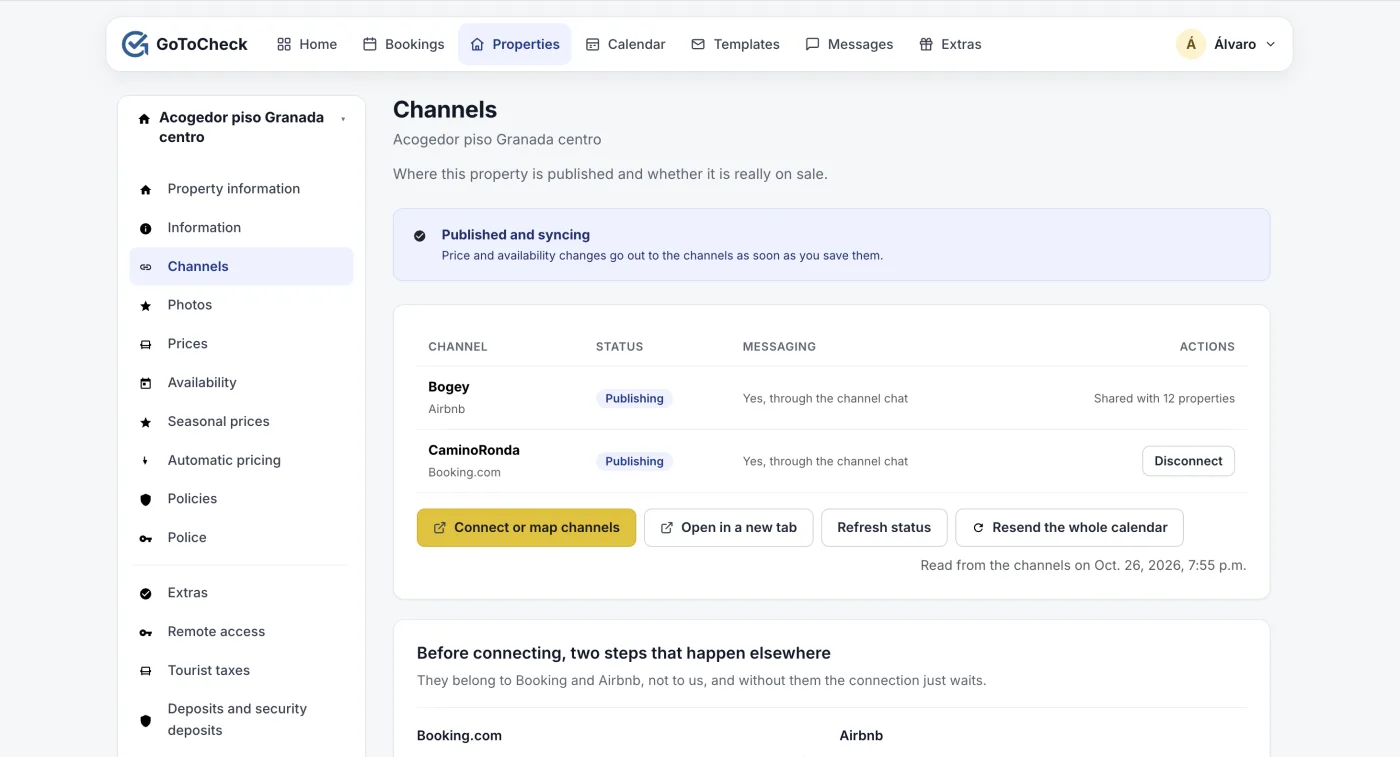
- Entra en Canales y pulsa Conectar un canal (o Conectar o mapear canales si ya tienes otros). Se abre la ventana de canales.
- Pulsa Create, arriba a la derecha.
- En Channel, elige Google Hotel Search. En Title, el nombre de tu alojamiento, y en Currency, tu moneda.
- Las casillas de Connection Settings déjalas como vienen.
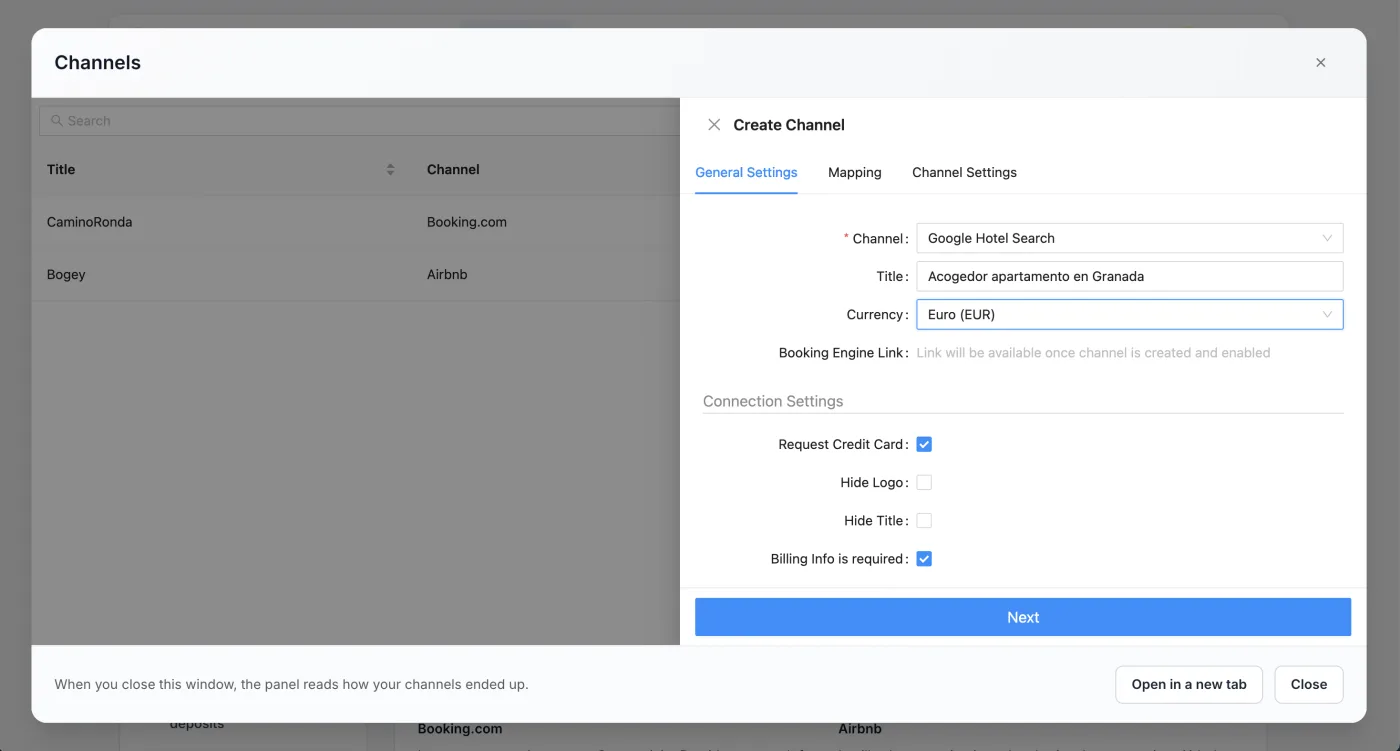
- Baja y rellena Beds count (camas), Bedrooms count (dormitorios) y Bathrooms count (baños). Google los pide para los alquileres vacacionales y los enseña en el anuncio.
- Pulsa Test Connection. Tiene que salir Successful Connection. Que Channel Status diga Pending es normal: Google todavía no lo ha revisado.
- Pulsa Next.
Paso 5. Empareja las tarifas y activa el canal
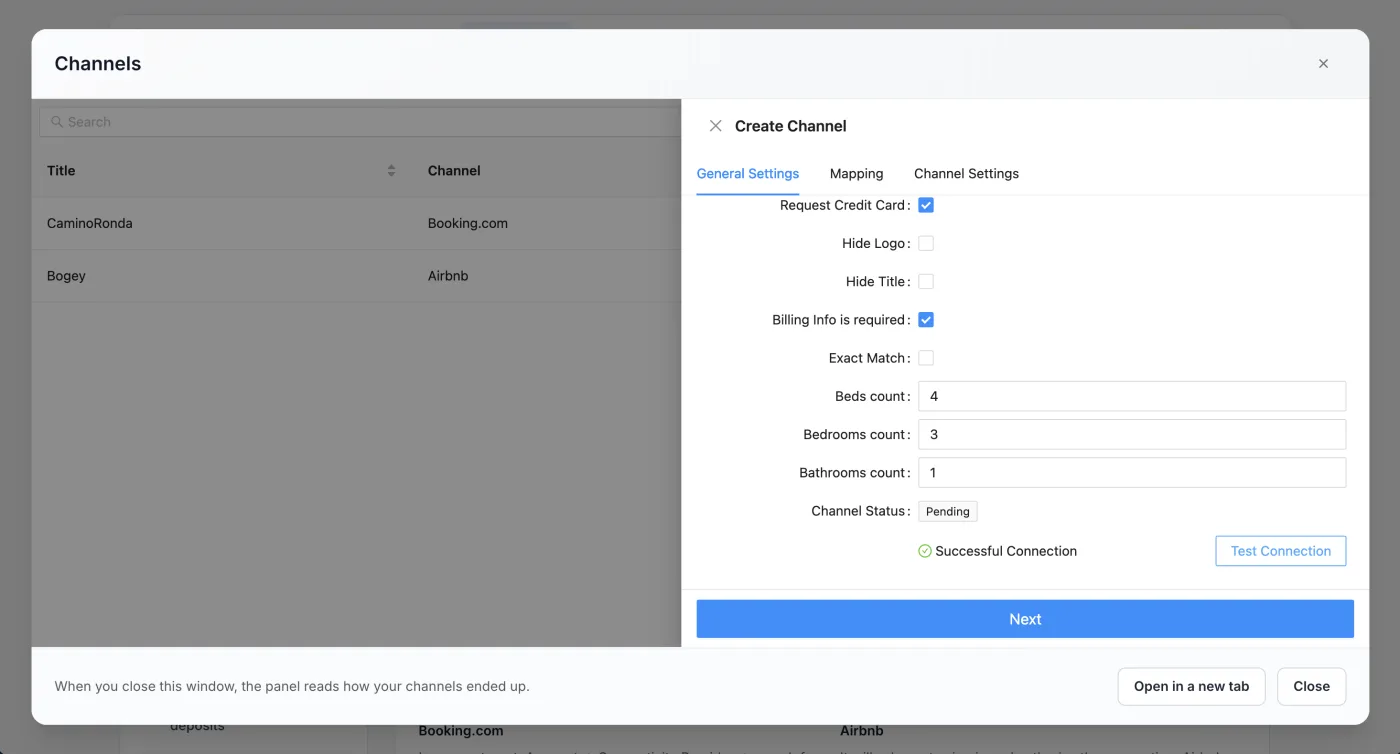
- En la pestaña Mapping salen las tarifas de tu alojamiento, cada una con su número de huéspedes (1, 2, 3…).
- Marca todas las «Tarifa estándar», una por cada número de huéspedes. Cada una es tu precio para ese número de personas: si solo marcas la de 2, quien busque para 3 o 4 no verá tu alojamiento.
- No marques las de los otros portales (Airbnb, Booking.com…): llevan su recargo.
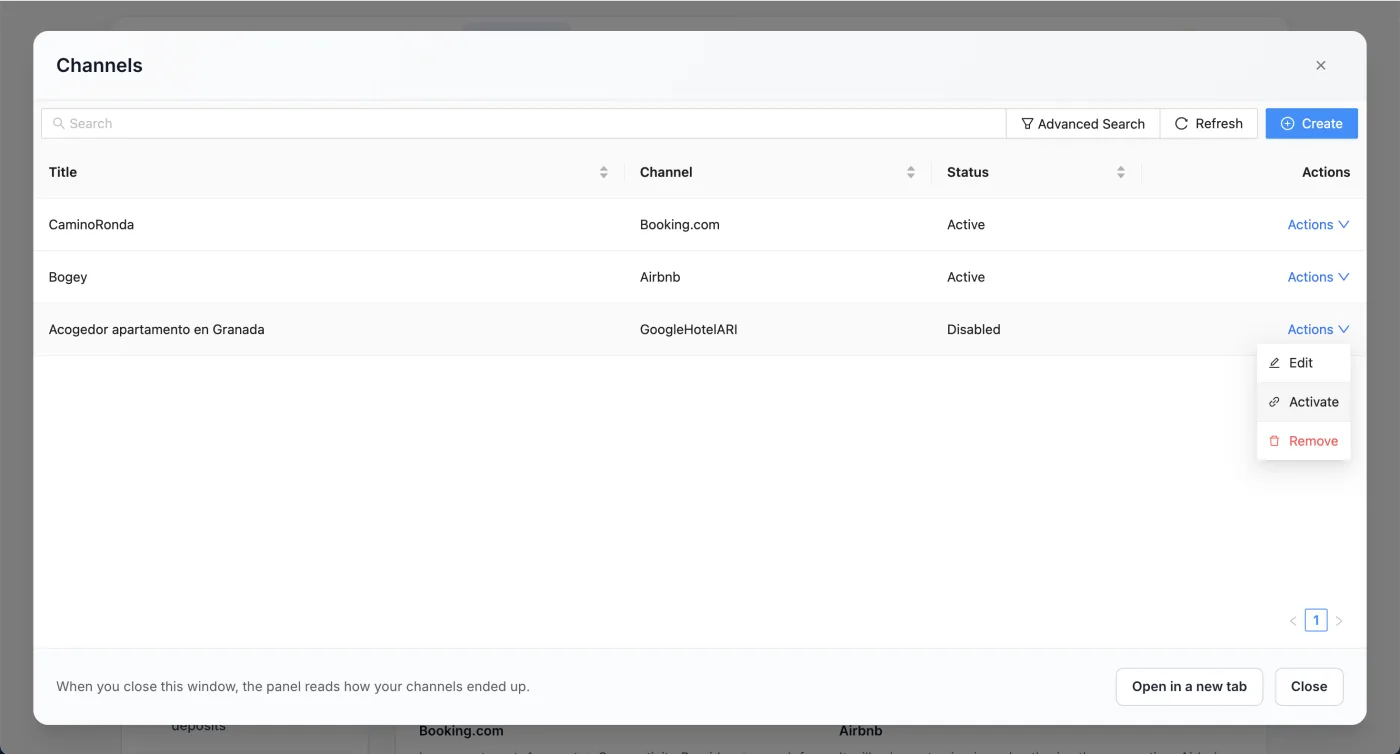
- Pulsa Save. El canal aparece en la lista como GoogleHotelARI, con el estado Disabled.
- En su fila, abre Actions y pulsa Activate.
No te olvides de «Activate». Guardado pero sin activar, el canal se queda apagado y Google no recibe nada.
Google admite un solo alojamiento por canal. Si tienes varios apartamentos, cada uno lleva su propio canal de Google, aunque estén en el mismo edificio.
Paso 6. Espera la revisión de Google
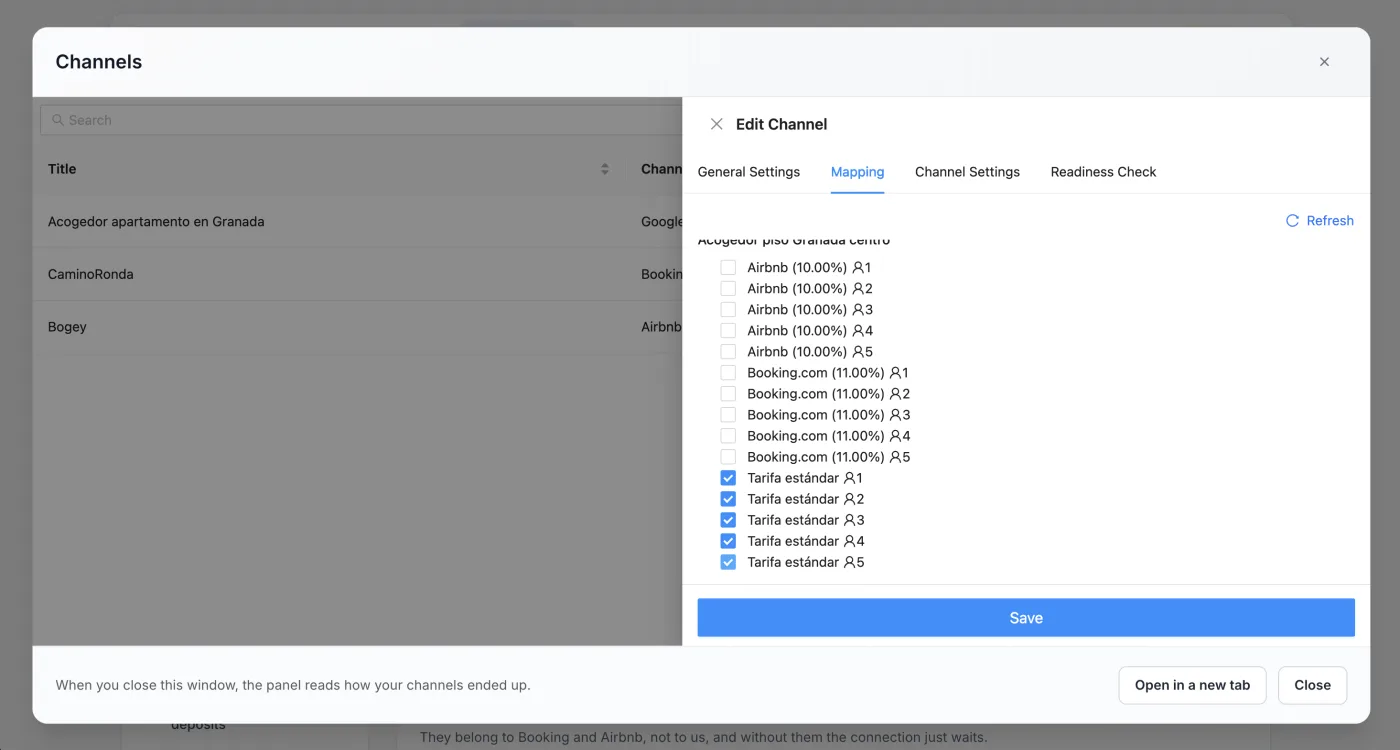
- Cierra la ventana de canales. La pantalla Canales se actualiza sola.
- El canal de Google sale como Pendiente de Google: Google está revisando el alojamiento.
- Cuando lo aprueba, pasa a Publicando. Puede tardar desde un par de días hasta unas 4 semanas; no tienes que hacer nada mientras tanto.
Listo
Desde que Google lo aprueba, tu alojamiento aparece con tus precios y tu disponibilidad, que se actualizan en cuanto los cambias en GoToCheck. Las reservas que entren por Google llegan a tu calendario, al check-in y al parte de policía como las de cualquier otro portal.
Dónde sale tu anuncio
- En Google Maps, como una chincheta con el precio, cuando alguien busca alojamiento en tu zona.
- En Google Hotels (google.com/travel), en la pestaña de alquileres vacacionales.
- En Europa, Google enseña los alquileres vacacionales sobre todo en Maps y en google.com/travel, no en la lista normal de resultados de búsqueda.
- Al pulsar «Reservar», el huésped va a una página de reserva de tu alojamiento, con tus fotos y tu precio. Google no se queda ninguna comisión.
Qué llega a Google y qué no
- Sí: el precio por noche de tu Tarifa estándar para cada número de huéspedes, la disponibilidad, la estancia mínima, las fotos (las 10 primeras), la descripción, la dirección, los servicios, las normas y la política de cancelación.
- Sin recargo: Google no cobra comisión, así que recibe tu precio base, sin el porcentaje que pones para Booking, Airbnb o Vrbo.
- Si cambias las fotos, la descripción o la cancelación en GoToCheck, el cambio llega también a Google.
Qué significa cada estado
En la pantalla Canales, el canal de Google aparece con uno de estos estados:
| Estado | Qué significa | Qué hacer |
|---|---|---|
| sin conectar | No tiene canal de Google. | Sigue desde el paso 1. |
| sin mapear | El canal está creado, pero sin tarifas emparejadas: no publica nada. | Vuelve a abrir la ventana de canales y termina la pestaña Mapeo. |
| pendiente de Google | Todo está listo y Google lo está revisando. | Esperar. Puede tardar hasta unas 4 semanas. |
| publicando | Google lo ha aprobado: sale con tus precios y tu disponibilidad. | Nada. |
Errores frecuentes al conectar Google
El canal sale como «Desactivado»
Se guardó sin pulsar «Activate». Abre la ventana de canales y, en la fila del canal de Google, pulsa Actions › Activate.
Al activar el canal dice que falta información
Falta algo de la tabla de «Antes de empezar»: casi siempre las coordenadas, la web con https:// o la descripción. Complétalo en Información y pulsa «Guardar y publicar». Si lo único que falta son las fotos o la cancelación, espera una hora: GoToCheck las sube a Google solo en cuanto existe el canal.
Lleva semanas en «Pendiente de Google»
Google revisa los alojamientos nuevos una vez por semana y a veces tarda. Si pasan más de 4 semanas, escríbenos y lo miramos con Channex, nuestro proveedor de conectividad.
Está publicado, pero no lo encuentro en Google
Búscalo en Google Maps o en google.com/travel, no en la búsqueda normal. Comprueba también la estancia mínima: con muchas noches mínimas, Google lo enseña en menos búsquedas, porque la mayoría de la gente busca estancias cortas.
En Google sale otra dirección o el pin en otro sitio
Revisa la latitud y la longitud en Información › Dónde está, guarda y espera a que Google lo actualice.
Preguntas frecuentes
¿Es lo mismo Google Hotels que Google Vacation Rentals?
Para un alquiler vacacional, sí: es el mismo buscador de alojamientos de Google (google.com/travel y Google Maps), y se conecta con el mismo canal.
¿Necesito una cuenta de Google o un perfil de empresa?
No. Google no tiene extranet: todo lo que enseña de tu alojamiento sale de la ficha que rellenas en GoToCheck.
¿Google cobra comisión por las reservas?
No. Aparecer en Google con este canal es gratis y Google no cobra comisión por reserva.
¿Cuánto tarda Google en publicarlo?
Google revisa cada alojamiento nuevo antes de enseñarlo. Puede tardar desde un par de días hasta unas 4 semanas; mientras tanto, en Canales sale como Pendiente de Google.
¿Las fotos que suba a GoToCheck van también a Booking y Airbnb?
No. Las fotos solo se mandan a Google, que no tiene otra forma de tenerlas. En Booking y Airbnb siguen las que tengas allí.
Channel manager, check-in online y parte a la policía en la misma cuenta
Con GoToCheck, las reservas que llegan de los portales pasan directamente al check-in online y al envío a la policía, sin copiar datos de un programa a otro.
Prueba gratis 30 días¿Te atascas en algún paso? Escríbenos desde el panel de app.gotocheck.pro o por WhatsApp y lo hacemos contigo, paso a paso.