Antes de conectar Booking.com, Airbnb o Vrbo, el alojamiento tiene que existir en el channel manager y tener precio. Son tres pasos, se hacen una sola vez por alojamiento, y al terminar ya puedes seguir con la guía del portal que quieras conectar.
Antes de empezar
- Una cuenta de GoToCheck con el channel manager contratado.
- El número máximo de huéspedes del alojamiento. Se fija al darlo de alta y después no se cambia sin rehacer la tarifa y volver a conectar los canales: míralo bien.
- El precio por noche con el que quieres salir a la venta. Se puede afinar después (temporadas, fines de semana, recargo de cada portal), pero conviene tener uno desde el principio.
Paso 1. Entra en Conexión con las OTAs
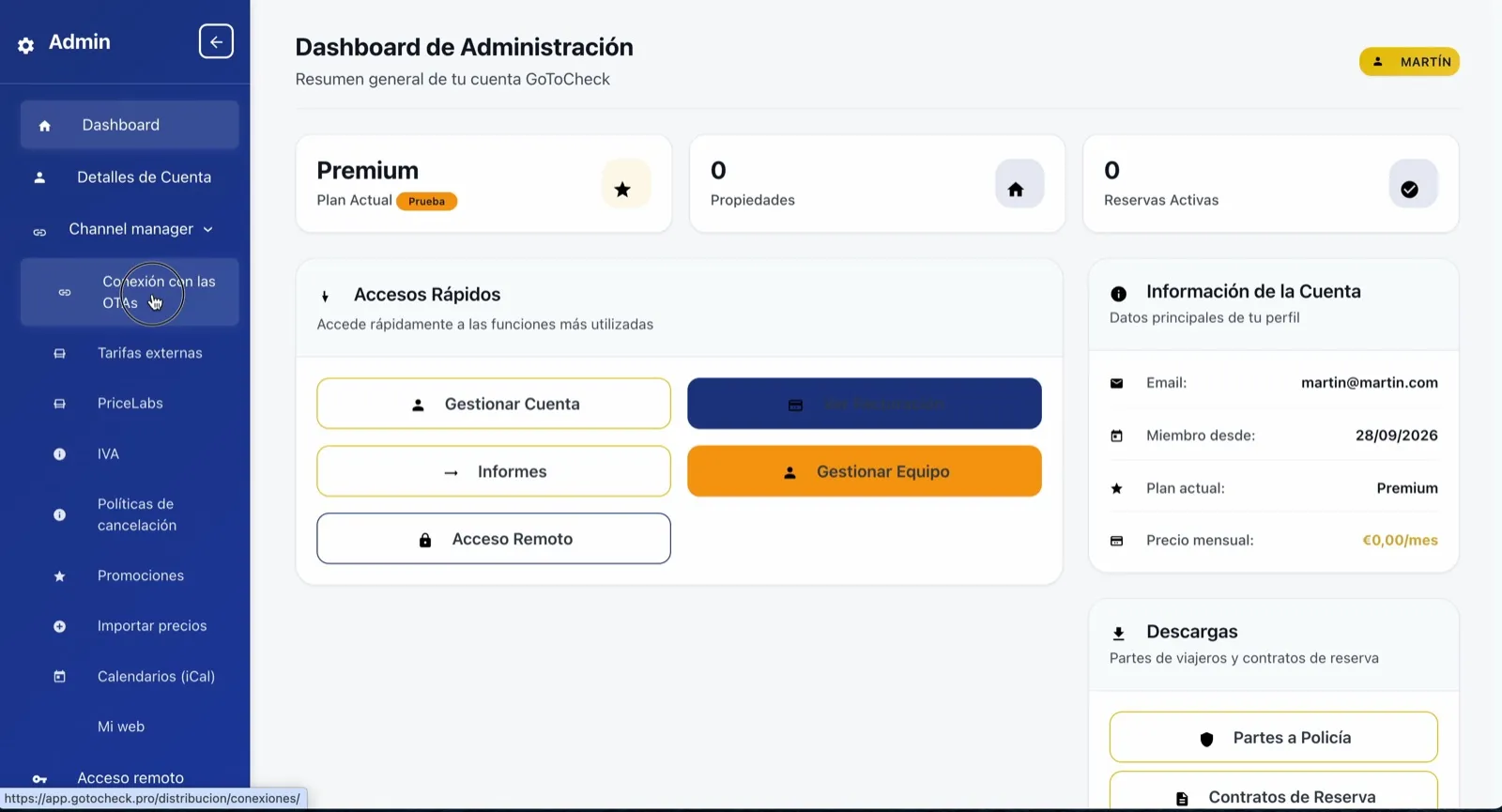
Pincha en tu nombre, arriba a la derecha, y entra en el Dashboard. En el menú de la izquierda, abre Channel manager › Conexión con las OTAs. Es la pantalla desde la que se gestiona todo el channel manager: qué alojamientos están dados de alta, en qué portales y si de verdad se están publicando.
Paso 2. Da de alta el alojamiento
Hay dos caminos, según el alojamiento ya exista o no en tu panel. No lo crees dos veces: si ya lo tienes en Propiedades, usa el primero.
Si el alojamiento ya existe en tu panel (lo normal)
- Entra en Propiedades y abre el alojamiento.
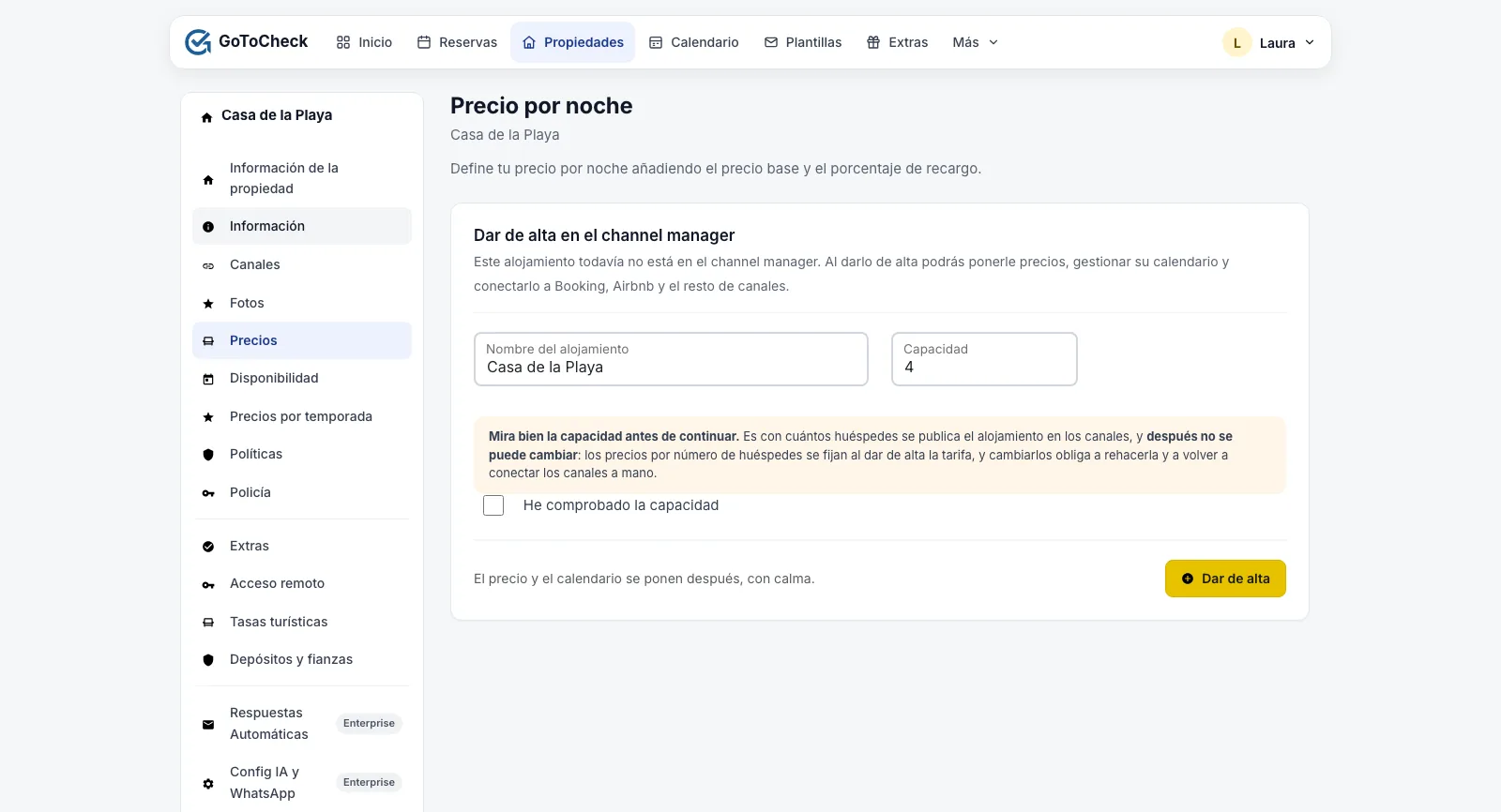
- En el menú de la izquierda, entra en Precios. Verás la tarjeta Dar de alta en el channel manager.
- Comprueba el nombre y la capacidad, marca He comprobado la capacidad y pulsa Dar de alta.
Si el alojamiento es nuevo
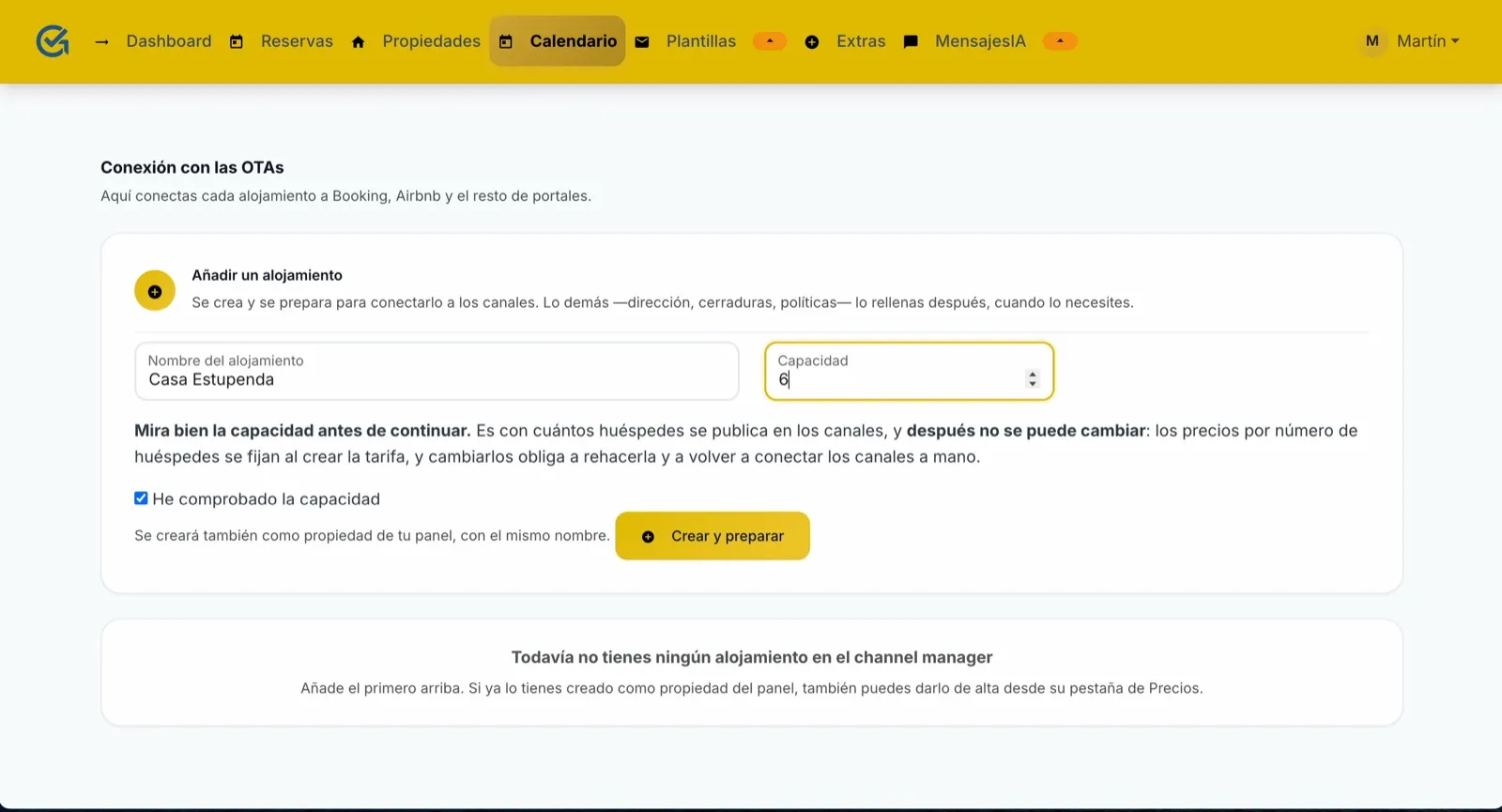
- En Conexión con las OTAs, en la tarjeta Añadir un alojamiento, escribe el nombre y la capacidad.
- Marca He comprobado la capacidad y pulsa Crear y preparar.
- Se crea también como propiedad de tu panel, con el mismo nombre. La dirección, las fotos, las cerraduras y las políticas las rellenas después, cuando las necesites.
Mira bien la capacidad. Es con cuántos huéspedes se publica el alojamiento en los portales. Los precios por número de huéspedes se fijan al crear la tarifa, y cambiar la capacidad después obliga a rehacerla y a volver a conectar los canales a mano.
Paso 3. Ponle precio
Hazlo antes de conectar ningún portal, para que el alojamiento no salga a la venta sin precio.
- En Propiedades, abre el alojamiento y entra en Precios.
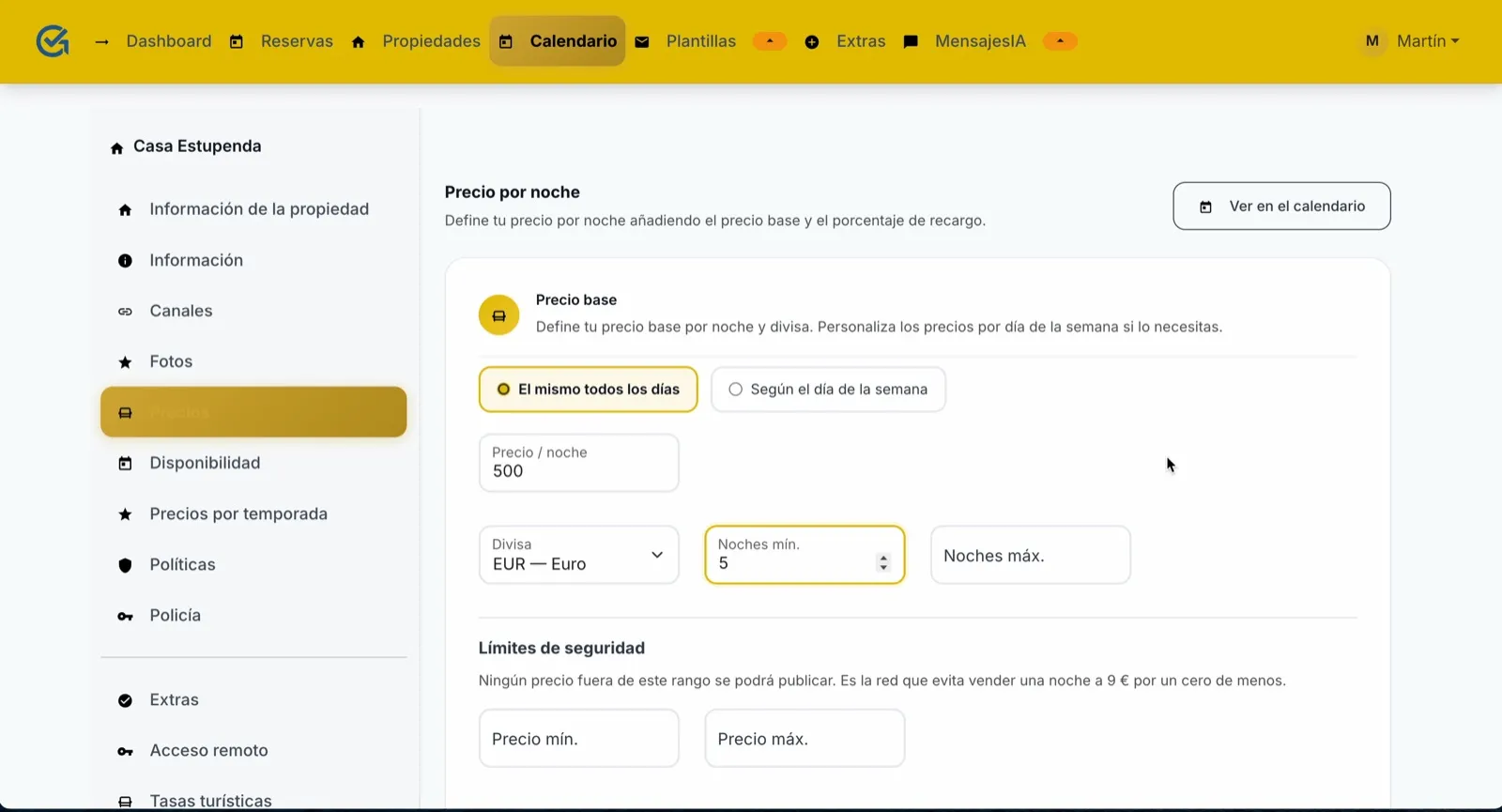
- En Precio base, escribe el precio por noche y, si quieres, las noches mínimas. Puedes elegir el mismo precio todos los días o uno distinto según el día de la semana.
- En Límites de seguridad, pon un precio mínimo y uno máximo: ningún precio fuera de ese rango se publicará nunca. Es la red que evita vender una noche a 9 € por un cero de menos.
- Pulsa Guardar precio base.
En la misma pantalla, más abajo, está el recargo de cada portal (el porcentaje que se suma a tu precio para cubrir la comisión de Booking, Airbnb o Vrbo) y las temporadas. No hace falta tocarlos ahora: el precio base ya es suficiente para conectar.
Siguiente: conecta tus portales
Con el alojamiento dado de alta y con precio, ya puedes conectarlo. Cada portal tiene su guía, con sus capturas y sus trampas:
- Cómo conectar Booking.com: autorizar a Channex en la extranet, el Hotel ID y el mapeo de habitación y tarifas.
- Cómo conectar Airbnb: iniciar sesión en Airbnb, quitar los iCal importados y emparejar el anuncio.
- Cómo conectar Vrbo: usuario, contraseña y código SMS, emparejar el anuncio, y qué hacer con las reservas que ya tenías.
Hasta que conectes y emparejes el primer portal, en Conexión con las OTAs verás el aviso «Hay alojamientos que no se están publicando». Es normal: los precios y la disponibilidad se guardan, pero todavía no llegan a ningún sitio.
Errores frecuentes
Tengo el alojamiento dos veces
Has creado uno nuevo desde «Añadir un alojamiento» cuando ya existía en Propiedades. No borres nada por tu cuenta: escríbenos y lo unimos, para que no pierdas reservas ni huéspedes registrados.
Quiero cambiar la capacidad
Después del alta no se cambia desde la pantalla: la tarifa de cada portal se construye con los precios por número de huéspedes. Si de verdad hay que cambiarla, escríbenos: se rehace la tarifa y se vuelven a conectar los canales.
Sale «Hay alojamientos que no se están publicando»
Es el aviso de que el alojamiento no tiene ningún canal emparejado todavía. Desaparece al terminar la guía del primer portal.
Preguntas frecuentes
¿Tengo que poner la dirección y las fotos antes de dar de alta?
No. El alta solo necesita el nombre y la capacidad. La dirección, las fotos, las cerraduras y las políticas se rellenan después, en la ficha de la propiedad; los portales siguen usando las fotos que ya tienen.
¿Qué pasa con las reservas que ya tengo en el panel?
Siguen donde están. Al dar de alta el alojamiento no se toca ninguna reserva; al conectar cada portal, se traen las suyas (Booking y Airbnb las entregan; Vrbo no, y esas se apuntan a mano).
¿Puedo dar de alta varios alojamientos?
Sí, uno a uno, repitiendo estos tres pasos. Cada alojamiento se conecta a los portales por separado; la conexión de Airbnb, eso sí, es de toda tu cuenta y del segundo alojamiento en adelante solo hay que emparejar el anuncio.
¿Qué es el recargo del portal?
Un porcentaje que se suma a tu precio base para cada portal, para que después de su comisión te quede lo que querías. Se pone en Precios, por portal, y se puede cambiar cuando quieras.
Channel manager, check-in online y parte a la policía en la misma cuenta
Con GoToCheck, las reservas que llegan de los portales pasan directamente al check-in online y al envío a la policía, sin copiar datos de un programa a otro.
Prueba gratis 30 días¿Te atascas en algún paso? Escríbenos desde el panel de app.gotocheck.pro o por WhatsApp y lo hacemos contigo, paso a paso.