Agoda se connecte à deux endroits : d'abord, dans l'extranet d'Agoda, vous choisissez Channex comme channel manager ; ensuite, dans la fenêtre des canaux de GoToCheck, vous saisissez votre Hotel ID Agoda et vous associez votre logement. Vous n'avez pas à donner votre identifiant ni votre mot de passe. Deux choses le distinguent de Booking et d'Airbnb : Agoda travaille toujours avec un prix pour chaque nombre de voyageurs, vous verrez donc une ligne par occupation lors du mapping ; et les réservations que vous aviez déjà sur Agoda ne sont pas récupérées automatiquement, il faut les saisir dans le panel.
Avant de commencer
- Un compte GoToCheck avec le channel manager souscrit.
- Le logement ajouté au channel manager et avec un prix. Si ce n'est pas encore fait, commencez par Comment ajouter votre logement au channel manager : c'est l'affaire de cinq minutes.
- Votre logement déjà publié sur Agoda, avec sa chambre et son tarif créés dans l'extranet d'Agoda (portal.agoda.com).
- Votre Hotel ID Agoda : le numéro à 8 chiffres affiché en haut, à côté du nom de votre logement, dans l'extranet d'Agoda.
- Qu'Agoda ne soit pas connecté à un autre channel manager. Si c'est le cas, déconnectez-le avant.
Étape 1. Ouvrez les canaux du logement
- Dans Logements, ouvrez le logement et entrez dans Canaux.
- Ne cliquez pas encore sur Connecter ou mapper des canaux : il faut d'abord donner l'autorisation à Channex depuis Agoda (étape 2).
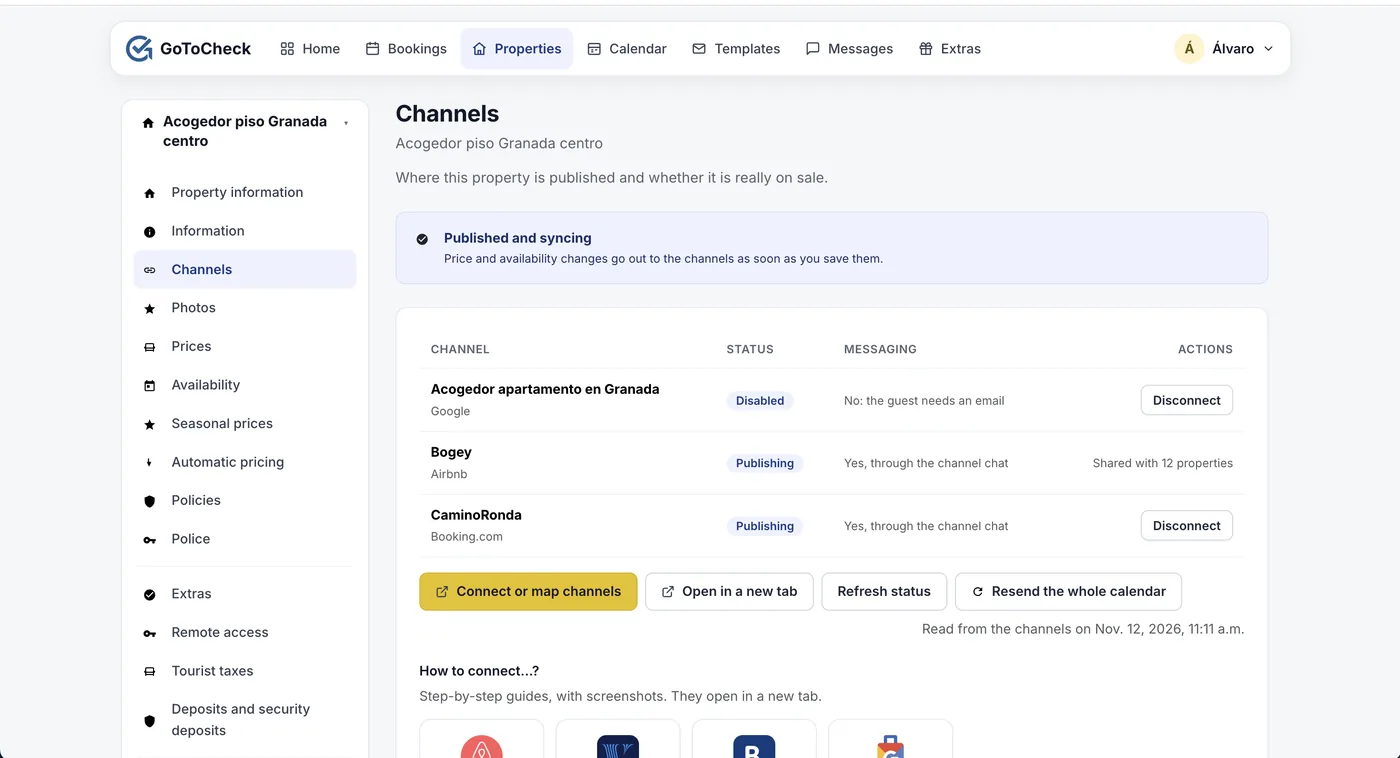
Étape 2. Sur Agoda, choisissez Channex comme channel manager
- Entrez dans l'extranet d'Agoda (portal.agoda.com) et, en haut, choisissez votre logement.
- Allez dans Tarifs et disponibilités › Paramètres de connectivité.
- Sous Comment gérez-vous vos tarifs et disponibilités ?, cochez Gestionnaire de canaux.
- Sous Sélectionnez un gestionnaire de canaux, choisissez Channex.
- Cliquez sur Enregistrer.
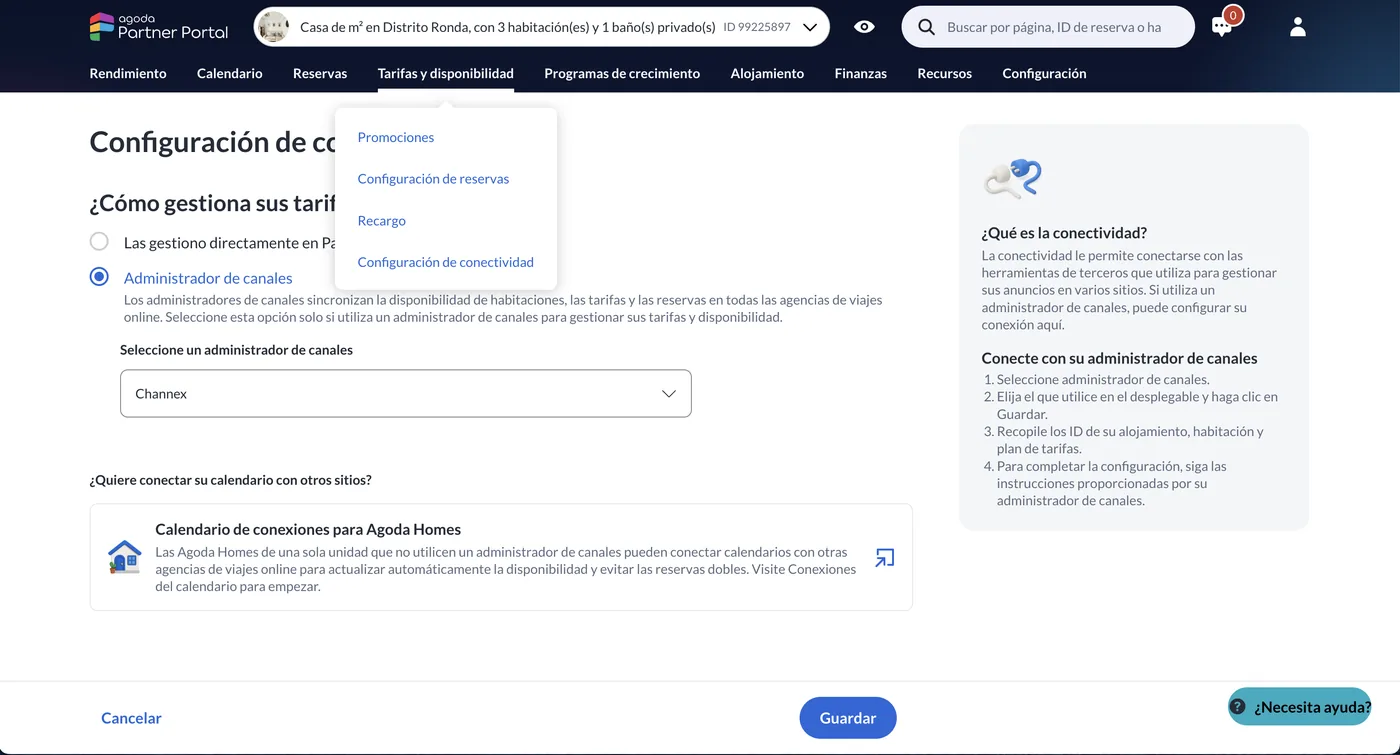
Pourquoi Channex et pas GoToCheck ? Channex est la plateforme de connectivité qu'utilise le channel manager de GoToCheck, et c'est sous ce nom qu'il apparaît sur Agoda. À droite, Agoda vous demande de rassembler les ID de votre logement, de votre chambre et de votre plan tarifaire : vous n'avez besoin que de celui du logement (le Hotel ID) ; les chambres et les tarifs apparaissent tout seuls à l'étape 4.
Agoda met quelques minutes à l'activer. Juste après l'enregistrement, le test de connexion de l'étape 3 peut réussir une fois et échouer la suivante. Si cela vous arrive, attendez un peu et réessayez. Si Channex n'apparaît pas dans la liste, demandez au support d'Agoda, depuis la messagerie de l'extranet, de connecter votre logement à Channex.
Sur ce même écran, Agoda propose des Connexions de calendrier (iCal) pour les logements qui n'utilisent pas de channel manager. Si vous y aviez connecté des calendriers (Airbnb, Booking…), retirez-les : désormais, c'est le channel manager qui ferme les dates ; avec les iCal en place, elles se fermeraient deux fois.
Étape 3. Connectez-vous avec votre Hotel ID
- Revenez dans Canaux sur GoToCheck et cliquez sur Connecter ou mapper des canaux. La fenêtre des canaux s'ouvre.
- Cliquez sur Créer (Create), choisissez Agoda et donnez-lui un titre (le nom de votre logement convient).
- Dans Hotel ID, saisissez votre Hotel ID Agoda.
- Tax Setting For Bookings : laissez Inclusive. Ainsi, le montant de chaque réservation dans GoToCheck correspond à ce que vous encaissez : taxes comprises et sans la commission d'Agoda.
- Cliquez sur Test de connexion (Test Connection). Vous devez voir Connexion réussie (Successful Connection).
- Cliquez sur Enregistrer (Save).
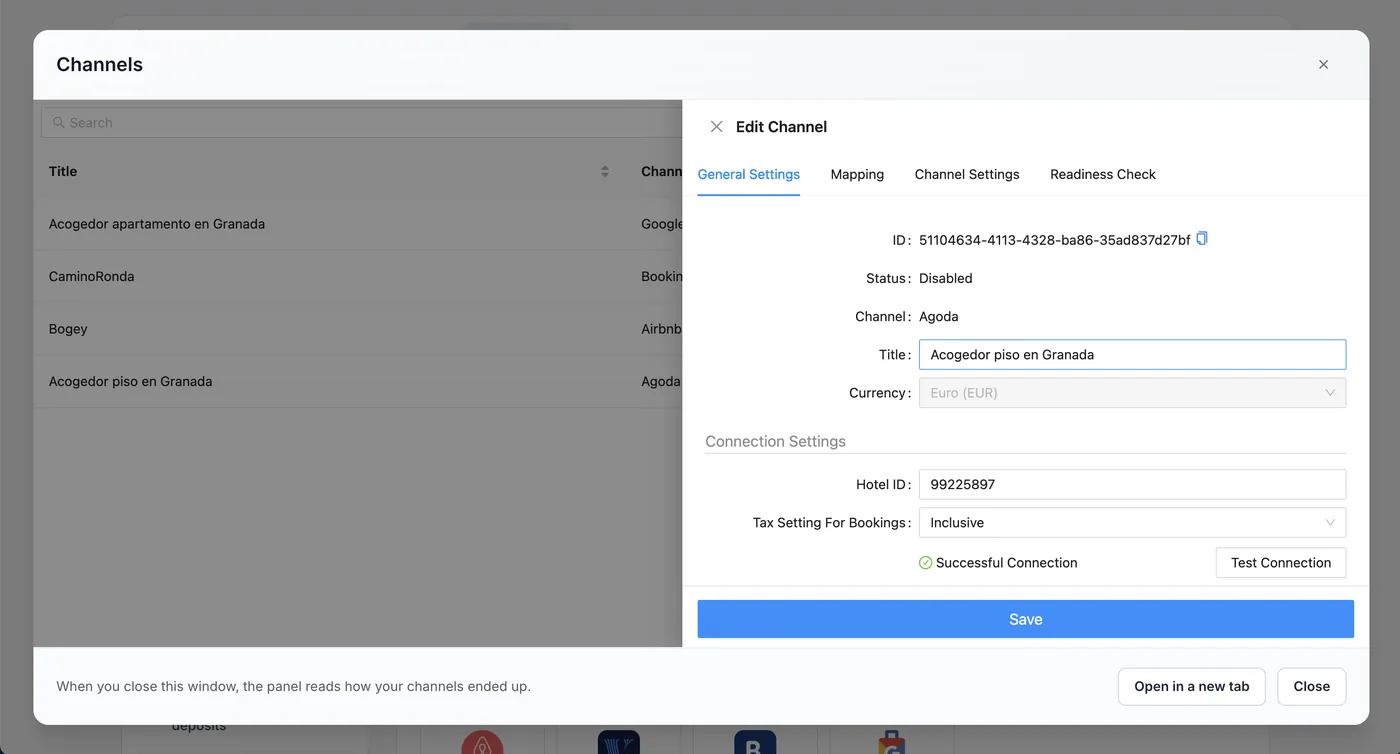
Si le test de connexion échoue, vérifiez le Hotel ID. Si le numéro est correct, c'est qu'Agoda n'a pas encore activé Channex : revenez à l'étape 2, attendez quelques minutes et réessayez.
Étape 4. Associez votre logement et activez le canal
- Ouvrez l'onglet Mapping. À gauche figure votre logement Agoda et, en dessous, son tarif avec une ligne pour chaque nombre de voyageurs (1, 2, 3…).
- Associez le logement Agoda à votre logement GoToCheck.
- Associez chaque ligne au tarif GoToCheck du même nombre de voyageurs : celle de 1 avec celui de 1, celle de 2 avec celui de 2… Si vous n'avez pas de majoration pour Agoda, choisissez partout le tarif « Tarifa estándar » (le tarif de base) ; si vous avez indiqué une majoration Agoda dans Tarifs, le tarif « Agoda (+X %) ».
- Ne laissez aucune ligne sans association : une occupation sans tarif, c'est un prix qu'Agoda ne reçoit pas.
- Cliquez sur Enregistrer. Une question vous demande si vous voulez activer le canal : cliquez sur Enregistrer et activer (Save & Activate). À l'activation, vos prix et votre disponibilité sont envoyés à Agoda.
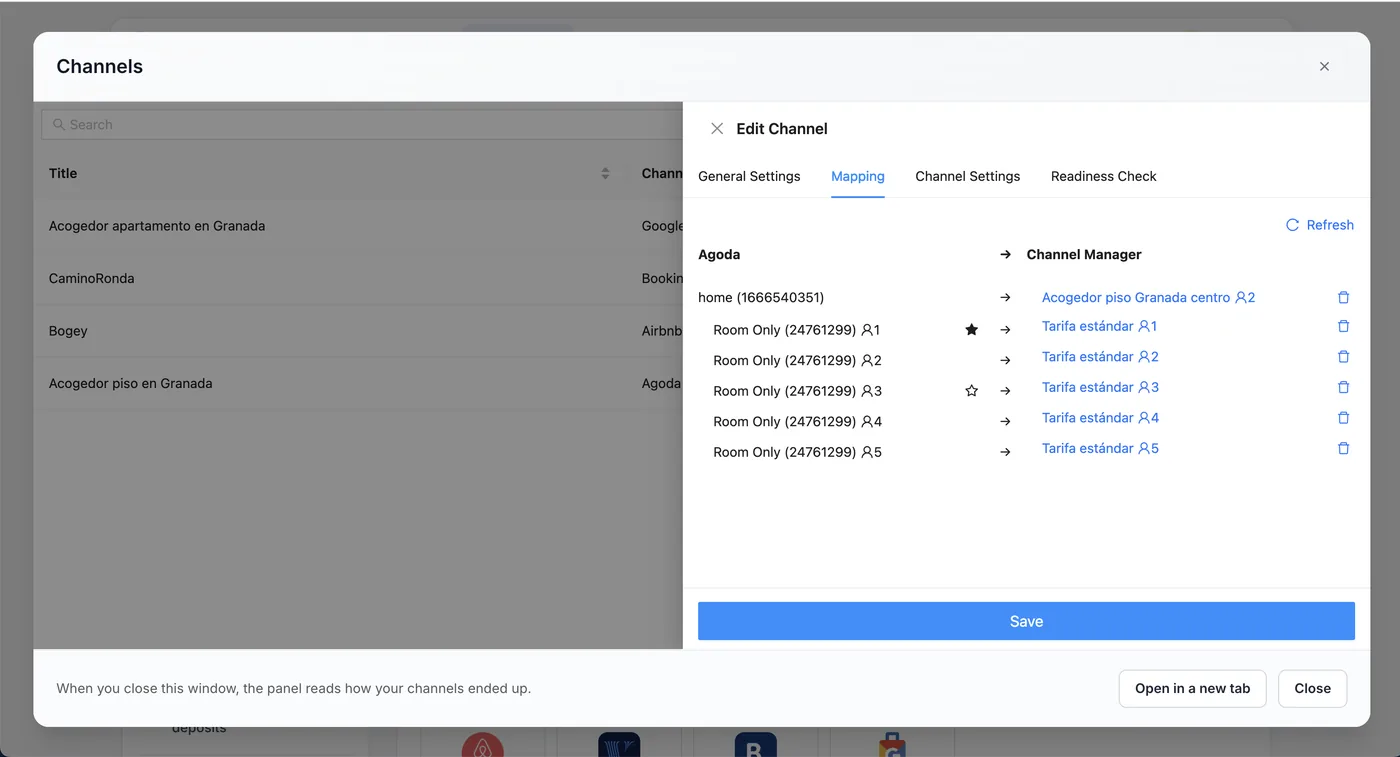
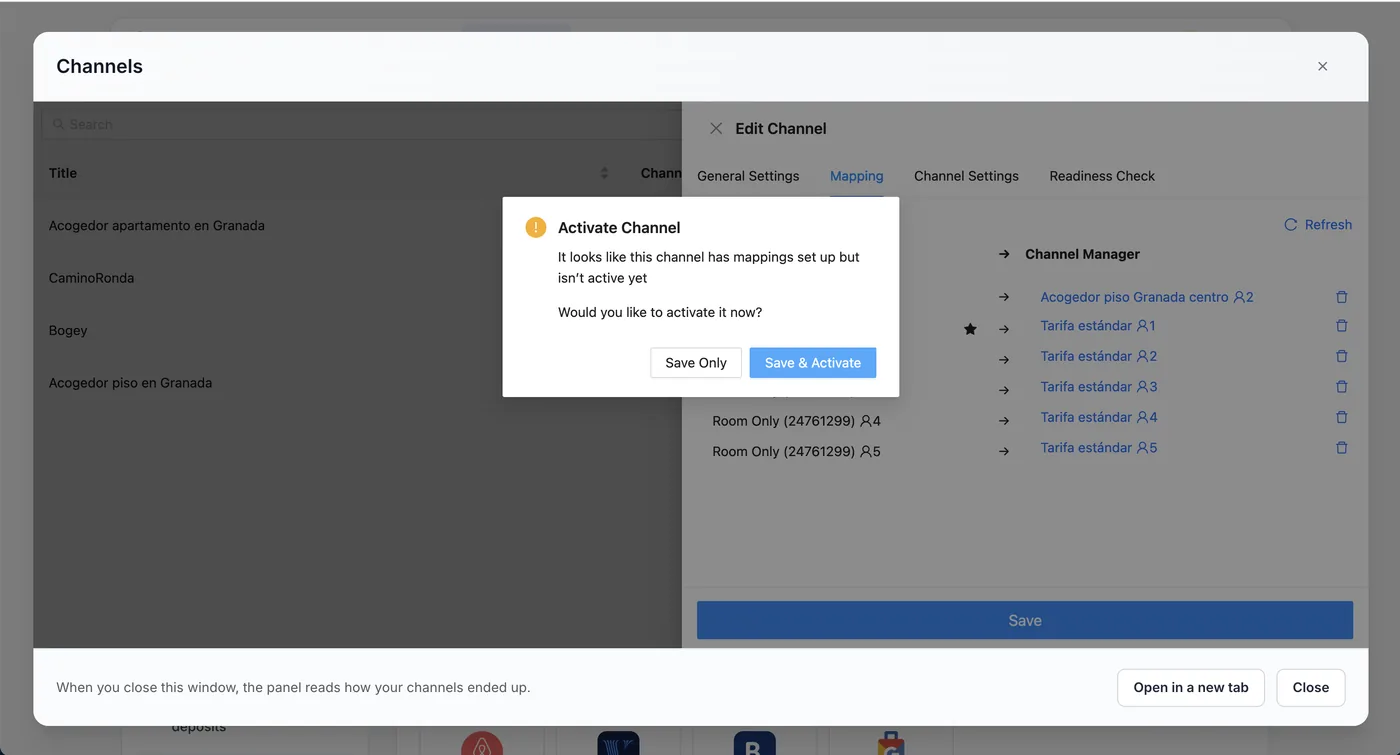
L'étoile indique l'occupation principale : celle qui transmet à Agoda la disponibilité et les restrictions (les autres ne transmettent que le prix). Elle est cochée automatiquement et vous n'avez pas besoin d'y toucher.
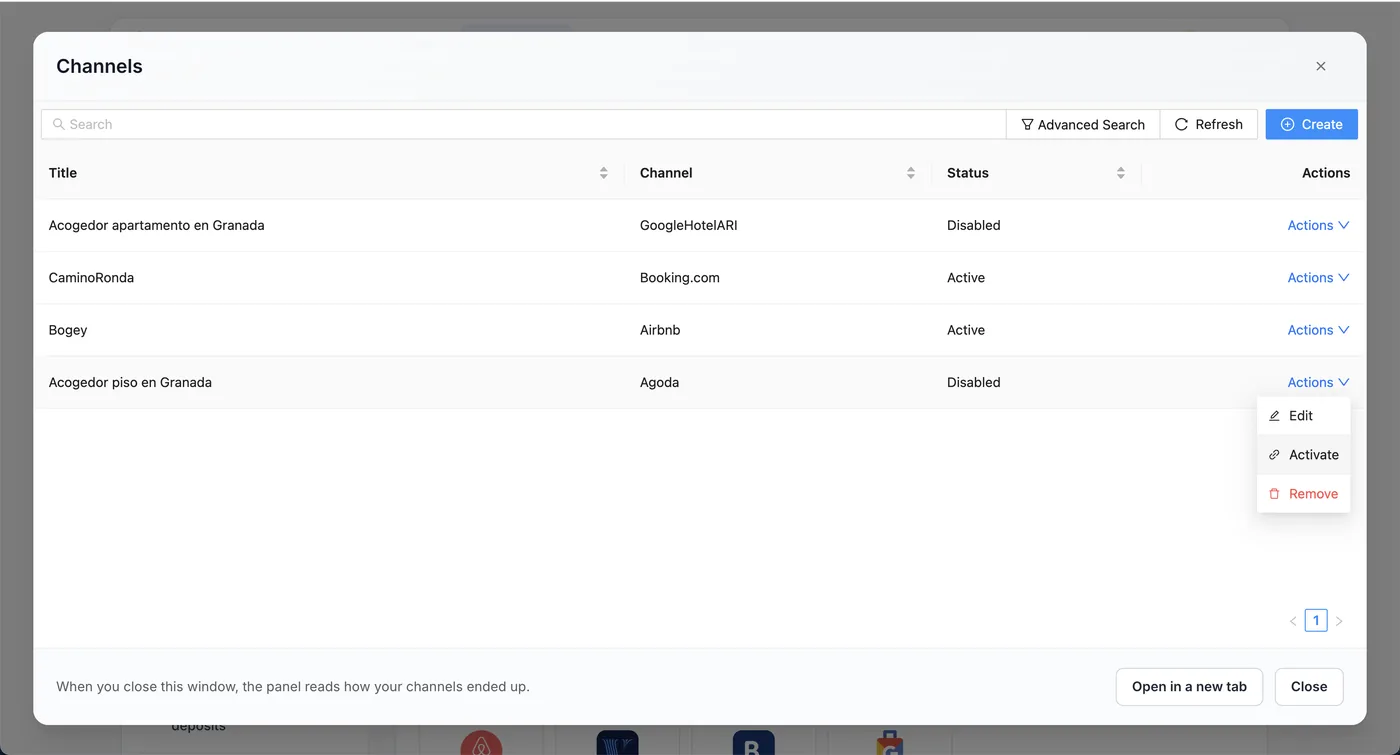
Vous avez cliqué sur « Enregistrer seulement » (Save Only) ? Le canal est enregistré mais désactivé. Activez-le depuis la liste des canaux : sur la ligne d'Agoda, Actions › Activer (Activate).
Étape 5. Vérifiez que tout est synchronisé
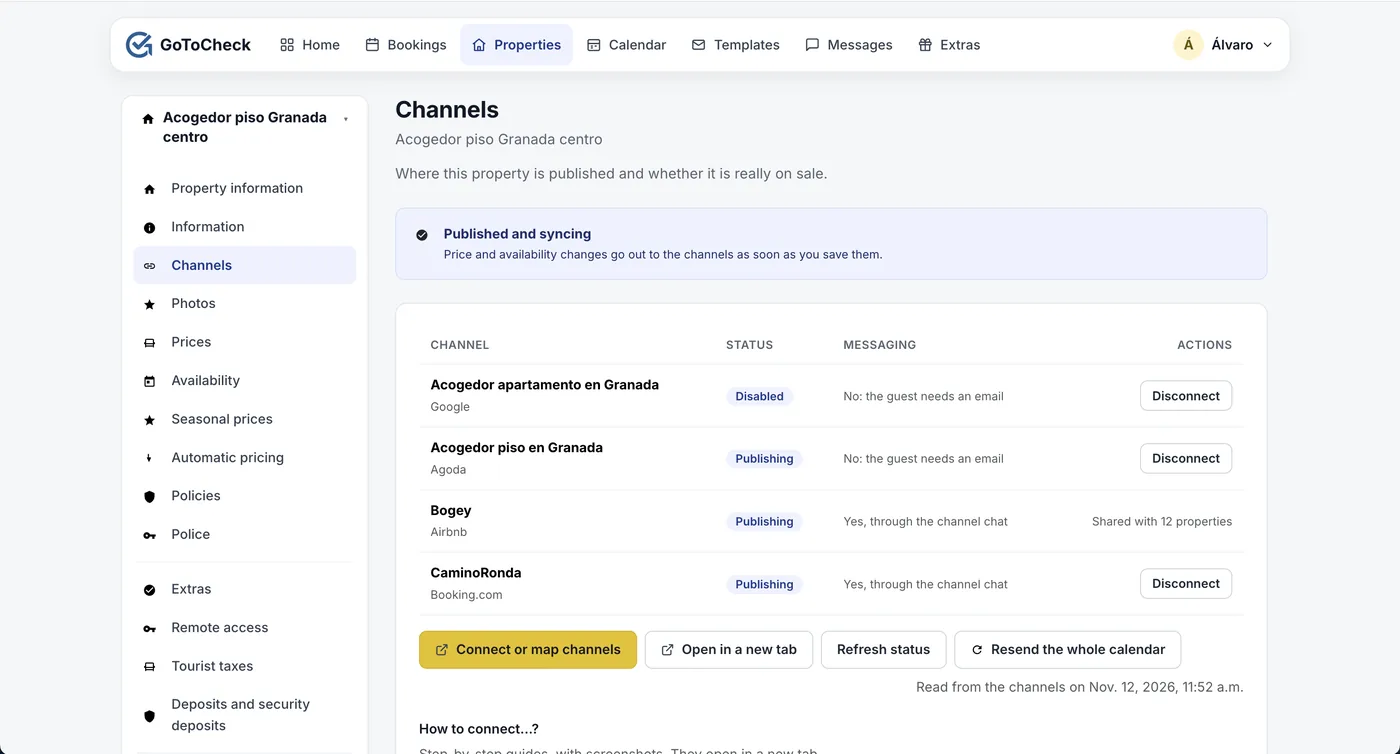
- Fermez la fenêtre des canaux.
- Cliquez sur Actualiser l'état.
- En haut doit apparaître Diffusé et synchronisé, et Agoda doit être En diffusion.
- Dans l'extranet d'Agoda, regardez le calendrier des prochains jours : vos prix GoToCheck doivent y figurer.
- Entrez dans Réservations et saisissez celles que vous aviez déjà sur Agoda (section suivante).
C'est fait
À partir de maintenant, les changements de prix et de disponibilité partent vers Agoda dès que vous les enregistrez, et les nouvelles réservations Agoda arrivent dans votre calendrier, au check-in et à la déclaration à la police.
Les réservations que vous aviez déjà sur Agoda
Contrairement à Airbnb et à Booking, Agoda ne transmet pas les réservations antérieures à la connexion. Pour que ces dates se ferment dès maintenant sur les autres portails, saisissez-les dans le panel :
- Dans Réservations, cliquez sur Nouvelle réservation.
- Saisissez le nom du voyageur, les dates et, si vous les avez, son e-mail et son téléphone (dans l'extranet d'Agoda, ils figurent dans la réservation).
- Enregistrez. Ces nuits se ferment immédiatement sur les autres portails, et le voyageur peut faire son check-in en ligne comme n'importe quel autre.
Faites-le avant d'activer le canal si vous le pouvez : tant que ces réservations ne sont pas dans le panel, les autres portails voient toujours ces dates comme libres.
Ce qui arrive à Agoda et ce qui n'y arrive pas
- Oui : le prix par nuit pour chaque nombre de voyageurs (avec la majoration Agoda, si vous en avez indiqué une), la disponibilité, le séjour minimum et les jours d'arrivée et de départ.
- Non : les frais de ménage, les impôts et les taxes. Ils se configurent dans l'extranet d'Agoda lui-même.
- La devise est celle de votre logement sur Agoda : si ce n'est pas la même que la vôtre, les prix sont convertis à l'envoi.
- Les messages des voyageurs Agoda ne passent pas par le channel manager : ils se suivent sur Agoda. Le lien du check-in arrive au voyageur par e-mail, si la réservation le contient.
- Les avis se suivent sur Agoda.
Ce que signifie chaque état
Sur l'écran Canaux et dans la liste de Connexion avec les OTA, chaque canal apparaît avec l'un de ces états :
| État | Ce que cela signifie | Que faire |
|---|---|---|
| non connecté | Il n'est pas sur ce portail. | Reprenez à l'étape 1. |
| connecté, sans mapping | Il semble connecté, mais ne publie rien. Sur Agoda, il apparaît aussi ainsi quand vous avez enregistré sans activer. | Rouvrez la fenêtre des canaux, terminez l'onglet Mapping et activez le canal. |
| en diffusion | Les prix et la disponibilité arrivent au portail, et ses réservations entrent dans votre calendrier. | Rien. |
Erreurs fréquentes en connectant Agoda
Le test de connexion échoue
Soit le Hotel ID est erroné, soit Agoda n'a pas encore activé Channex comme channel manager (étape 2). Juste après avoir choisi Channex, le test peut échouer par moments pendant quelques minutes. S'il échoue encore au bout d'un moment, demandez au support d'Agoda de vérifier que votre logement est bien connecté à Channex.
Agoda indique qu'un autre channel manager est déjà connecté
Dans Paramètres de connectivité, remplacez l'ancien par Channex (ou déconnectez-le d'abord depuis ce logiciel).
Sur Agoda, il manque le prix pour 1 voyageur (ou pour 3, 4…)
Cette ligne du mapping est restée sans association. Ouvrez la fenêtre des canaux et associez-les toutes.
Une réservation que j'avais déjà sur Agoda n'apparaît pas
Agoda n'envoie pas les réservations antérieures à la connexion. Saisissez-la comme réservation directe (section « Les réservations que vous aviez déjà sur Agoda »).
Questions fréquentes
Dois-je donner mon identifiant et mon mot de passe Agoda ?
Non. Seulement le Hotel ID. C'est vous qui donnez l'autorisation dans l'extranet d'Agoda, en choisissant Channex comme channel manager.
Les réservations que j'avais déjà sur Agoda sont-elles récupérées ?
Non. Agoda ne transmet pas les réservations antérieures à la connexion. Saisissez-les dans le panel comme réservations directes ; les nouvelles, elles, arrivent toutes seules.
Pourquoi y a-t-il autant de lignes dans le mapping ?
Parce qu'Agoda demande un prix pour chaque nombre de voyageurs. Associez chaque ligne au tarif GoToCheck du même nombre de voyageurs.
Puis-je avoir Agoda synchronisé par iCal et par le channel manager en même temps ?
Ce n'est pas conseillé : les dates se fermeraient deux fois et vous ne sauriez pas lequel commande. Avec le channel manager connecté, retirez les connexions de calendrier d'Agoda.
Comment déconnecter Agoda ?
Désactivez le canal dans GoToCheck et, dans l'extranet d'Agoda, indiquez de nouveau dans Paramètres de connectivité que vous gérez vos tarifs directement. Les réservations déjà arrivées restent.
Channel manager, check-in en ligne et déclaration à la police sur le même compte
Avec GoToCheck, les réservations qui arrivent des portails passent directement au check-in en ligne et à l'envoi à la police, sans recopier de données d'un logiciel à l'autre.
Essai gratuit 30 joursVous bloquez sur une étape ? Écrivez-nous depuis le panel app.gotocheck.pro ou par WhatsApp et nous le faisons avec vous, pas à pas.