Google n'a pas d'extranet comme Booking ou Airbnb : pas de compte Google à créer ni de mot de passe à saisir. Tout ce que Google montre de votre logement vient de la fiche que vous avez dans GoToCheck. C'est pourquoi, avec Google, la moitié du travail se fait avant de connecter : compléter les informations, ajouter au moins 8 photos et indiquer le règlement et la politique d'annulation. Ensuite, on crée le canal, on associe les tarifs et Google vérifie le logement avant de le publier.
Avant de commencer
- Un compte GoToCheck avec le channel manager souscrit.
- Le logement ajouté au channel manager et avec un prix. Si ce n'est pas encore fait, commencez par Comment ajouter votre logement au channel manager.
- Au moins 8 bonnes photos du logement.
- Un site web qui commence par https:// : le vôtre ou celui de votre logement dans « Mon site web » de GoToCheck.
- Savoir combien de chambres, salles de bain et lits il compte.
Voici ce que Google exige pour accepter une location saisonnière, et où se renseigne chaque élément dans GoToCheck :
| Ce que demande Google | Où le renseigner |
|---|---|
| Description | Informations › Ce que lit le voyageur |
| Adresse, pays et coordonnées | Informations › Où il se trouve |
| Au moins un équipement | Informations › Équipements |
| Téléphone et site web en https:// | Informations › Contact |
| Au moins 8 photos | Photos |
| Règlement du logement | Politiques › Arrivée et départ et Règlement intérieur |
| Politique d'annulation | Politiques › Annulation |
| Chambres, salles de bain et lits | Dans le canal Google lui-même (étape 4) |
Étape 1. Complétez les informations du logement
- Dans Logements, ouvrez le logement et entrez dans Informations.
- Dans Ce que lit le voyageur, rédigez la Description. C'est ce que lira la personne qui trouvera votre logement sur Google.
- Dans Où il se trouve, renseignez l'adresse complète : Adresse, Ville, C. P. et Pays, ainsi que la Latitude et la Longitude. Pour Google, les coordonnées sont obligatoires : c'est avec elles qu'il place votre repère sur la carte. Vous les obtenez sur Google Maps en faisant un clic droit sur la porte de l'immeuble.
- Dans Équipements, cochez ce que propose le logement. Google en demande au moins un ; plus vous en cochez, mieux il ressort dans les filtres (wifi, parking, piscine…).
- Dans Contact, indiquez le Téléphone et le Site web. Le site web doit commencer par https://.
- Cliquez sur Enregistrer et publier.
Utilisez le même nom, la même adresse et le même téléphone que sur vos autres portails. Google identifie chaque logement grâce à ces trois données : si elles ne correspondent pas, il peut le prendre pour un autre logement ou mettre plus de temps à l'approuver.
Étape 2. Ajoutez au moins 8 photos
- Entrez dans Photos et ajoutez 8 photos ou plus.
- Faites-les glisser pour les ordonner : la première est la photo de couverture. Google publie les 10 premières, alors mettez les meilleures en premier.
Vous n'avez pas à les envoyer vous-même à Google. Dès que le logement a le canal Google, GoToCheck lui envoie tout seul les photos et la politique d'annulation, dans l'heure qui suit. Et uniquement à Google : aucune photo d'ici n'arrive à Booking ni à Airbnb ; là-bas, ce sont toujours celles que vous avez déjà.
Étape 3. Indiquez le règlement et la politique d'annulation
- Entrez dans Politiques.
- Renseignez Arrivée et départ (les heures d'arrivée et de départ) et Règlement intérieur (voyageurs, animaux, tabac…).
- Dans Annulation, choisissez la politique de ce logement ou gardez celle que vous avez par défaut.
- Enregistrez.
Google n'accepte qu'un seul délai d'annulation : « gratuite jusqu'à X jours avant ». Si votre politique a plusieurs paliers, c'est le plus strict qui est publié sur Google, pour ne pas promettre au voyageur plus que ce que vous remboursez. Si vous n'avez encore aucune politique, créez-la dans le menu Channel manager › Politiques d'annulation.
Étape 4. Créez le canal Google
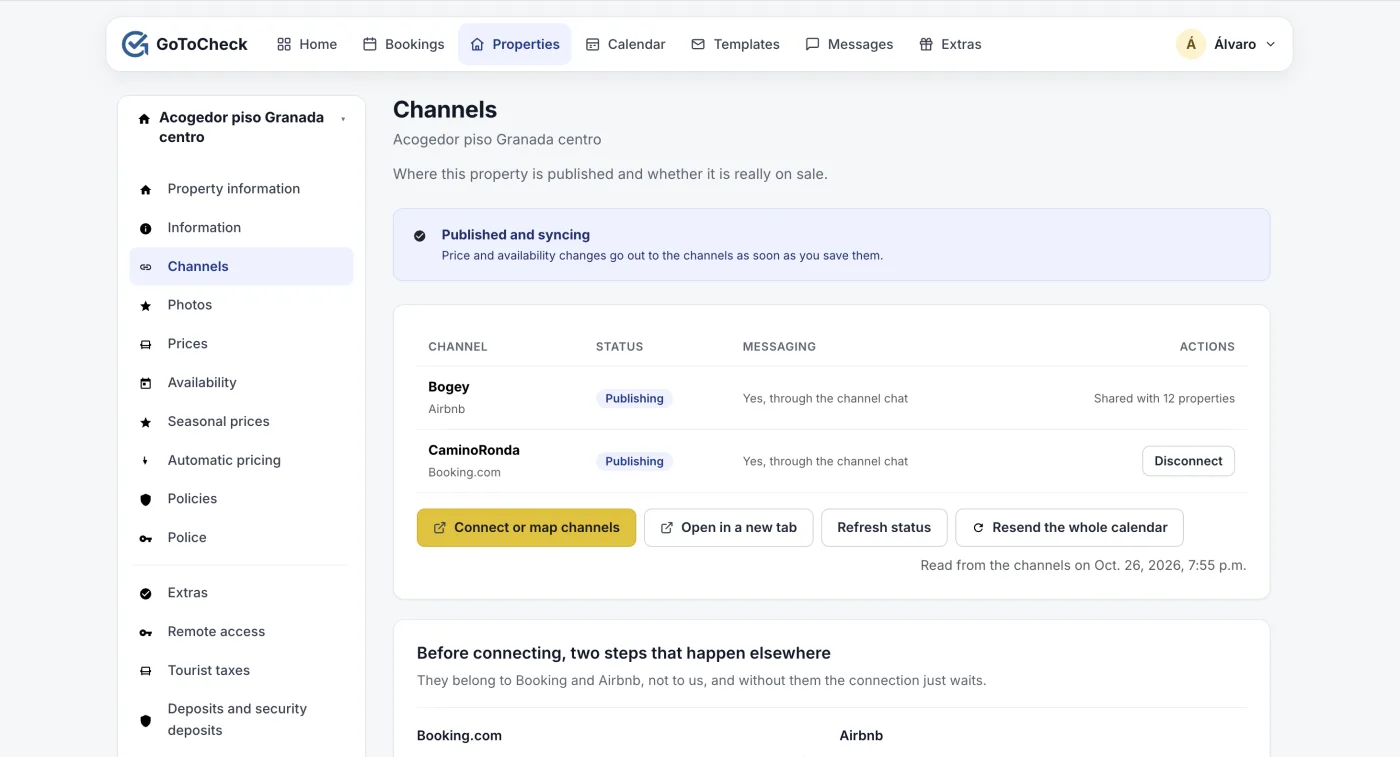
- Entrez dans Canaux et cliquez sur Connecter un canal (ou Connecter ou mapper des canaux si vous en avez déjà d'autres). La fenêtre des canaux s'ouvre.
- Cliquez sur Create, en haut à droite.
- Sous Channel, choisissez Google Hotel Search. Sous Title, le nom de votre logement, et sous Currency, votre devise.
- Laissez les cases de Connection Settings telles quelles.
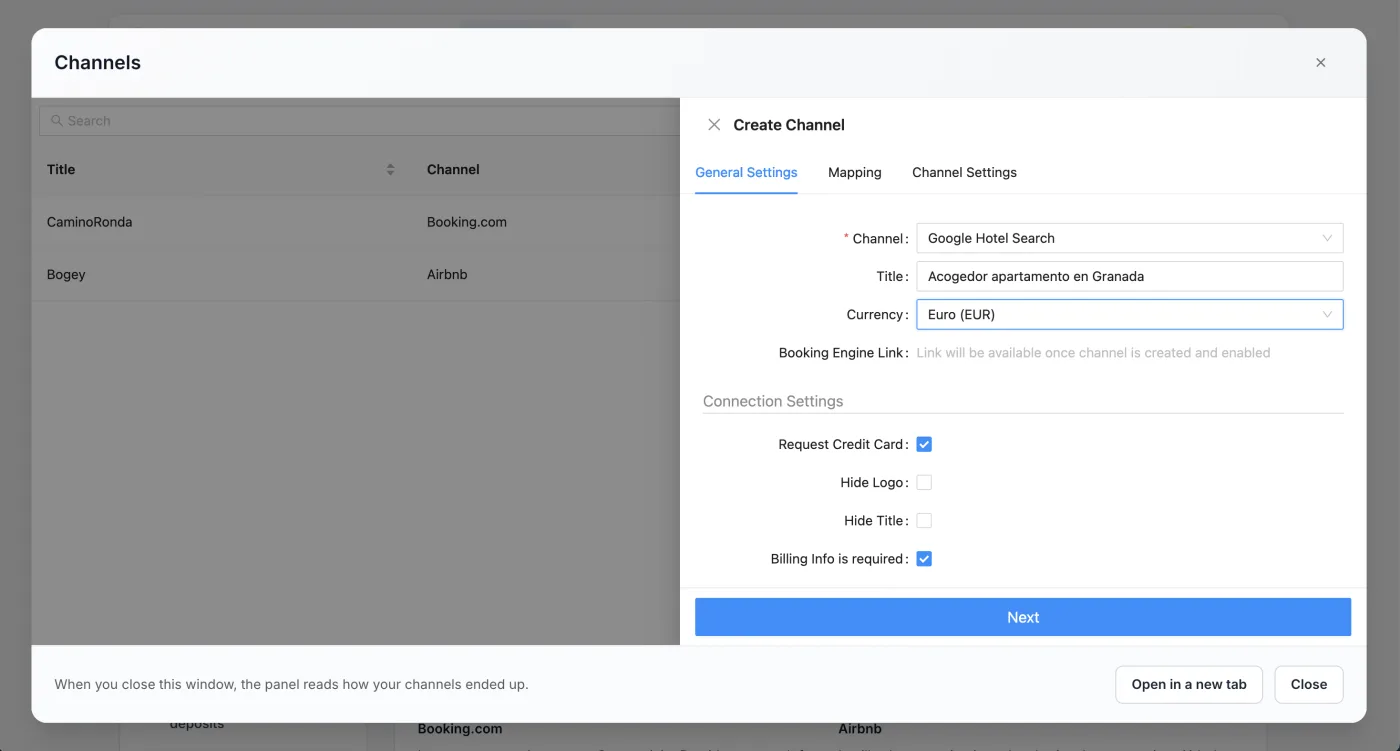
- Descendez et renseignez Beds count (lits), Bedrooms count (chambres) et Bathrooms count (salles de bain). Google les demande pour les locations saisonnières et les affiche dans l'annonce.
- Cliquez sur Test Connection. Le message Successful Connection doit apparaître. Que Channel Status indique Pending est normal : Google ne l'a pas encore vérifié.
- Cliquez sur Next.
Étape 5. Associez les tarifs et activez le canal
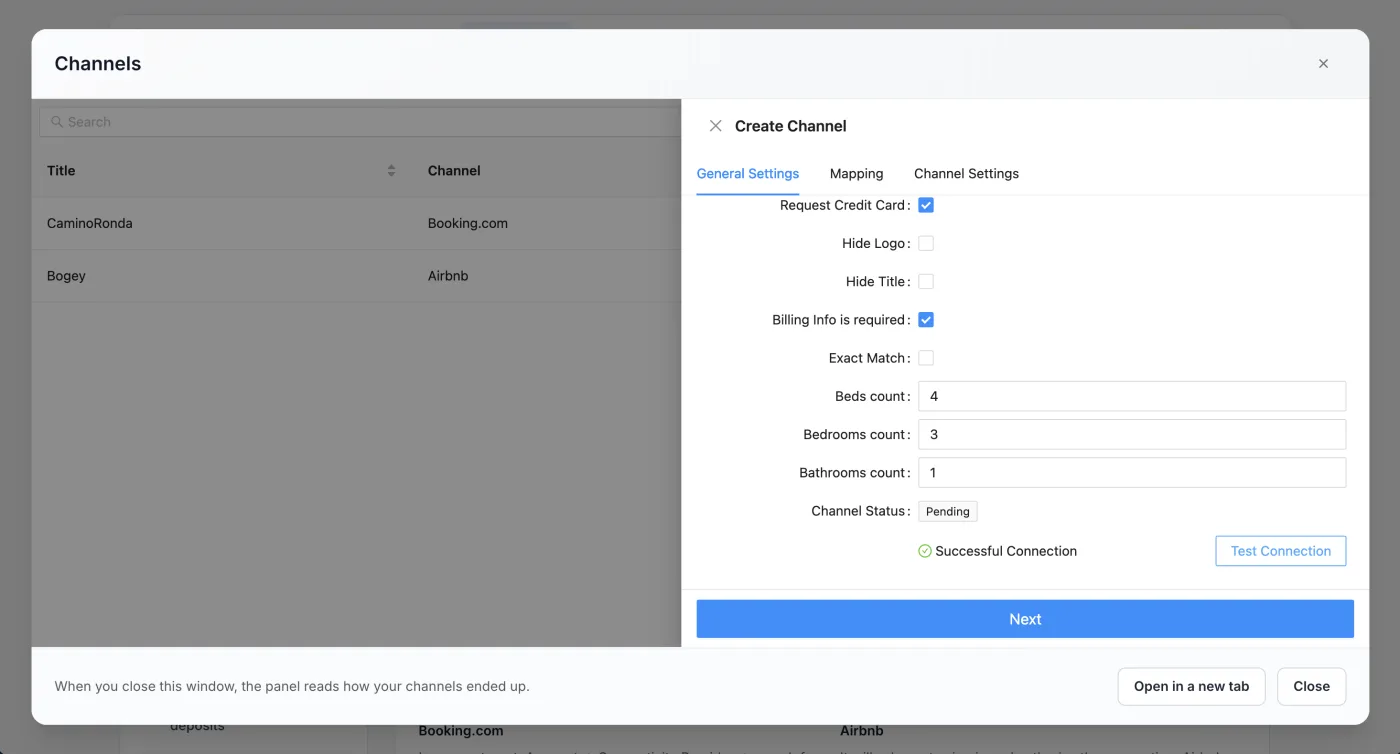
- Dans l'onglet Mapping apparaissent les tarifs de votre logement, chacun avec son nombre de voyageurs (1, 2, 3…).
- Cochez tous les « Tarifa estándar », un par nombre de voyageurs. Chacun est votre prix pour ce nombre de personnes : si vous ne cochez que celui pour 2, ceux qui cherchent pour 3 ou 4 ne verront pas votre logement.
- Ne cochez pas ceux des autres portails (Airbnb, Booking.com…) : ils portent leur majoration.
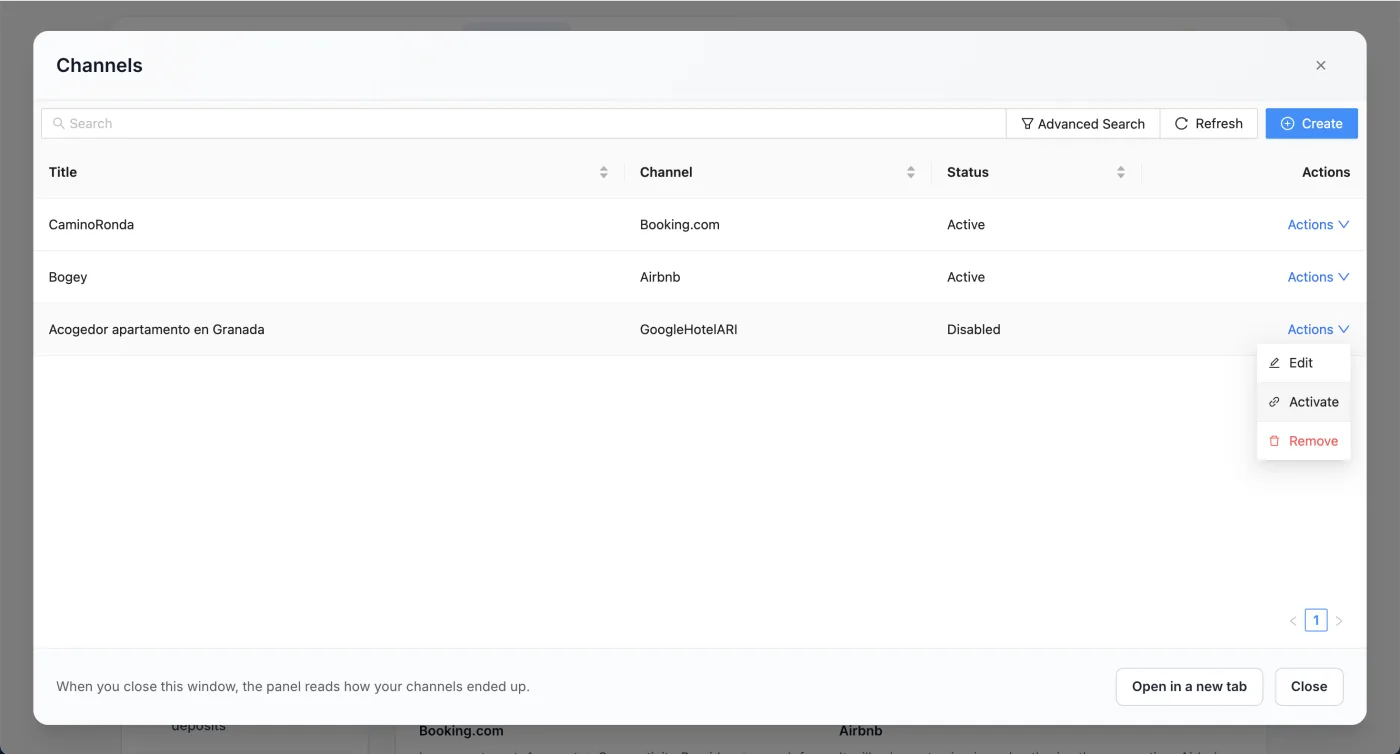
- Cliquez sur Save. Le canal apparaît dans la liste sous le nom GoogleHotelARI, avec l'état Disabled.
- Sur sa ligne, ouvrez Actions et cliquez sur Activate.
N'oubliez pas « Activate ». Enregistré mais pas activé, le canal reste éteint et Google ne reçoit rien.
Google n'accepte qu'un seul logement par canal. Si vous avez plusieurs appartements, chacun a son propre canal Google, même s'ils sont dans le même immeuble.
Étape 6. Attendez la vérification de Google
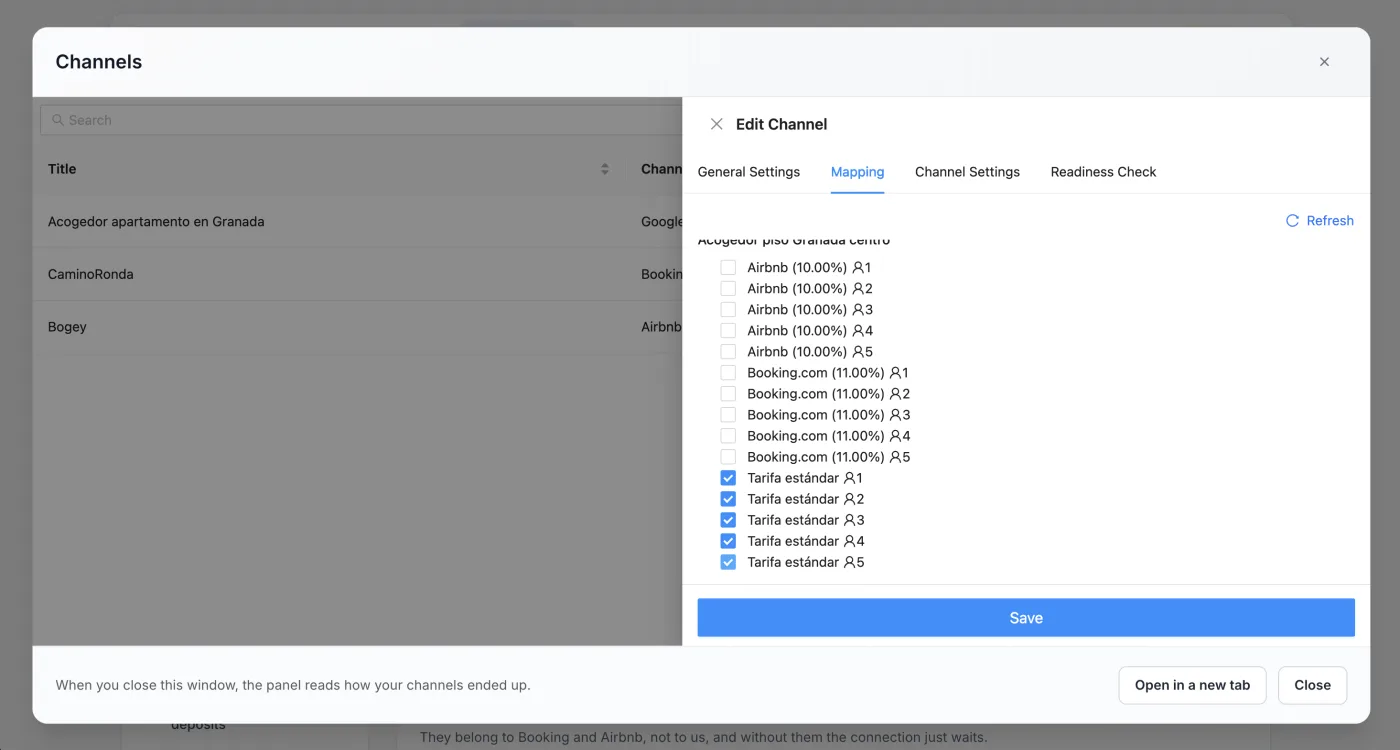
- Fermez la fenêtre des canaux. L'écran Canaux se met à jour tout seul.
- Le canal Google apparaît comme En attente de Google : Google est en train de vérifier le logement.
- Quand il l'approuve, il passe à En diffusion. Cela peut prendre de quelques jours à environ 4 semaines ; vous n'avez rien à faire en attendant.
C'est fait
Dès que Google l'approuve, votre logement apparaît avec vos prix et votre disponibilité, qui se mettent à jour dès que vous les modifiez dans GoToCheck. Les réservations qui arrivent par Google entrent dans votre calendrier, au check-in et dans la déclaration à la police, comme celles de n'importe quel autre portail.
Où apparaît votre annonce
- Sur Google Maps, sous forme de repère avec le prix, quand quelqu'un cherche un hébergement dans votre secteur.
- Sur Google Hotels (google.com/travel), dans l'onglet des locations saisonnières.
- En Europe, Google affiche les locations saisonnières surtout sur Maps et sur google.com/travel, pas dans la liste normale des résultats de recherche.
- En cliquant sur « Réserver », le voyageur arrive sur une page de réservation de votre logement, avec vos photos et votre prix. Google ne prend aucune commission.
Ce qui arrive à Google et ce qui n'y arrive pas
- Oui : le prix par nuit de votre tarif standard pour chaque nombre de voyageurs, la disponibilité, le séjour minimum, les photos (les 10 premières), la description, l'adresse, les équipements, le règlement et la politique d'annulation.
- Sans majoration : Google ne prend pas de commission, il reçoit donc votre prix de base, sans le pourcentage que vous appliquez pour Booking, Airbnb ou Vrbo.
- Si vous modifiez les photos, la description ou l'annulation dans GoToCheck, le changement arrive aussi à Google.
Ce que signifie chaque état
Sur l'écran Canaux, le canal Google apparaît avec l'un de ces états :
| État | Ce que cela signifie | Que faire |
|---|---|---|
| non connecté | Il n'a pas de canal Google. | Reprenez à l'étape 1. |
| non mappé | Le canal est créé, mais sans tarifs associés : il ne publie rien. | Rouvrez la fenêtre des canaux et terminez l'onglet Mapping. |
| en attente de Google | Tout est prêt et Google est en train de le vérifier. | Attendre. Cela peut prendre jusqu'à environ 4 semaines. |
| en diffusion | Google l'a approuvé : il apparaît avec vos prix et votre disponibilité. | Rien. |
Erreurs fréquentes en connectant Google
Le canal apparaît comme « Désactivé »
Il a été enregistré sans cliquer sur « Activate ». Ouvrez la fenêtre des canaux et, sur la ligne du canal Google, cliquez sur Actions › Activate.
En activant le canal, il est indiqué qu'il manque des informations
Il manque un élément du tableau « Avant de commencer » : presque toujours les coordonnées, le site web en https:// ou la description. Complétez-le dans Informations et cliquez sur « Enregistrer et publier ». Si les seules choses qui manquent sont les photos ou l'annulation, attendez une heure : GoToCheck les envoie tout seul à Google dès que le canal existe.
Il est « En attente de Google » depuis des semaines
Google vérifie les nouveaux logements une fois par semaine et met parfois du temps. Si plus de 4 semaines passent, écrivez-nous et nous regardons cela avec Channex, notre fournisseur de connectivité.
Il est publié, mais je ne le trouve pas sur Google
Cherchez-le sur Google Maps ou sur google.com/travel, pas dans la recherche normale. Vérifiez aussi le séjour minimum : avec beaucoup de nuits minimum, Google le montre dans moins de recherches, car la plupart des gens cherchent des séjours courts.
Sur Google, l'adresse est différente ou le repère est ailleurs
Vérifiez la latitude et la longitude dans Informations › Où il se trouve, enregistrez et attendez que Google le mette à jour.
Questions fréquentes
Google Hotels et Google Vacation Rentals, est-ce la même chose ?
Pour une location saisonnière, oui : c'est le même moteur de recherche d'hébergements de Google (google.com/travel et Google Maps), et il se connecte avec le même canal.
Ai-je besoin d'un compte Google ou d'une fiche d'établissement ?
Non. Google n'a pas d'extranet : tout ce qu'il montre de votre logement vient de la fiche que vous remplissez dans GoToCheck.
Google prend-il une commission sur les réservations ?
Non. Apparaître sur Google avec ce canal est gratuit et Google ne prend aucune commission par réservation.
Combien de temps Google met-il à le publier ?
Google vérifie chaque nouveau logement avant de le montrer. Cela peut prendre de quelques jours à environ 4 semaines ; en attendant, dans Canaux, il apparaît comme En attente de Google.
Les photos que j'ajoute dans GoToCheck partent-elles aussi vers Booking et Airbnb ?
Non. Les photos ne sont envoyées qu'à Google, qui n'a pas d'autre moyen de les obtenir. Sur Booking et Airbnb, ce sont toujours celles que vous y avez.
Channel manager, check-in en ligne et déclaration à la police sur le même compte
Avec GoToCheck, les réservations qui arrivent des portails passent directement au check-in en ligne et à l'envoi à la police, sans recopier de données d'un logiciel à l'autre.
Essai gratuit 30 joursVous bloquez sur une étape ? Écrivez-nous depuis le panel app.gotocheck.pro ou par WhatsApp et nous le faisons avec vous, pas à pas.