Agoda wird an zwei Stellen verbunden: Zuerst wählen Sie im Agoda-Extranet Channex als Channel Manager; danach geben Sie im Kanalfenster von GoToCheck Ihre Agoda-Hotel ID ein und ordnen Ihre Unterkunft zu. Benutzername und Passwort müssen Sie nicht angeben. Zwei Dinge unterscheiden es von Booking und Airbnb: Agoda arbeitet immer mit einem Preis pro Gästeanzahl, deshalb sehen Sie beim Zuordnen eine Zeile pro Belegung; und die Buchungen, die Sie bereits bei Agoda hatten, werden nicht von selbst geholt, Sie müssen sie im Panel eintragen.
Bevor Sie beginnen
- Ein GoToCheck-Konto mit gebuchtem Channel Manager.
- Die Unterkunft im Channel Manager angelegt und mit Preis. Falls noch nicht geschehen, beginnen Sie mit So legen Sie Ihre Unterkunft im Channel Manager an: Das dauert fünf Minuten.
- Ihre Unterkunft bereits bei Agoda veröffentlicht, mit Zimmer und Tarif im Agoda-Extranet angelegt (portal.agoda.com).
- Ihre Agoda-Hotel ID: die 8-stellige Nummer, die im Agoda-Extranet oben neben dem Namen Ihrer Unterkunft steht.
- Agoda darf nicht mit einem anderen Channel Manager verbunden sein. Falls doch, trennen Sie ihn vorher.
Schritt 1. Öffnen Sie die Kanäle der Unterkunft
- Unter Unterkünfte öffnen Sie die Unterkunft und gehen zu Kanäle.
- Klicken Sie noch nicht auf Kanäle verbinden oder zuordnen: Zuerst müssen Sie Channex bei Agoda die Berechtigung geben (Schritt 2).
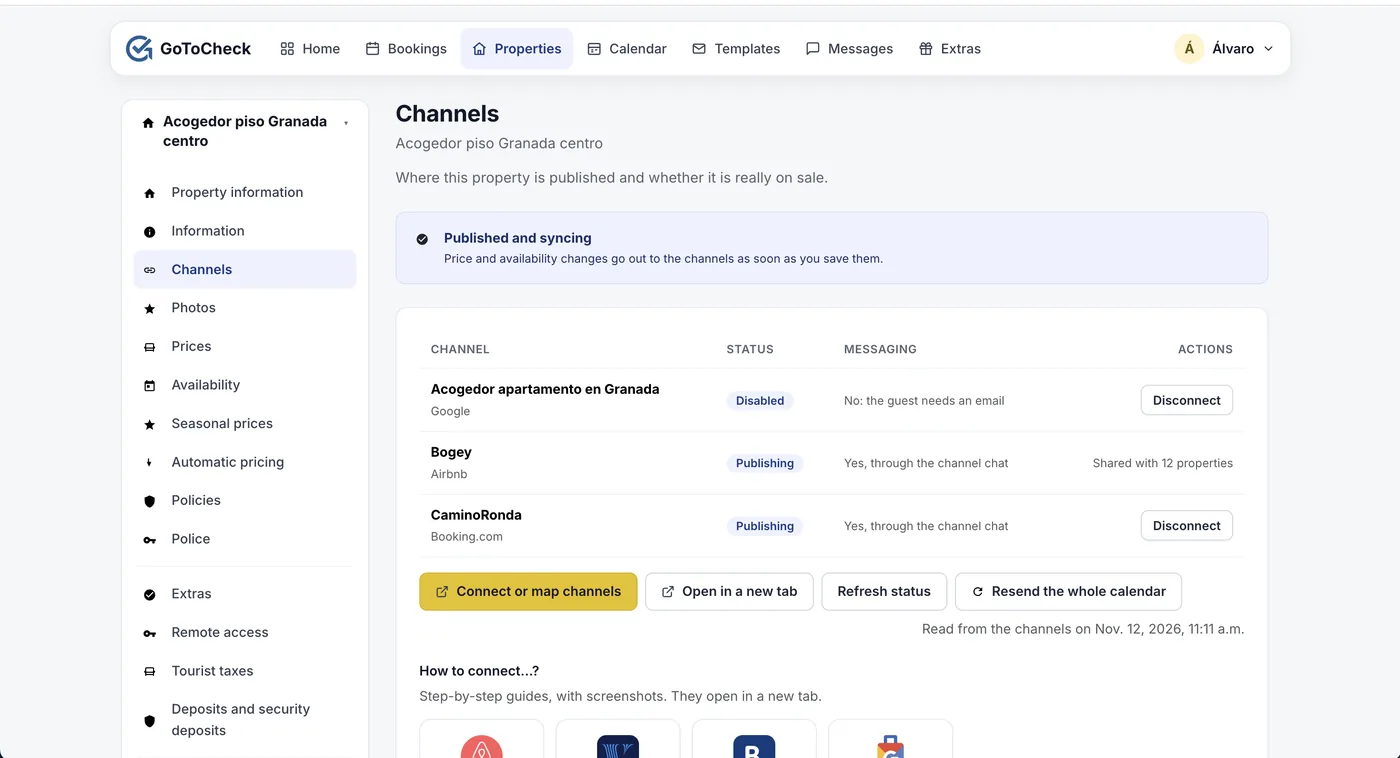
Schritt 2. Wählen Sie bei Agoda Channex als Channel Manager
- Melden Sie sich im Agoda-Extranet an (portal.agoda.com) und wählen Sie oben Ihre Unterkunft.
- Gehen Sie zu Preise und Verfügbarkeit › Konnektivitätseinstellungen.
- Unter Wie verwalten Sie Ihre Preise und Verfügbarkeit? markieren Sie Channel Manager.
- Unter Wählen Sie einen Channel Manager aus wählen Sie Channex.
- Klicken Sie auf Speichern.
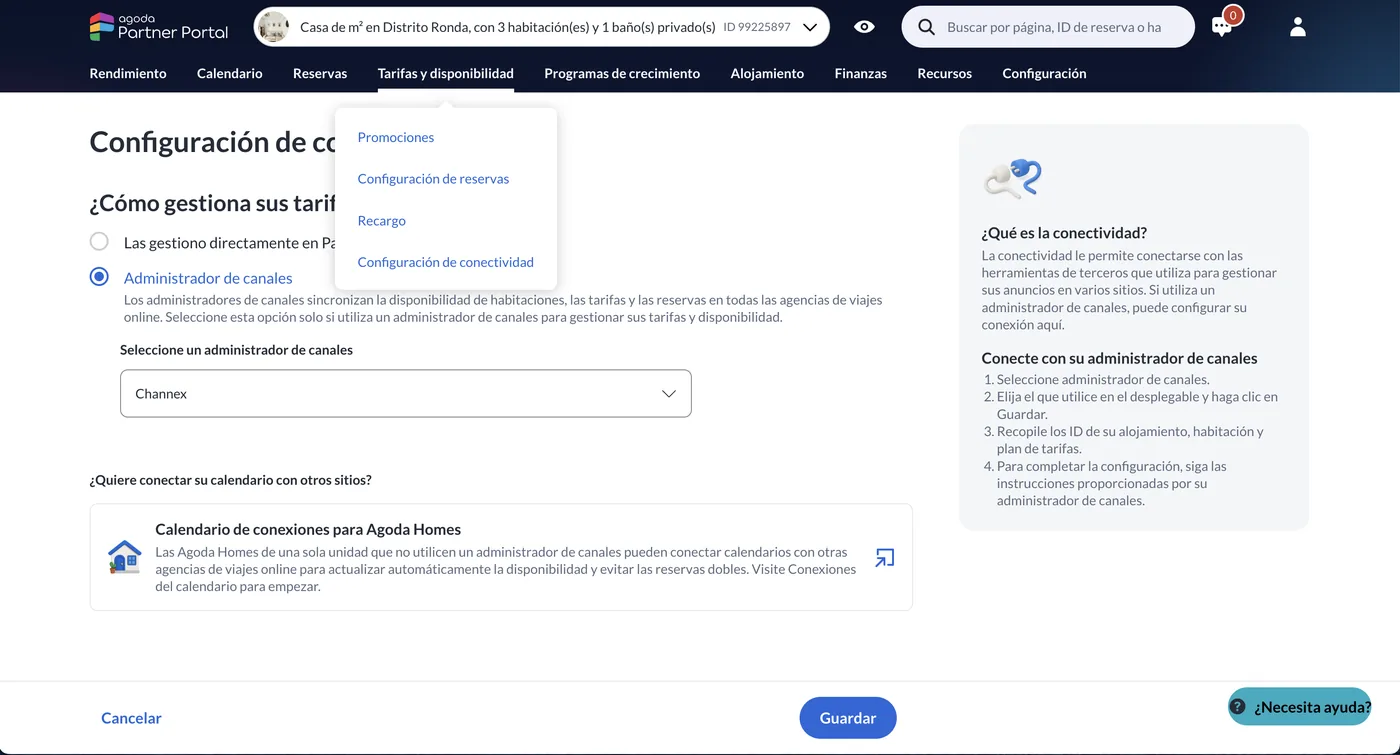
Warum Channex und nicht GoToCheck? Channex ist die Konnektivitätsplattform, die der GoToCheck Channel Manager nutzt, und bei Agoda erscheint sie unter diesem Namen. Rechts fordert Agoda Sie auf, die IDs Ihrer Unterkunft, Ihres Zimmers und Ihres Tarifplans zu sammeln: Sie brauchen nur die der Unterkunft (die Hotel ID); Zimmer und Tarife erscheinen in Schritt 4 von selbst.
Agoda braucht ein paar Minuten, um es zu aktivieren. Direkt nach dem Speichern kann die Testverbindung in Schritt 3 mal klappen und mal nicht. Wenn das passiert, warten Sie kurz und versuchen Sie es erneut. Wenn Channex nicht in der Liste steht, bitten Sie den Agoda-Support über die Nachrichten im Extranet, Ihre Unterkunft mit Channex zu verbinden.
Auf derselben Seite bietet Agoda Kalenderverbindungen (iCal) für Unterkünfte ohne Channel Manager an. Wenn Sie dort Kalender verbunden hatten (Airbnb, Booking …), entfernen Sie sie: Ab jetzt sperrt der Channel Manager die Daten; mit den iCal-Kalendern würden sie doppelt gesperrt.
Schritt 3. Verbinden Sie sich mit Ihrer Hotel ID
- Gehen Sie in GoToCheck zurück zu Kanäle und klicken Sie auf Kanäle verbinden oder zuordnen. Das Kanalfenster öffnet sich.
- Klicken Sie auf Erstellen (Create), wählen Sie Agoda und geben Sie einen Titel ein (der Name Ihrer Unterkunft reicht).
- Unter Hotel ID geben Sie Ihre Agoda-Hotel-ID ein.
- Tax Setting For Bookings: Lassen Sie es auf Inclusive. So ist der Betrag jeder Buchung in GoToCheck das, was Sie erhalten: mit Steuern und ohne die Agoda-Provision.
- Klicken Sie auf Testverbindung (Test Connection). Es muss Verbindung erfolgreich (Successful Connection) erscheinen.
- Klicken Sie auf Speichern (Save).
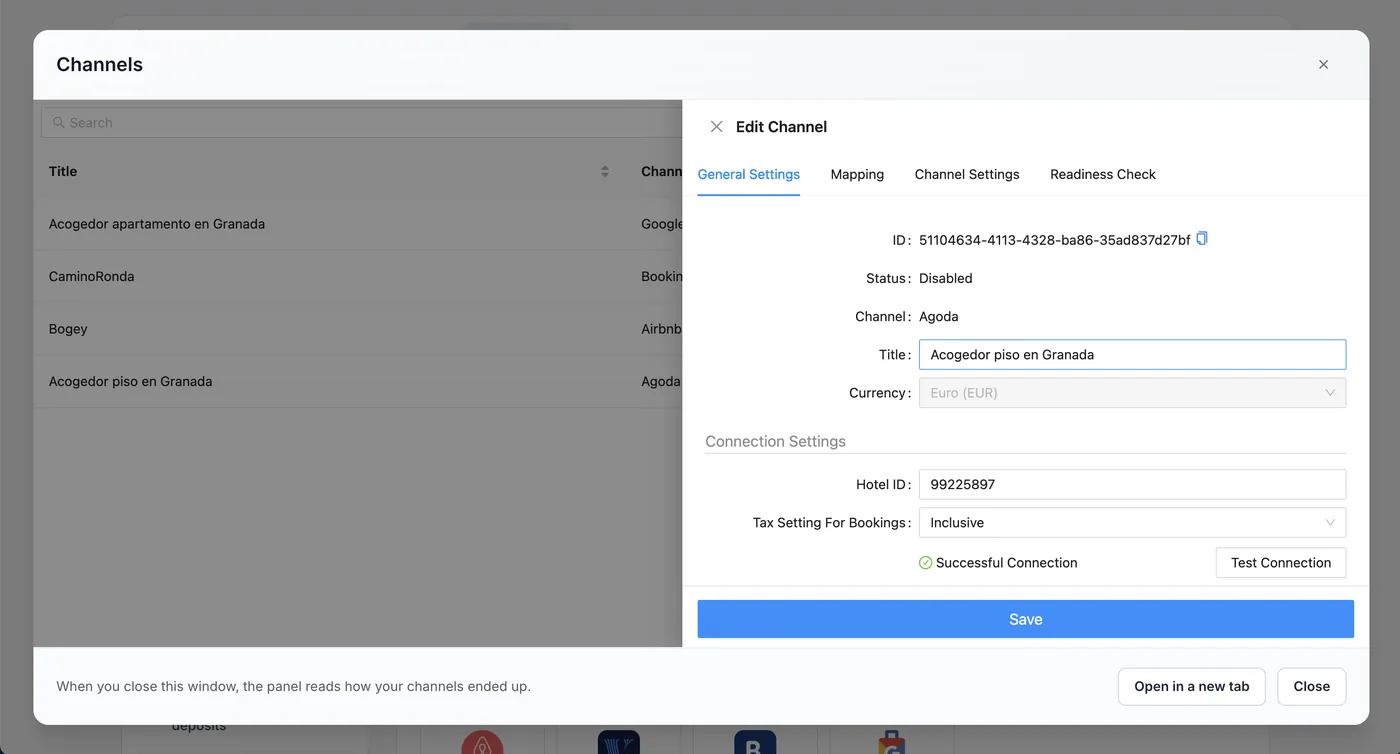
Wenn die Testverbindung fehlschlägt, prüfen Sie die Hotel ID. Wenn die Nummer stimmt, hat Agoda Channex noch nicht aktiviert: Gehen Sie zurück zu Schritt 2, warten Sie ein paar Minuten und versuchen Sie es erneut.
Schritt 4. Ordnen Sie Ihre Unterkunft zu und aktivieren Sie den Kanal
- Öffnen Sie den Reiter Mapping. Links steht Ihre Agoda-Unterkunft und darunter ihr Tarif mit einer Zeile pro Gästeanzahl (1, 2, 3 …).
- Ordnen Sie die Agoda-Unterkunft Ihrer Unterkunft in GoToCheck zu.
- Ordnen Sie jede Zeile dem GoToCheck-Tarif mit derselben Gästeanzahl zu: 1 zu 1, 2 zu 2 … Wenn Sie keinen Aufschlag für Agoda haben, wählen Sie überall den Tarif „Tarifa estándar“ (Ihr Standardtarif); wenn Sie unter Preise einen Agoda-Aufschlag festgelegt haben, den Tarif „Agoda (+X %)“.
- Lassen Sie keine Zeile ohne Zuordnung: Eine Belegung ohne Tarif ist ein Preis, den Agoda nicht erhält.
- Klicken Sie auf Speichern. Es wird gefragt, ob Sie den Kanal aktivieren möchten: Klicken Sie auf Speichern und aktivieren (Save & Activate). Beim Aktivieren werden Ihre Preise und Ihre Verfügbarkeit an Agoda gesendet.
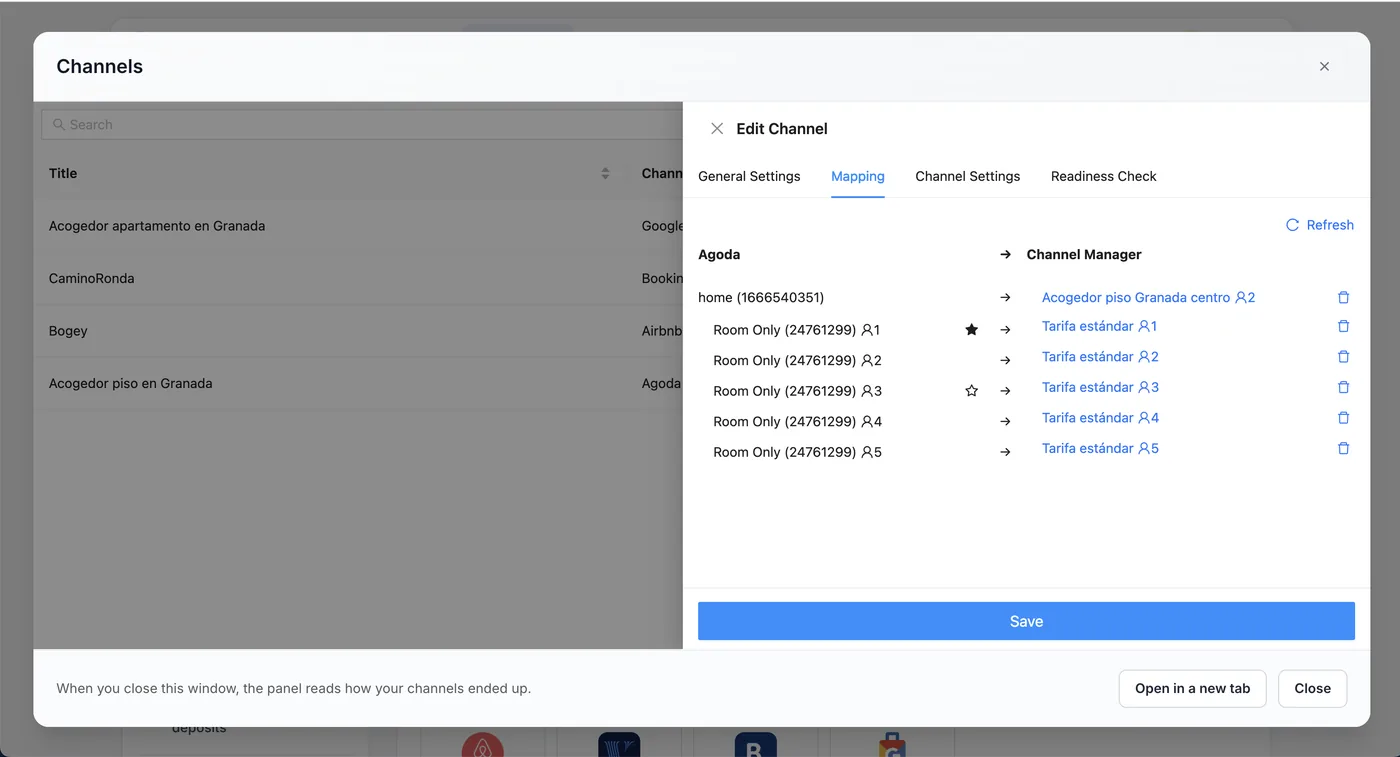
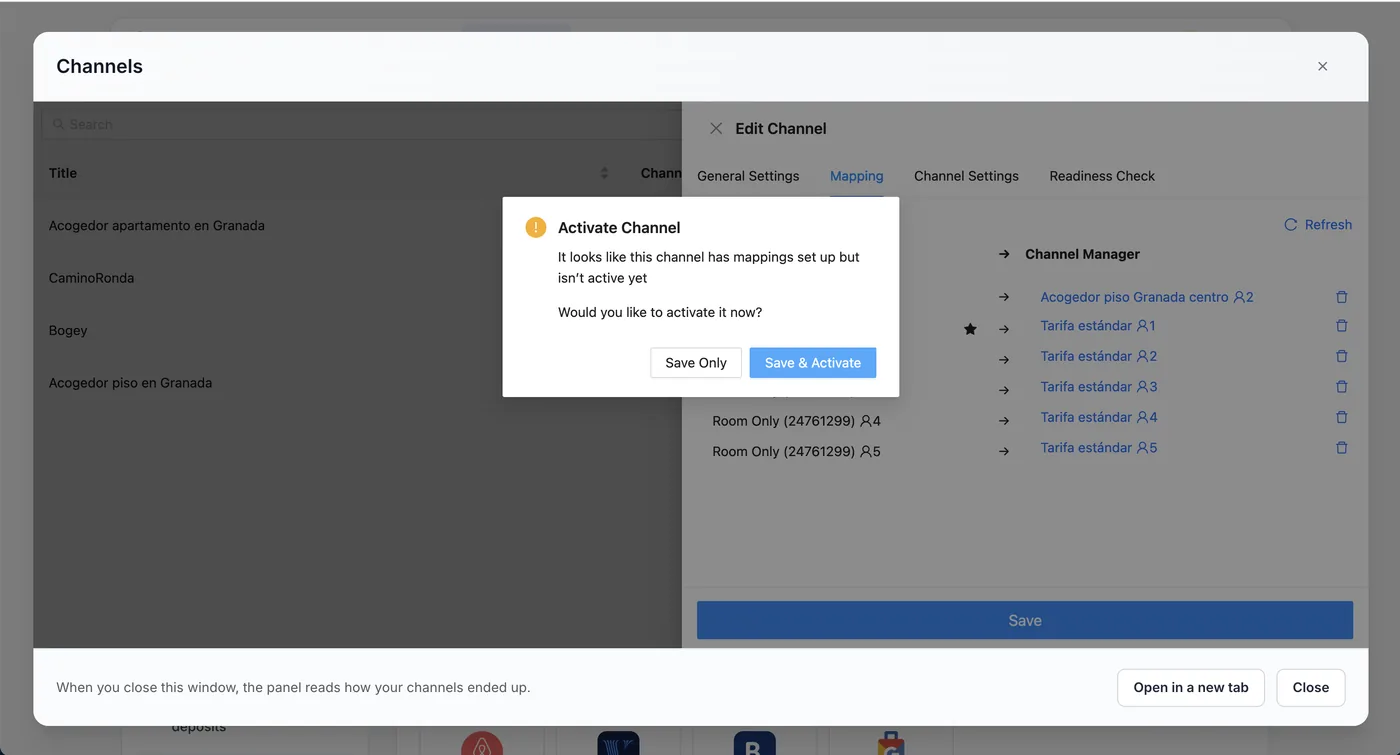
Der Stern markiert die Hauptbelegung: Sie übermittelt Agoda die Verfügbarkeit und die Einschränkungen (die anderen nur den Preis). Er ist automatisch gesetzt, und Sie müssen nichts daran ändern.
Haben Sie auf „Nur speichern“ (Save Only) geklickt? Der Kanal ist gespeichert, aber deaktiviert. Aktivieren Sie ihn in der Kanalliste: in der Zeile von Agoda über Aktionen › Aktivieren (Actions › Activate).
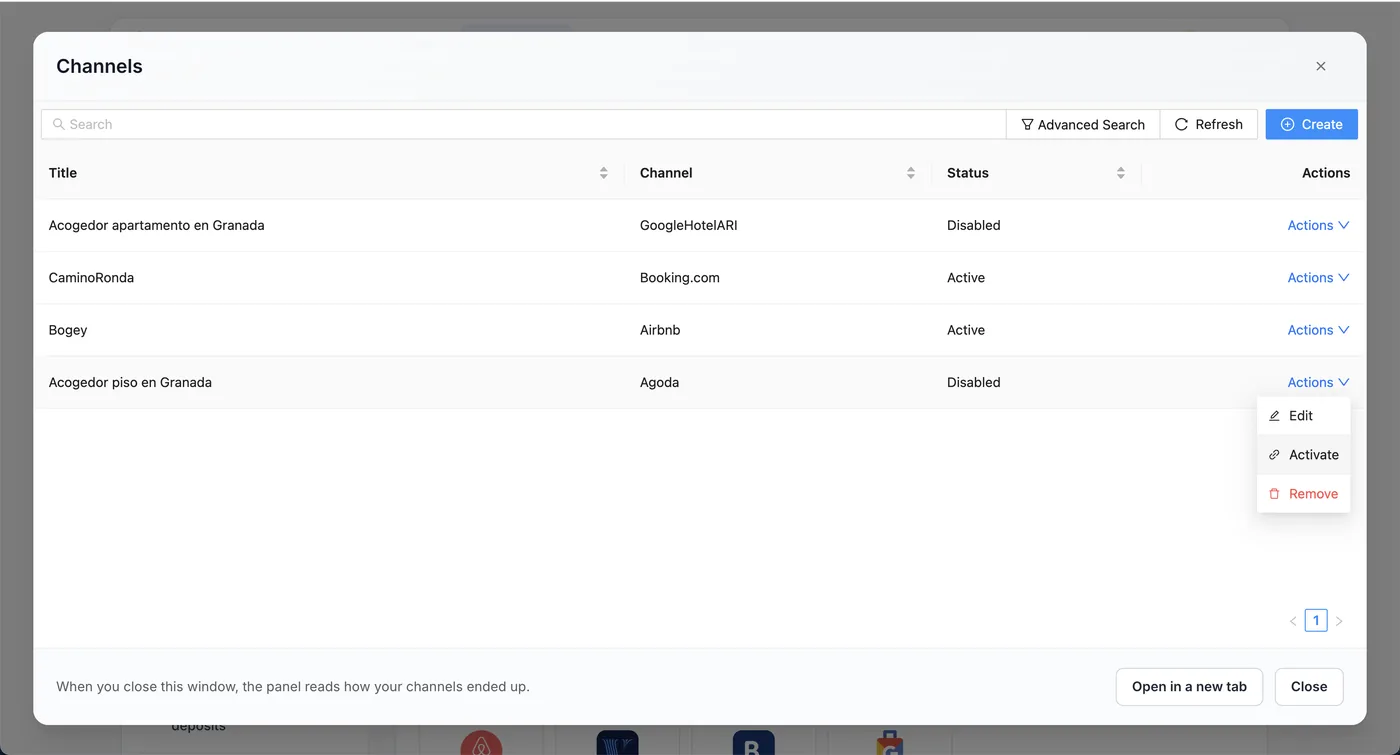
Schritt 5. Prüfen Sie, ob alles synchronisiert ist
- Schließen Sie das Kanalfenster.
- Klicken Sie auf Status aktualisieren.
- Oben muss Veröffentlicht und synchronisiert stehen, und Agoda muss als Wird veröffentlicht erscheinen.
- Sehen Sie sich im Agoda-Extranet den Kalender der nächsten Tage an: Dort müssen Ihre GoToCheck-Preise stehen.
- Gehen Sie zu Reservierungen und tragen Sie die Buchungen ein, die Sie bereits bei Agoda hatten (nächster Abschnitt).
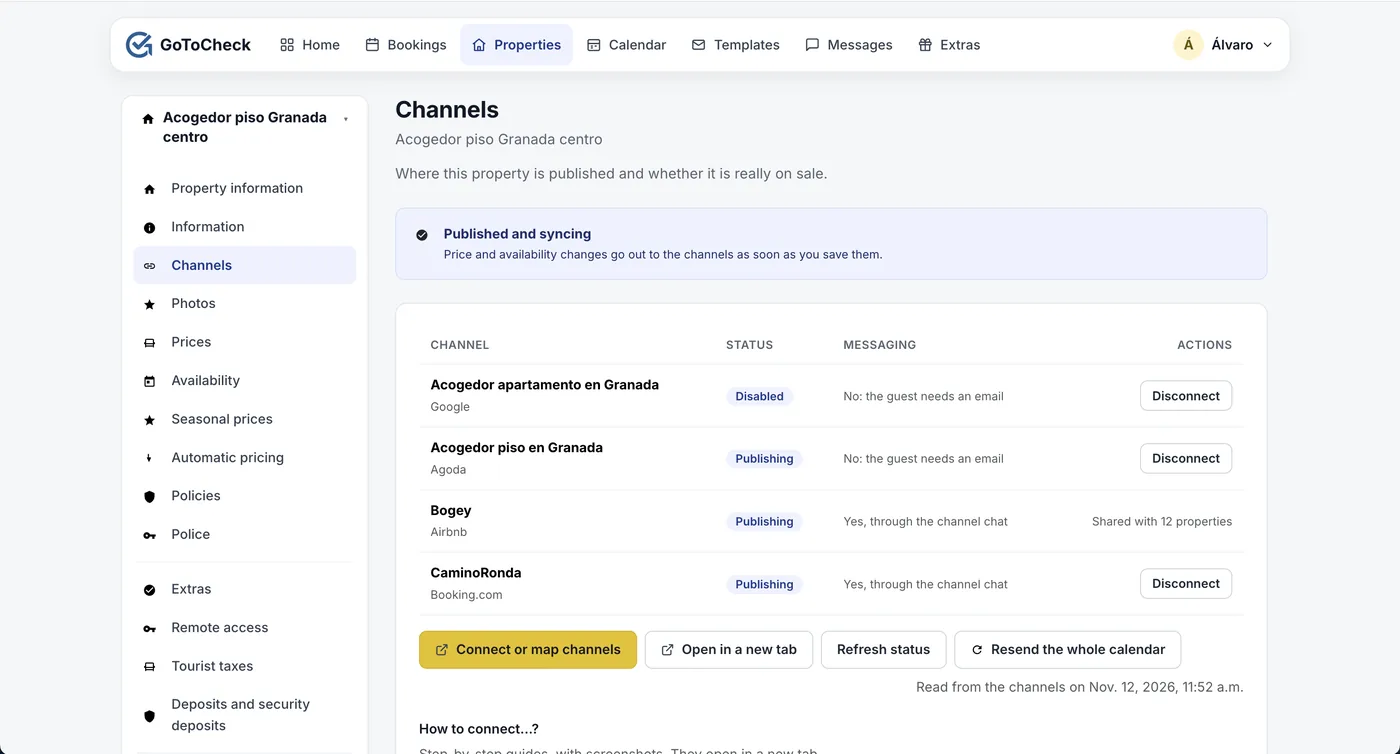
Fertig
Ab jetzt gehen Preis- und Verfügbarkeitsänderungen an Agoda, sobald Sie sie speichern, und neue Agoda-Buchungen kommen in Ihrem Kalender, im Check-in und in der Gästemeldung an die Behörden an.
Die Buchungen, die Sie bereits bei Agoda hatten
Anders als Airbnb und Booking liefert Agoda die Buchungen von vor der Verbindung nicht. Damit diese Daten ab sofort auf den anderen Portalen gesperrt werden, tragen Sie sie im Panel ein:
- Unter Reservierungen klicken Sie auf Neue Buchung.
- Geben Sie den Namen des Gastes, die Daten und, falls vorhanden, seine E-Mail und Telefonnummer ein (im Agoda-Extranet sehen Sie sie in der Buchung).
- Speichern Sie. Diese Nächte werden sofort auf den anderen Portalen gesperrt, und der Gast kann den Online-Check-in wie jeder andere machen.
Tun Sie das nach Möglichkeit vor dem Aktivieren des Kanals: Solange diese Buchungen nicht im Panel sind, sehen die anderen Portale diese Daten weiterhin als frei.
Was bei Agoda ankommt und was nicht
- Ja: der Preis pro Nacht für jede Gästeanzahl (mit dem Agoda-Aufschlag, falls Sie einen festgelegt haben), die Verfügbarkeit, der Mindestaufenthalt und die An- und Abreisetage.
- Nein: die Reinigungsgebühr, Steuern und Abgaben. Sie werden direkt im Agoda-Extranet eingerichtet.
- Die Währung ist die Ihrer Unterkunft bei Agoda: Wenn sie nicht Ihrer entspricht, werden die Preise beim Senden umgerechnet.
- Die Nachrichten der Agoda-Gäste laufen nicht über den Channel Manager: Sie werden weiterhin bei Agoda bearbeitet. Den Link zum Check-in erhält der Gast per E-Mail, wenn die Buchung eine enthält.
- Die Bewertungen werden weiterhin bei Agoda bearbeitet.
Was jeder Status bedeutet
Auf der Seite „Kanäle“ und in der Liste unter „Verbindung mit den OTAs“ erscheint jeder Kanal mit einem dieser Status:
| Status | Was er bedeutet | Was zu tun ist |
|---|---|---|
| nicht verbunden | Die Unterkunft ist nicht auf diesem Portal. | Machen Sie ab Schritt 1 weiter. |
| verbunden, nicht gemappt | Sieht verbunden aus, veröffentlicht aber nichts. Bei Agoda erscheint das auch, wenn Sie gespeichert haben, ohne zu aktivieren. | Öffnen Sie das Kanalfenster erneut, schließen Sie den Reiter Mapping ab und aktivieren Sie den Kanal. |
| wird veröffentlicht | Preise und Verfügbarkeit kommen beim Portal an, und dessen Buchungen landen in Ihrem Kalender. | Nichts. |
Häufige Fehler beim Verbinden von Agoda
Die Testverbindung schlägt fehl
Entweder ist die Hotel ID falsch, oder Agoda hat Channex noch nicht als Channel Manager aktiviert (Schritt 2). Direkt nach der Auswahl von Channex kann sie einige Minuten lang zeitweise fehlschlagen. Wenn sie nach einer Weile immer noch fehlschlägt, bitten Sie den Agoda-Support zu prüfen, ob Ihre Unterkunft mit Channex verbunden ist.
Agoda meldet, dass bereits ein anderer Channel Manager verbunden ist
Ersetzen Sie unter Konnektivitätseinstellungen den bisherigen durch Channex (oder trennen Sie ihn vorher in dem anderen Programm).
Bei Agoda fehlt der Preis für 1 Gast (oder für 3, 4 …)
Diese Zeile im Mapping wurde nicht zugeordnet. Öffnen Sie das Kanalfenster und ordnen Sie alle zu.
Eine Buchung, die ich bereits bei Agoda hatte, erscheint nicht
Agoda sendet die Buchungen von vor der Verbindung nicht. Tragen Sie sie als Direktbuchung ein (Abschnitt „Die Buchungen, die Sie bereits bei Agoda hatten“).
Häufige Fragen
Muss ich meinen Agoda-Benutzernamen und mein Passwort angeben?
Nein. Nur die Hotel ID. Die Berechtigung geben Sie selbst im Agoda-Extranet, wenn Sie Channex als Channel Manager wählen.
Werden die Buchungen geholt, die ich bereits bei Agoda hatte?
Nein. Agoda liefert die Buchungen von vor der Verbindung nicht. Tragen Sie sie im Panel als Direktbuchungen ein; neue Buchungen kommen von selbst an.
Warum sehe ich so viele Zeilen im Mapping?
Weil Agoda einen Preis pro Gästeanzahl verlangt. Ordnen Sie jede Zeile dem GoToCheck-Tarif mit derselben Gästeanzahl zu.
Kann ich Agoda gleichzeitig per iCal und über den Channel Manager synchronisieren?
Das ist nicht ratsam: Die Daten würden doppelt gesperrt, und Sie wüssten nicht, welche Quelle gilt. Mit verbundenem Channel Manager entfernen Sie die Kalenderverbindungen bei Agoda.
Wie trenne ich Agoda?
Deaktivieren Sie den Kanal in GoToCheck und stellen Sie im Agoda-Extranet unter Konnektivitätseinstellungen wieder ein, dass Sie Ihre Preise direkt verwalten. Die bereits eingegangenen Buchungen bleiben erhalten.
Channel Manager, Online-Check-in und Gästemeldung an die Behörden in einem Konto
Mit GoToCheck gehen die Buchungen, die von den Portalen kommen, direkt in den Online-Check-in und in die Gästemeldung an die Behörden, ohne Daten von einem Programm ins andere zu kopieren.
30 Tage kostenlos testenHängen Sie bei einem Schritt fest? Schreiben Sie uns aus dem Panel unter app.gotocheck.pro oder per WhatsApp, und wir gehen es gemeinsam mit Ihnen durch, Schritt für Schritt.