Google hat kein Extranet wie Booking oder Airbnb: Es gibt kein Google-Konto anzulegen und kein Passwort einzugeben. Alles, was Google von Ihrer Unterkunft zeigt, stammt aus den Unterkunftsdaten in GoToCheck. Deshalb liegt bei Google die Hälfte der Arbeit vor dem Verbinden: die Informationen vervollständigen, mindestens 8 Fotos hochladen und die Hausregeln und die Stornierungsbedingungen festlegen. Danach wird der Kanal angelegt, die Tarife werden zugeordnet, und Google prüft die Unterkunft, bevor sie veröffentlicht wird.
Bevor Sie beginnen
- Ein GoToCheck-Konto mit gebuchtem Channel Manager.
- Die Unterkunft im Channel Manager angelegt und mit Preis. Falls noch nicht geschehen, beginnen Sie mit So legen Sie Ihre Unterkunft im Channel Manager an.
- Mindestens 8 gute Fotos der Unterkunft.
- Eine Website, die mit https:// beginnt: Ihre eigene oder die Seite Ihrer Unterkunft unter „Meine Website“ in GoToCheck.
- Wissen, wie viele Schlafzimmer, Bäder und Betten sie hat.
Das verlangt Google, um eine Ferienunterkunft anzunehmen, und hier tragen Sie es in GoToCheck ein:
| Was Google verlangt | Wo es eingetragen wird |
|---|---|
| Beschreibung | Informationen › Was der Gast liest |
| Adresse, Land und Koordinaten | Informationen › Wo sie liegt |
| Mindestens ein Ausstattungsmerkmal | Informationen › Ausstattung |
| Telefon und Website mit https:// | Informationen › Kontakt |
| Mindestens 8 Fotos | Fotos |
| Regeln der Unterkunft | Richtlinien › An- und Abreise und Hausordnung |
| Stornierungsbedingungen | Richtlinien › Stornierung |
| Schlafzimmer, Bäder und Betten | Im Google-Kanal selbst (Schritt 4) |
Schritt 1. Vervollständigen Sie die Informationen der Unterkunft
- Unter Unterkünfte öffnen Sie die Unterkunft und gehen zu Informationen.
- Unter Was der Gast liest schreiben Sie die Beschreibung. Das liest, wer Ihre Unterkunft bei Google findet.
- Unter Wo sie liegt füllen Sie die vollständige Adresse aus: Adresse, Stadt, PLZ und Land, dazu Breitengrad und Längengrad. Für Google sind die Koordinaten Pflicht: Damit setzt Google Ihre Stecknadel auf die Karte. Sie finden sie in Google Maps per Rechtsklick auf die Haustür des Gebäudes.
- Unter Ausstattung markieren Sie, was die Unterkunft bietet. Google verlangt mindestens ein Merkmal; je mehr Sie markieren, desto besser erscheint sie in den Filtern (WLAN, Parkplatz, Pool …).
- Unter Kontakt tragen Sie Telefon und Website ein. Die Website muss mit https:// beginnen.
- Klicken Sie auf Speichern und veröffentlichen.
Verwenden Sie denselben Namen, dieselbe Adresse und dieselbe Telefonnummer wie auf Ihren anderen Portalen. Google erkennt jede Unterkunft an diesen drei Angaben: Stimmen sie nicht überein, kann Google sie für eine andere halten oder länger für die Freigabe brauchen.
Schritt 2. Laden Sie mindestens 8 Fotos hoch
- Gehen Sie zu Fotos und laden Sie 8 oder mehr Fotos hoch.
- Ziehen Sie sie in die gewünschte Reihenfolge: Das erste ist das Titelbild. Google veröffentlicht die ersten 10, stellen Sie also die besten nach vorne.
Sie müssen sie nicht selbst an Google schicken. Sobald die Unterkunft den Google-Kanal hat, lädt GoToCheck die Fotos und die Stornierungsbedingungen innerhalb der nächsten Stunde von selbst bei Google hoch. Und nur bei Google: Bei Booking und Airbnb kommt kein Foto von hier an; dort bleiben die, die Sie bereits haben.
Schritt 3. Legen Sie die Hausregeln und die Stornierungsbedingungen fest
- Gehen Sie zu Richtlinien.
- Füllen Sie An- und Abreise (die An- und Abreisezeiten) und Hausordnung (Gäste, Haustiere, Rauchen …) aus.
- Unter Stornierung wählen Sie die Bedingungen für diese Unterkunft oder lassen die voreingestellten.
- Speichern Sie.
Google akzeptiert nur eine Stornierungsfrist: „kostenlos bis X Tage vorher“. Wenn Ihre Bedingungen mehrere Stufen haben, wird bei Google die strengste veröffentlicht, damit dem Gast nicht mehr versprochen wird, als Sie erstatten. Wenn Sie noch keine Stornierungsbedingungen haben, legen Sie sie im Menü Channel Manager › Stornierungsbedingungen an.
Schritt 4. Legen Sie den Google-Kanal an
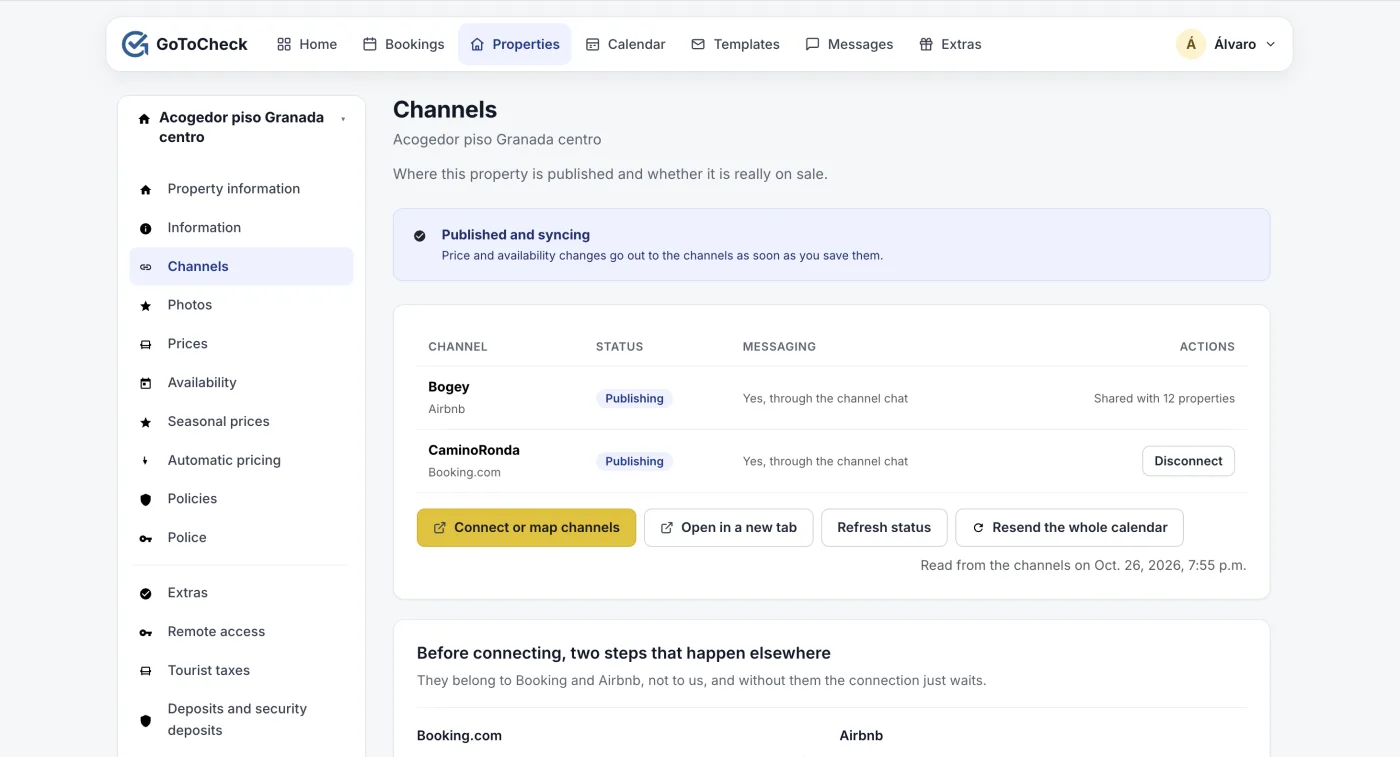
- Gehen Sie zu Kanäle und klicken Sie auf Einen Kanal verbinden (oder Kanäle verbinden oder zuordnen, wenn Sie schon andere haben). Das Kanalfenster öffnet sich.
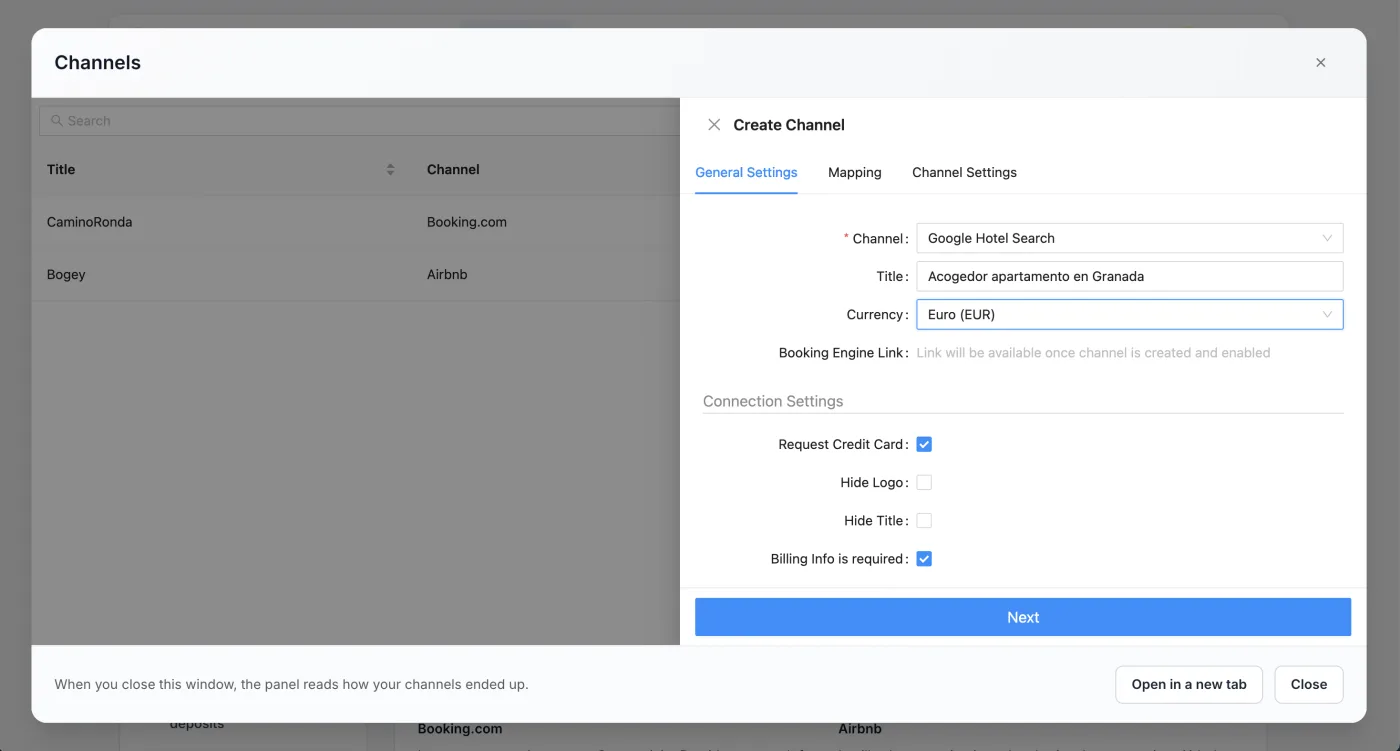
- Klicken Sie oben rechts auf Create.
- Unter Channel wählen Sie Google Hotel Search. Unter Title kommt der Name Ihrer Unterkunft hin, unter Currency Ihre Währung.
- Die Felder unter Connection Settings lassen Sie, wie sie sind.
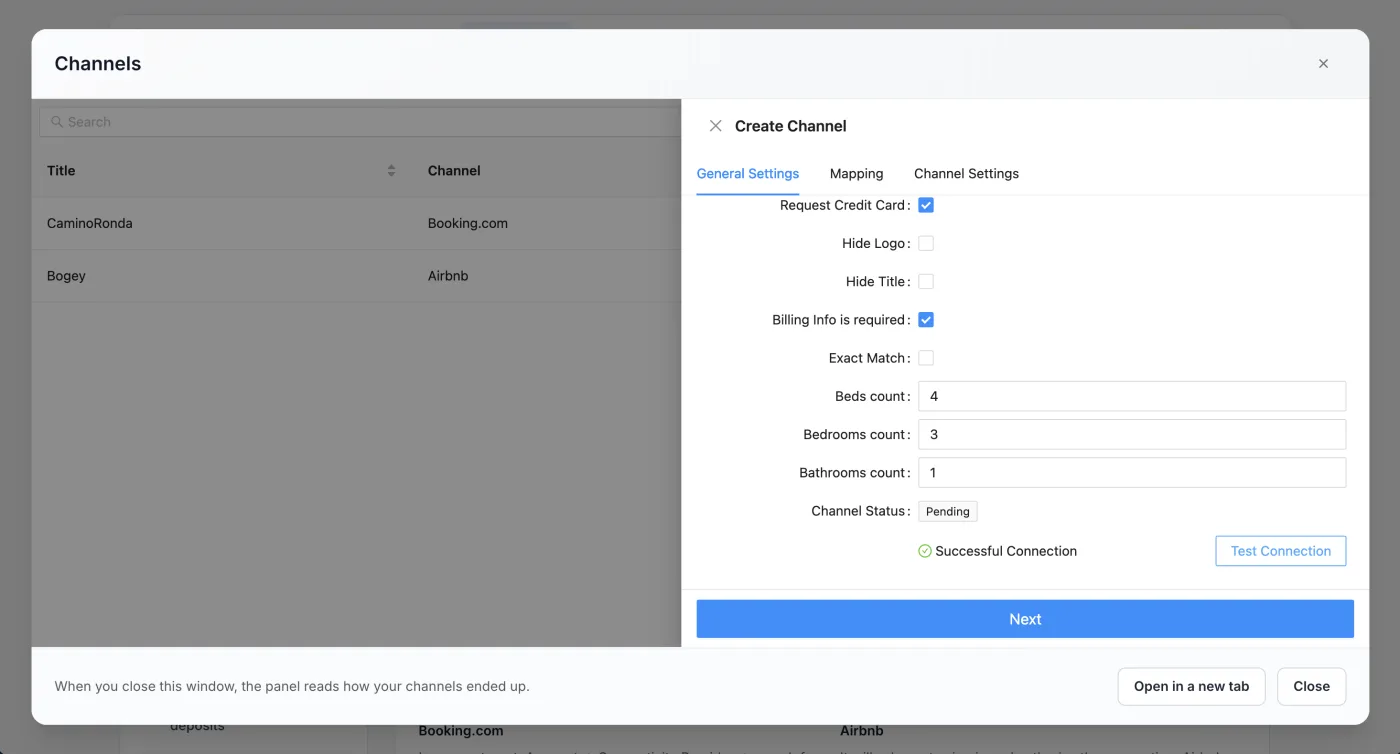
- Scrollen Sie nach unten und füllen Sie Beds count (Betten), Bedrooms count (Schlafzimmer) und Bathrooms count (Bäder) aus. Google verlangt sie bei Ferienunterkünften und zeigt sie im Inserat an.
- Klicken Sie auf Test Connection. Es muss Successful Connection erscheinen. Dass unter Channel Status Pending steht, ist normal: Google hat die Unterkunft noch nicht geprüft.
- Klicken Sie auf Next.
Schritt 5. Ordnen Sie die Tarife zu und aktivieren Sie den Kanal
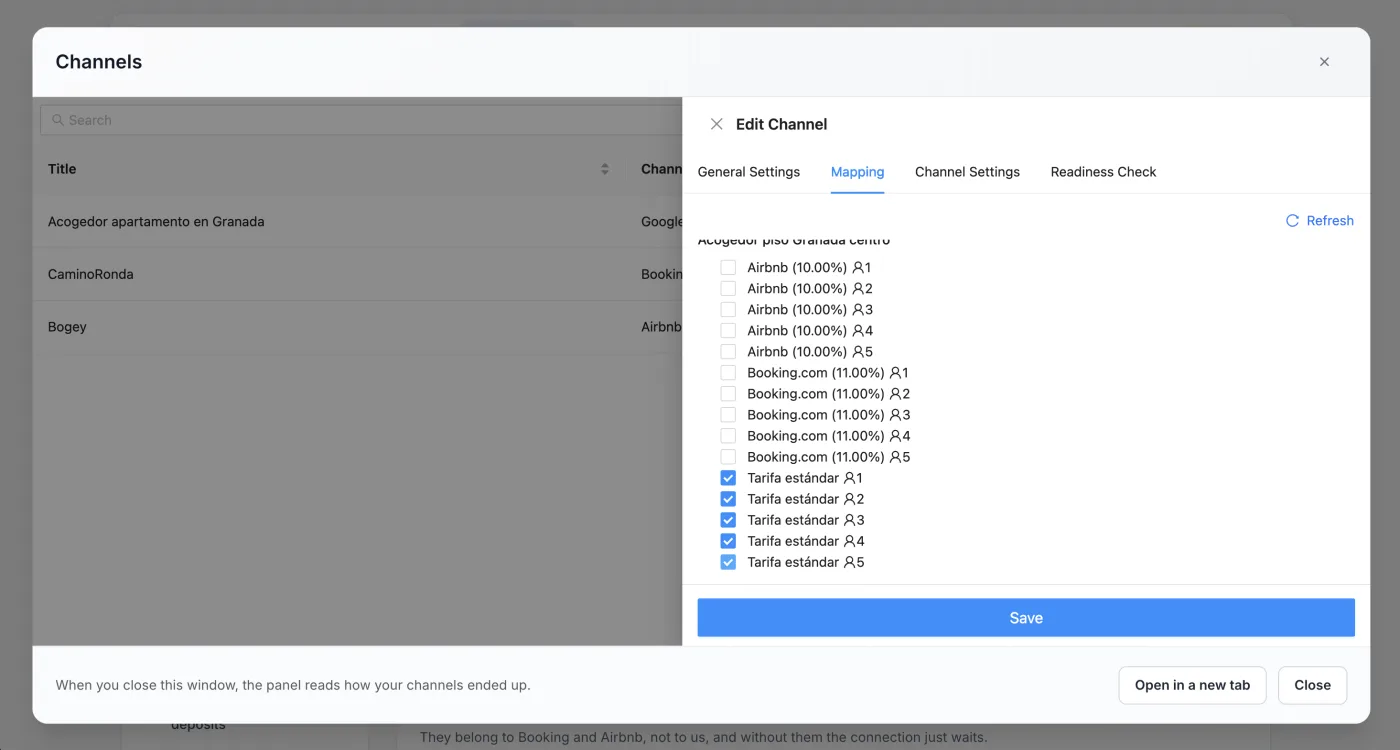
- Im Reiter Mapping erscheinen die Tarife Ihrer Unterkunft, jeder mit seiner Gästezahl (1, 2, 3 …).
- Markieren Sie alle Tarife „Tarifa estándar“, einen pro Gästezahl. Jeder ist Ihr Preis für diese Personenzahl: Wenn Sie nur den für 2 markieren, sieht Ihre Unterkunft niemand, der für 3 oder 4 Personen sucht.
- Markieren Sie nicht die der anderen Portale (Airbnb, Booking.com …): Sie enthalten deren Aufschlag.
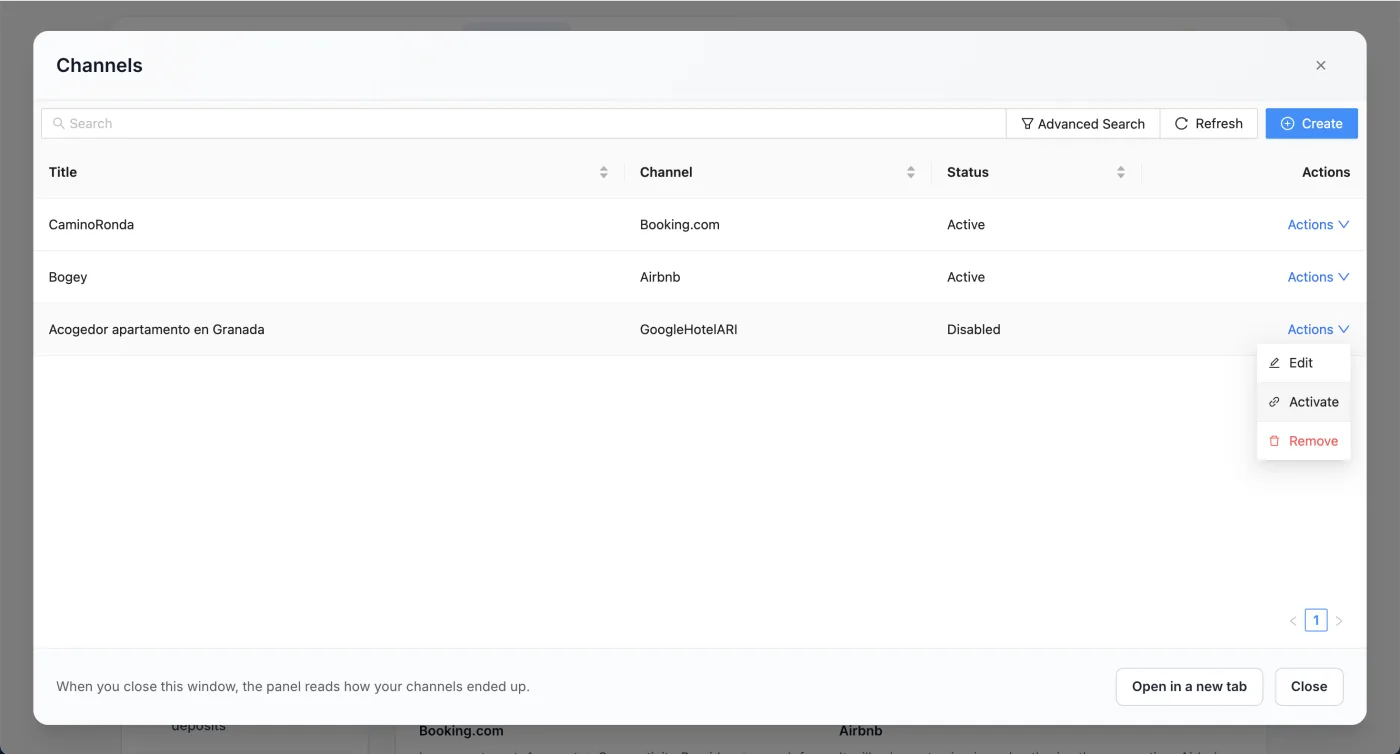
- Klicken Sie auf Save. Der Kanal erscheint in der Liste als GoogleHotelARI, mit dem Status Disabled.
- Öffnen Sie in seiner Zeile Actions und klicken Sie auf Activate.
Vergessen Sie „Activate“ nicht. Gespeichert, aber nicht aktiviert, bleibt der Kanal ausgeschaltet, und Google erhält nichts.
Google akzeptiert nur eine Unterkunft pro Kanal. Wenn Sie mehrere Apartments haben, bekommt jedes seinen eigenen Google-Kanal, auch wenn sie im selben Gebäude liegen.
Schritt 6. Warten Sie die Prüfung durch Google ab
- Schließen Sie das Kanalfenster. Die Seite Kanäle aktualisiert sich von selbst.
- Der Google-Kanal erscheint als Wartet auf Google: Google prüft die Unterkunft.
- Sobald Google sie freigibt, wechselt er zu Wird veröffentlicht. Das kann von ein paar Tagen bis zu etwa 4 Wochen dauern; in der Zwischenzeit müssen Sie nichts tun.
Fertig
Sobald Google sie freigibt, erscheint Ihre Unterkunft mit Ihren Preisen und Ihrer Verfügbarkeit, die sich aktualisieren, sobald Sie sie in GoToCheck ändern. Buchungen, die über Google eingehen, kommen in Ihrem Kalender, im Check-in und in der Gästemeldung an die Behörden an wie die jedes anderen Portals.
Wo Ihr Inserat erscheint
- In Google Maps, als Stecknadel mit dem Preis, wenn jemand in Ihrer Gegend eine Unterkunft sucht.
- In Google Hotels (google.com/travel), im Reiter für Ferienunterkünfte.
- In Europa zeigt Google Ferienunterkünfte vor allem in Maps und auf google.com/travel, nicht in der normalen Liste der Suchergebnisse.
- Beim Klick auf „Buchen“ gelangt der Gast auf eine Buchungsseite Ihrer Unterkunft, mit Ihren Fotos und Ihrem Preis. Google behält keine Provision ein.
Was bei Google ankommt und was nicht
- Ja: der Preis pro Nacht Ihres Tarifs „Tarifa estándar“ für jede Gästezahl, die Verfügbarkeit, der Mindestaufenthalt, die Fotos (die ersten 10), die Beschreibung, die Adresse, die Ausstattung, die Hausregeln und die Stornierungsbedingungen.
- Ohne Aufschlag: Google verlangt keine Provision, deshalb erhält Google Ihren Grundpreis, ohne den Prozentsatz, den Sie für Booking, Airbnb oder Vrbo festlegen.
- Wenn Sie Fotos, Beschreibung oder Stornierung in GoToCheck ändern, kommt die Änderung auch bei Google an.
Was jeder Status bedeutet
Auf der Seite „Kanäle“ erscheint der Google-Kanal mit einem dieser Status:
| Status | Was er bedeutet | Was zu tun ist |
|---|---|---|
| nicht verbunden | Es gibt keinen Google-Kanal. | Machen Sie ab Schritt 1 weiter. |
| nicht zugeordnet | Der Kanal ist angelegt, aber ohne zugeordnete Tarife: Er veröffentlicht nichts. | Öffnen Sie das Kanalfenster erneut und schließen Sie den Reiter Mapping ab. |
| wartet auf Google | Alles ist bereit, und Google prüft die Unterkunft. | Abwarten. Das kann bis zu etwa 4 Wochen dauern. |
| wird veröffentlicht | Google hat sie freigegeben: Sie erscheint mit Ihren Preisen und Ihrer Verfügbarkeit. | Nichts. |
Häufige Fehler beim Verbinden von Google
Der Kanal erscheint als „Deaktiviert“
Er wurde gespeichert, ohne auf „Activate“ zu klicken. Öffnen Sie das Kanalfenster und klicken Sie in der Zeile des Google-Kanals auf Actions › Activate.
Beim Aktivieren des Kanals heißt es, dass Informationen fehlen
Es fehlt etwas aus der Tabelle unter „Bevor Sie beginnen“: fast immer die Koordinaten, die Website mit https:// oder die Beschreibung. Ergänzen Sie es unter Informationen und klicken Sie auf „Speichern und veröffentlichen“. Wenn nur die Fotos oder die Stornierungsbedingungen fehlen, warten Sie eine Stunde: GoToCheck lädt sie von selbst bei Google hoch, sobald der Kanal existiert.
Seit Wochen steht „Wartet auf Google“
Google prüft neue Unterkünfte einmal pro Woche und braucht manchmal länger. Wenn mehr als 4 Wochen vergehen, schreiben Sie uns, und wir klären es mit Channex, unserem Konnektivitätsanbieter.
Sie ist veröffentlicht, aber ich finde sie bei Google nicht
Suchen Sie in Google Maps oder auf google.com/travel, nicht in der normalen Suche. Prüfen Sie auch den Mindestaufenthalt: Bei vielen Mindestnächten zeigt Google die Unterkunft in weniger Suchen, weil die meisten Leute nach kurzen Aufenthalten suchen.
Bei Google erscheint eine andere Adresse oder die Stecknadel an einer anderen Stelle
Prüfen Sie Breitengrad und Längengrad unter Informationen › Wo sie liegt, speichern Sie und warten Sie, bis Google sie aktualisiert.
Häufige Fragen
Sind Google Hotels und Google Vacation Rentals dasselbe?
Für eine Ferienunterkunft ja: Es ist dieselbe Unterkunftssuche von Google (google.com/travel und Google Maps), und sie wird über denselben Kanal verbunden.
Brauche ich ein Google-Konto oder ein Unternehmensprofil?
Nein. Google hat kein Extranet: Alles, was Google von Ihrer Unterkunft zeigt, stammt aus den Unterkunftsdaten, die Sie in GoToCheck ausfüllen.
Verlangt Google eine Provision für die Buchungen?
Nein. Mit diesem Kanal bei Google zu erscheinen ist kostenlos, und Google verlangt keine Provision pro Buchung.
Wie lange dauert es, bis Google die Unterkunft veröffentlicht?
Google prüft jede neue Unterkunft, bevor sie angezeigt wird. Das kann von ein paar Tagen bis zu etwa 4 Wochen dauern; in der Zwischenzeit erscheint sie unter Kanäle als Wartet auf Google.
Gehen die Fotos, die ich in GoToCheck hochlade, auch an Booking und Airbnb?
Nein. Die Fotos werden nur an Google gesendet, das sie auf keinem anderen Weg bekommt. Bei Booking und Airbnb bleiben die Fotos, die Sie dort haben.
Channel Manager, Online-Check-in und Gästemeldung an die Behörden in einem Konto
Mit GoToCheck gehen die Buchungen, die von den Portalen kommen, direkt in den Online-Check-in und in die Gästemeldung an die Behörden, ohne Daten von einem Programm ins andere zu kopieren.
30 Tage kostenlos testenHängen Sie bei einem Schritt fest? Schreiben Sie uns aus dem Panel unter app.gotocheck.pro oder per WhatsApp, und wir gehen es gemeinsam mit Ihnen durch, Schritt für Schritt.