Bevor Sie Booking.com, Airbnb oder Vrbo verbinden, muss die Unterkunft im Channel Manager vorhanden sein und einen Preis haben. Das sind drei Schritte, die Sie nur einmal pro Unterkunft erledigen. Danach können Sie direkt mit der Anleitung des Portals weitermachen, das Sie verbinden möchten.
Bevor Sie beginnen
- Ein GoToCheck-Konto mit gebuchtem Channel Manager.
- Die maximale Gästezahl der Unterkunft. Sie wird beim Anlegen festgelegt und lässt sich danach nicht mehr ändern, ohne den Tarif neu aufzubauen und die Kanäle erneut zu verbinden: Prüfen Sie sie genau.
- Der Preis pro Nacht, mit dem Sie in den Verkauf gehen möchten. Sie können ihn später verfeinern (Saisons, Wochenenden, Aufschlag je Portal), aber Sie sollten von Anfang an einen haben.
Schritt 1. Öffnen Sie „Verbindung mit den OTAs“
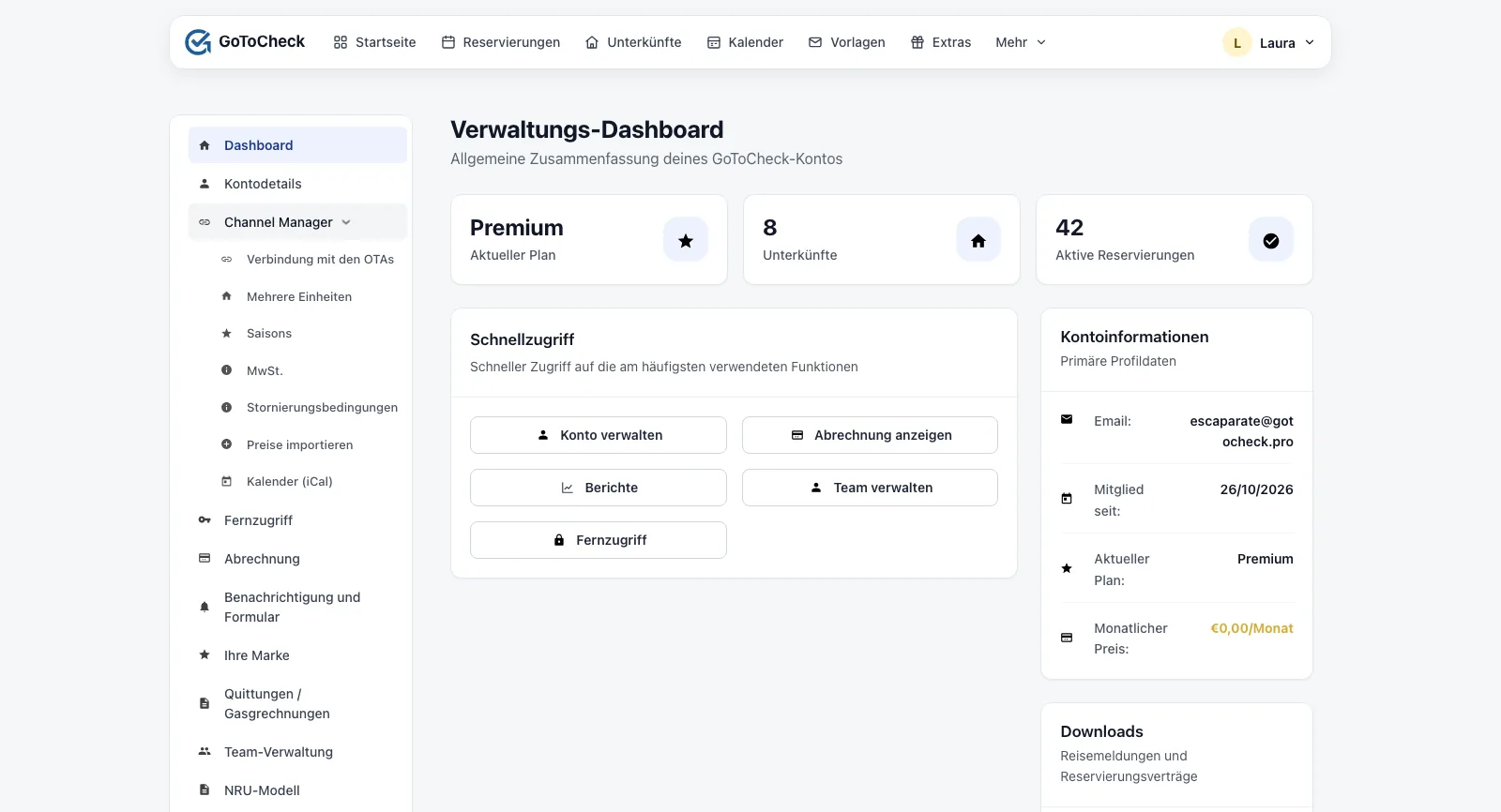
Klicken Sie oben rechts auf Ihren Namen und öffnen Sie das Dashboard. Im Menü links öffnen Sie Channel Manager › Verbindung mit den OTAs. Von dieser Seite aus verwalten Sie den gesamten Channel Manager: welche Unterkünfte angelegt sind, auf welchen Portalen, und ob sie tatsächlich veröffentlicht werden.
Schritt 2. Legen Sie die Unterkunft an
Es gibt zwei Wege, je nachdem, ob die Unterkunft in Ihrem Panel schon existiert oder nicht. Legen Sie sie nicht zweimal an: Wenn Sie sie bereits unter „Unterkünfte“ haben, nehmen Sie den ersten Weg.
Wenn die Unterkunft in Ihrem Panel schon existiert (der Normalfall)
- Gehen Sie zu Unterkünfte und öffnen Sie die Unterkunft.
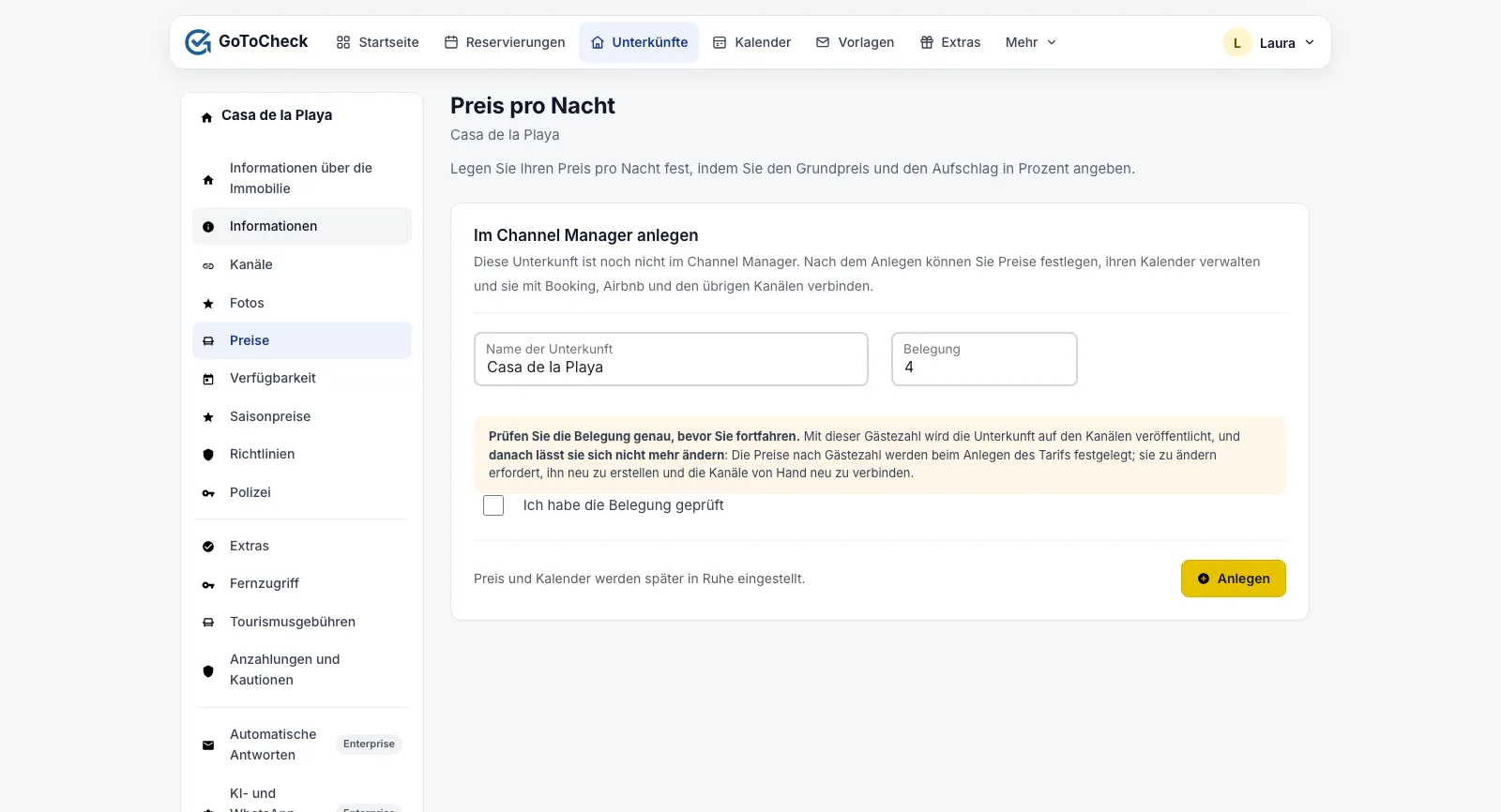
- Im Menü links öffnen Sie Preise. Dort sehen Sie die Karte Im Channel Manager anlegen.
- Prüfen Sie den Namen und die Kapazität, setzen Sie das Häkchen bei Ich habe die Belegung geprüft und klicken Sie auf Anlegen.
Wenn die Unterkunft neu ist
- Unter Verbindung mit den OTAs geben Sie in der Karte Eine Unterkunft hinzufügen den Namen und die Kapazität ein.
- Setzen Sie das Häkchen bei Ich habe die Belegung geprüft und klicken Sie auf Anlegen und vorbereiten.
- Sie wird zugleich als Unterkunft in Ihrem Panel angelegt, mit demselben Namen. Adresse, Fotos, Schlösser und Richtlinien tragen Sie später ein, wenn Sie sie brauchen.
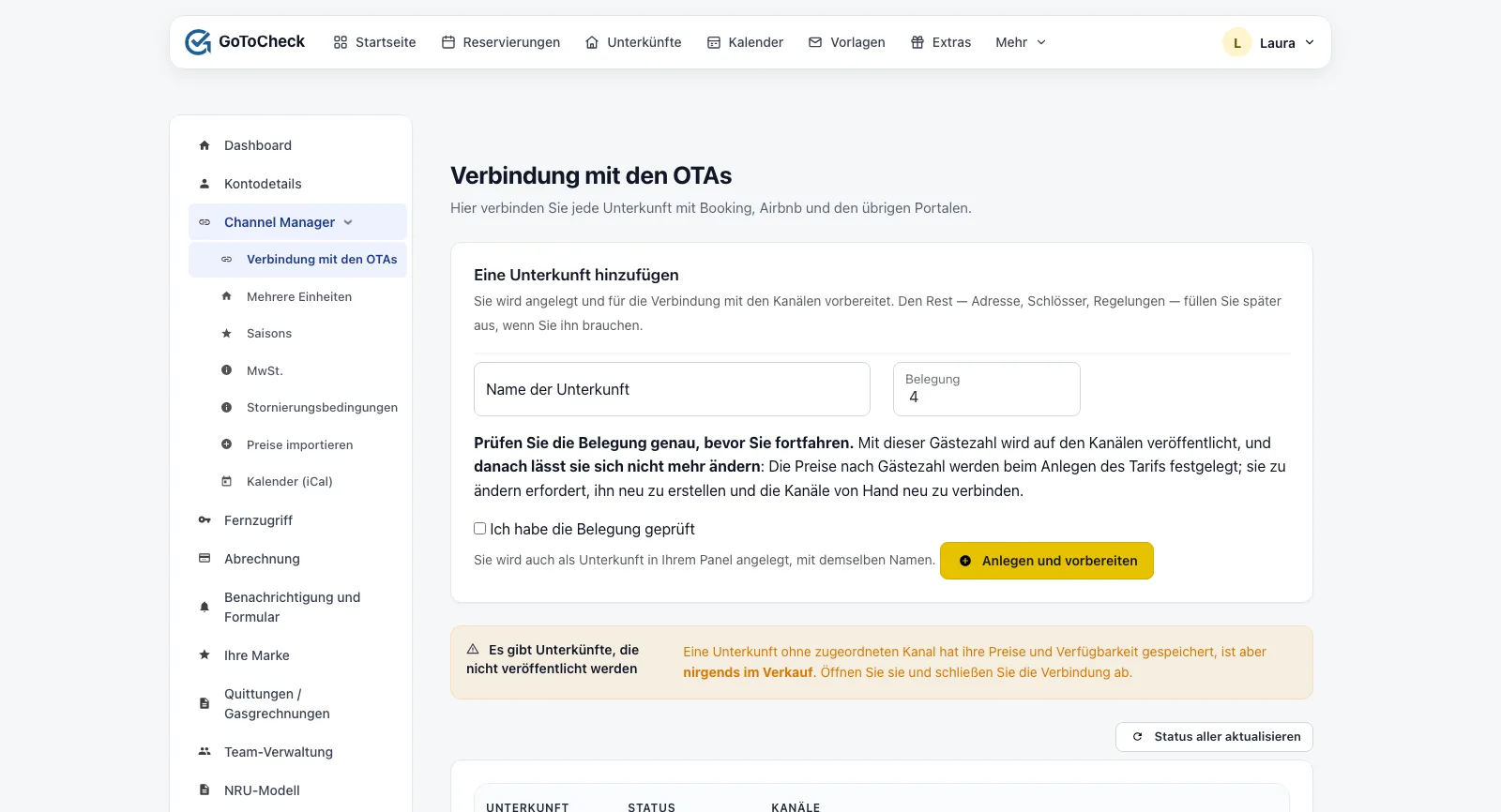
Prüfen Sie die Kapazität genau. Sie bestimmt, für wie viele Gäste die Unterkunft auf den Portalen veröffentlicht wird. Die Preise nach Gästezahl werden beim Erstellen des Tarifs festgelegt; wer die Kapazität später ändert, muss den Tarif neu aufbauen und die Kanäle von Hand erneut verbinden.
Schritt 3. Legen Sie einen Preis fest
Tun Sie das, bevor Sie ein Portal verbinden, damit die Unterkunft nie ohne Preis in den Verkauf geht.
- Unter Unterkünfte öffnen Sie die Unterkunft und gehen zu Preise.
- Unter Grundpreis geben Sie den Preis pro Nacht ein und, wenn Sie möchten, die Mindestnächte. Sie können denselben Preis für alle Tage wählen oder je nach Wochentag einen anderen.
- Unter Sicherheitsgrenzen legen Sie einen Mindest- und einen Höchstpreis fest: Kein Preis außerhalb dieses Bereichs wird jemals veröffentlicht. Das ist das Sicherheitsnetz, das verhindert, dass eine Nacht wegen einer fehlenden Null für 9 € verkauft wird.
- Klicken Sie auf Grundpreis speichern.
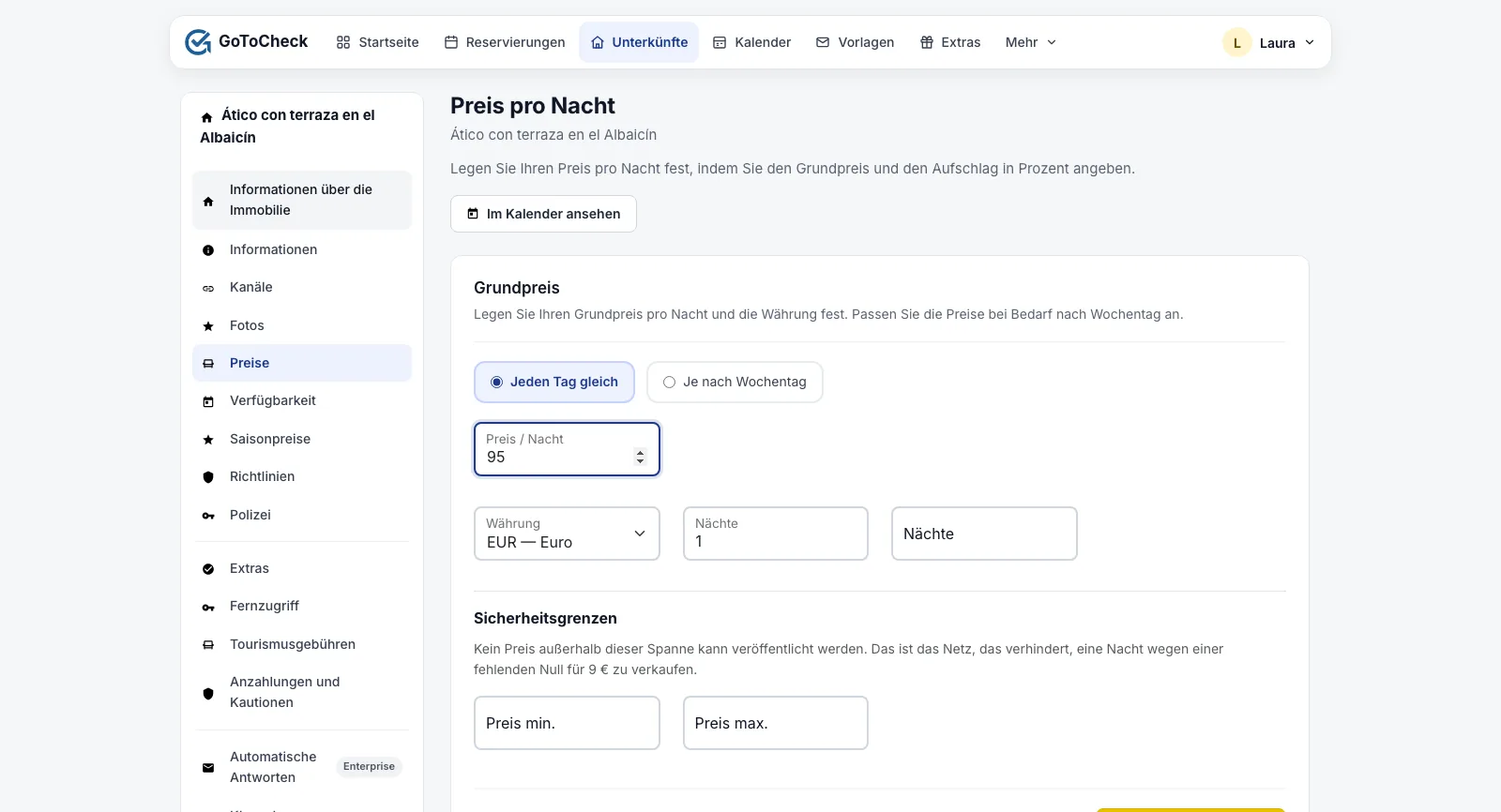
Weiter unten auf derselben Seite finden Sie den Aufschlag je Portal (der Prozentsatz, der auf Ihren Preis aufgeschlagen wird, um die Provision von Booking, Airbnb oder Vrbo zu decken) und die Saisons. Jetzt müssen Sie daran nichts ändern: Der Grundpreis reicht zum Verbinden aus.
Weiter: Verbinden Sie Ihre Portale
Mit angelegter Unterkunft und festgelegtem Preis können Sie sie jetzt verbinden. Jedes Portal hat seine eigene Anleitung, mit Screenshots und Stolperfallen:
- So verbinden Sie Booking.com: Channex in der Extranet autorisieren, die Hotel ID und das Mapping von Zimmer und Raten.
- So verbinden Sie Airbnb: bei Airbnb anmelden, importierte iCal-Kalender entfernen und das Inserat zuordnen.
- So verbinden Sie Vrbo: Benutzername, Passwort und SMS-Code, das Inserat zuordnen und was mit Ihren bestehenden Buchungen zu tun ist.
Bis Sie das erste Portal verbunden und zugeordnet haben, sehen Sie unter „Verbindung mit den OTAs“ den Hinweis „Es gibt Unterkünfte, die nicht veröffentlicht werden“. Das ist normal: Preise und Verfügbarkeit werden gespeichert, kommen aber noch nirgends an.
Häufige Fehler
Ich habe die Unterkunft doppelt
Sie haben über „Eine Unterkunft hinzufügen“ eine neue angelegt, obwohl sie unter „Unterkünfte“ schon existierte. Löschen Sie nichts auf eigene Faust: Schreiben Sie uns, und wir führen beide zusammen, damit Sie weder Buchungen noch registrierte Gäste verlieren.
Ich möchte die Kapazität ändern
Nach dem Anlegen lässt sie sich nicht mehr über die Seite ändern: Der Tarif jedes Portals wird aus den Preisen nach Gästezahl aufgebaut. Wenn sie wirklich geändert werden muss, schreiben Sie uns: Der Tarif wird neu aufgebaut und die Kanäle werden erneut verbunden.
Es erscheint „Es gibt Unterkünfte, die nicht veröffentlicht werden“
Das ist der Hinweis darauf, dass der Unterkunft noch kein Kanal zugeordnet ist. Er verschwindet, sobald Sie die Anleitung des ersten Portals abgeschlossen haben.
Häufige Fragen
Muss ich Adresse und Fotos vor dem Anlegen eintragen?
Nein. Zum Anlegen brauchen Sie nur den Namen und die Kapazität. Adresse, Fotos, Schlösser und Richtlinien tragen Sie später in der Unterkunftsakte ein; die Portale verwenden weiterhin die Fotos, die sie bereits haben.
Was passiert mit den Buchungen, die ich schon im Panel habe?
Sie bleiben, wo sie sind. Beim Anlegen der Unterkunft wird keine Buchung angerührt; beim Verbinden jedes Portals werden dessen Buchungen geholt (Booking und Airbnb liefern sie; Vrbo nicht, diese tragen Sie von Hand ein).
Kann ich mehrere Unterkünfte anlegen?
Ja, eine nach der anderen, indem Sie diese drei Schritte wiederholen. Jede Unterkunft wird separat mit den Portalen verbunden; die Airbnb-Verbindung gilt allerdings für Ihr ganzes Konto, und ab der zweiten Unterkunft müssen Sie nur noch das Inserat zuordnen.
Was ist der Portal-Aufschlag?
Ein Prozentsatz, der für jedes Portal auf Ihren Grundpreis aufgeschlagen wird, damit Ihnen nach dessen Provision das bleibt, was Sie wollten. Er wird unter „Preise“ je Portal festgelegt und lässt sich jederzeit ändern.
Channel Manager, Online-Check-in und Gästemeldung an die Behörden in einem Konto
Mit GoToCheck gehen die Buchungen, die von den Portalen kommen, direkt in den Online-Check-in und in die Gästemeldung an die Behörden, ohne Daten von einem Programm ins andere zu kopieren.
30 Tage kostenlos testenHängen Sie bei einem Schritt fest? Schreiben Sie uns aus dem Panel unter app.gotocheck.pro oder per WhatsApp, und wir gehen es gemeinsam mit Ihnen durch, Schritt für Schritt.