Si llevas tus anuncios de Airbnb, VRBO y Booking.com con Host Tools, puedes conectarlo con GoToCheck con un clic, sin copiar ninguna clave. Desde ese momento las reservas entran solas en GoToCheck, el huésped hace el check-in online con el enlace que le mandas en tus mensajes de Host Tools y GoToCheck envía el parte de viajeros a la policía. GoToCheck es partner oficial de Host Tools; lo que hace la integración, en la página de GoToCheck + Host Tools.
Antes de empezar
- Una cuenta de Host Tools con tus anuncios.
- Una cuenta de GoToCheck. Si todavía no la tienes, la creas en el paso 1: como cliente de Host Tools tienes 3 meses de prueba gratis en lugar de 30 días.
- Los datos de acceso a la policía de cada alojamiento: SES.Hospedajes en España (o los Mossos d'Esquadra o la Ertzaintza en Cataluña y el País Vasco), Alloggiati Web en Italia, SIBA en Portugal o eVisitor en Croacia.
Paso 1. Crea tu cuenta de GoToCheck
- Entra en gotocheck.pro/registro.html?de=hosttools. Con este enlace tienes 3 meses gratis.
- Sigue el asistente de alta. Cuando te pregunte por tu channel manager, elige Host Tools y autoriza la conexión: te lleva directamente a Host Tools y sigues en el paso 3.
¿Ya tienes cuenta de GoToCheck? Sáltate este paso y sigue en el paso 2.
Paso 2. Conecta Host Tools desde GoToCheck
- En el panel de GoToCheck, entra en Mi cuenta › Detalles de Cuenta y baja hasta Información de Conexión.
- En Channel Manager, elige Host Tools y pulsa Guardar Configuración.
- Pulsa Conectar con Host Tools. Se abre la página de Host Tools.
Paso 3. Autoriza a GoToCheck en Host Tools
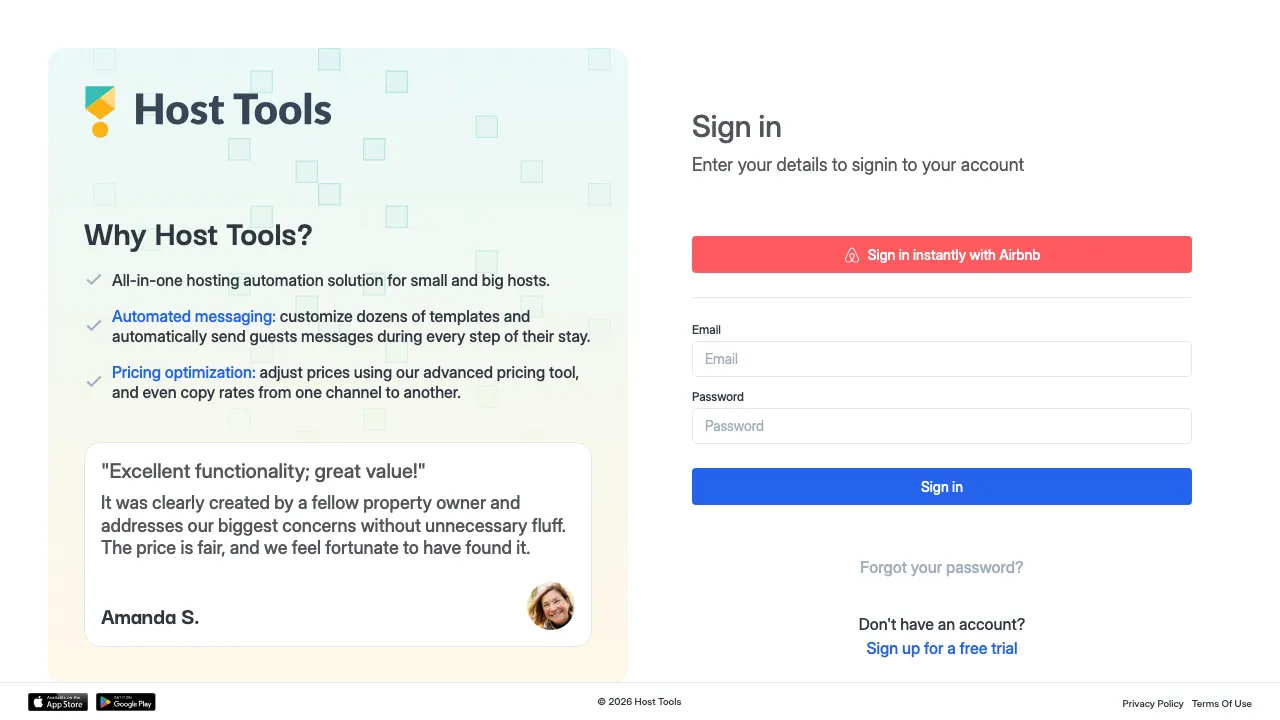
- Inicia sesión en Host Tools como lo haces siempre: con tu correo y tu contraseña, o con Sign in instantly with Airbnb.
- Host Tools te enseña la pantalla de autorización: «GoToCheck wants access to your Host Tools account», con la marca Verified Host Tools partner.
- Revisa los permisos que pide (debajo te contamos para qué es cada uno) y pulsa Approve.
- Vuelves a GoToCheck, que te dice cuántos alojamientos ha importado y muestra Host Tools conectado.
Para qué es cada permiso. Ver tus anuncios: para importarlos. Ver y modificar reservas: para traer tus reservas y escribir en ellas el enlace del check-in y el código de acceso. Gestionar webhooks: para que Host Tools avise a GoToCheck en cuanto una reserva se crea, cambia o se cancela. Leer y enviar mensajes: para enviar tus plantillas de GoToCheck por la mensajería de Host Tools y ver las respuestas del huésped.
Paso 4. Enciende tus alojamientos
- Entra en Propiedades. Tus anuncios de Host Tools ya están ahí, pero apagados: salen como Desconectada.
- Enciende el interruptor de los que quieras llevar con GoToCheck. Pasan a Conectada.
- Al encender uno, GoToCheck trae las reservas que ya tenía y, desde ese momento, las nuevas entran solas: al momento, por el aviso de Host Tools, y con una revisión cada 2 minutos por si algún aviso se pierde.
Si una reserva se cancela en Host Tools, desaparece también de GoToCheck. No tienes que avisar de nada. De los alojamientos que dejes apagados, GoToCheck no trae ninguna reserva.
Paso 5. Activa la mensajería de cada anuncio en Host Tools
Este paso se hace en Host Tools, no en GoToCheck, y es el que más se olvida.
- En Host Tools, abre el anuncio y entra en la pestaña Settings.
- En Messaging, actívala y guarda.
- Repítelo con cada anuncio que hayas encendido en GoToCheck. En la página Listings de Host Tools, ninguno debe salir como Disabled.
Sin la mensajería activada, Host Tools no manda a GoToCheck los avisos al momento de ese anuncio, ni deja enviar mensajes en sus reservas. Nos lo ha confirmado Host Tools: es lo primero que hay que mirar si un alojamiento no va bien.
Paso 6. Pon el enlace del check-in en tus mensajes de Host Tools
- En cada reserva, GoToCheck escribe en Host Tools el enlace del check-in online de ese huésped.
- En Host Tools, abre el mensaje automático con el que quieras mandarlo (por ejemplo, el de después de reservar) y añade la etiqueta del enlace de check-in (verificación). La encuentras en la lista de etiquetas de mensaje de Host Tools.
- Si GoToCheck gestiona tu cerradura inteligente o tu código fijo, también escribe el código de acceso en la reserva: añade la etiqueta {{Guest Lock Code}} a tu mensaje de llegada.
El código de acceso tiene que ser solo de números. Un código con letras no se escribe en Host Tools y la etiqueta sale vacía.
¿Prefieres que los mensajes salgan de GoToCheck? GoToCheck puede enviar sus propias plantillas por la mensajería de Host Tools: en Airbnb y VRBO, siempre; en Booking.com, solo si tienes Booking.com conectado a través de Host Tools, y si no, por correo cuando la reserva trae uno. Las respuestas del huésped llegan a la bandeja de GoToCheck. Elige una sola vía para cada mensaje, para no mandar el enlace dos veces.
Paso 7. Configura el envío del parte a la policía
- En Propiedades, abre el alojamiento y entra en Policía.
- Pon tus datos de acceso: los de SES.Hospedajes (o los de los Mossos d'Esquadra o la Ertzaintza en Cataluña y el País Vasco), Alloggiati Web en Italia, SIBA en Portugal o eVisitor en Croacia.
- Pulsa Validar conexión, enciende Activar el envío automático y pulsa Guardar configuración.
- Repítelo con cada alojamiento.
Listo
Desde ahora, cada reserva de Host Tools llega sola a GoToCheck, el huésped recibe el enlace del check-in en tus mensajes de Host Tools y, en cuanto termina el check-in online, GoToCheck envía el parte de viajeros a la policía.
Qué hace la integración
| Qué | Cómo |
|---|---|
| Reservas nuevas y cambios | Llegan al momento por el aviso de Host Tools, y con una revisión cada 2 minutos por si alguno se pierde. |
| Cancelaciones | La reserva se quita también de GoToCheck. |
| Enlace del check-in | GoToCheck lo escribe en la reserva de Host Tools, listo para tus mensajes automáticos. |
| Código de acceso | Si GoToCheck lo tiene, lo escribe en la reserva y sale en {{Guest Lock Code}}. Solo números. |
| Mensajes de GoToCheck | Por la mensajería de Host Tools en Airbnb y VRBO; en Booking.com, si lo tienes conectado a través de Host Tools; si no, por correo. |
| Respuestas del huésped | En la bandeja de GoToCheck. |
| Parte de viajeros | Sale solo a la policía cuando el huésped termina el check-in online. |
Errores frecuentes al conectar Host Tools
No llegan las reservas de un alojamiento
Mira dos cosas: que esté encendido en Propiedades de GoToCheck (paso 4) y que tenga la mensajería activada en Host Tools (paso 5). En la página Listings de Host Tools no puede salir como Disabled.
No veo el botón «Conectar con Host Tools»
Elige Host Tools en Channel Manager, dentro de Información de Conexión. El botón aparece justo debajo.
Al volver de Host Tools sale «Autorización denegada por Host Tools»
En la pantalla de Host Tools no se pulsó Approve. Vuelve a Detalles de Cuenta y pulsa otra vez Conectar con Host Tools.
La etiqueta {{Guest Lock Code}} sale vacía
GoToCheck no tiene código para esa reserva (el alojamiento no tiene cerradura ni código fijo configurados en GoToCheck) o el código lleva letras: solo se escriben códigos numéricos.
El parte no se envía
Faltan los datos de la policía de ese alojamiento o el envío automático está apagado (paso 7). El parte sale cuando el huésped termina el check-in online, no antes.
Preguntas frecuentes
¿Tengo que copiar alguna clave o API key?
No. La conexión se hace iniciando sesión en Host Tools y pulsando Approve. No hay claves que copiar.
¿Sigo escribiendo a mis huéspedes desde Host Tools?
Sí. El enlace del check-in y el código de acceso quedan en cada reserva de Host Tools para que los uses en tus mensajes automáticos. Si lo prefieres, GoToCheck también puede enviar sus plantillas por la mensajería de Host Tools.
¿GoToCheck cambia mis precios o mi calendario de Host Tools?
No. GoToCheck lee tus anuncios y tus reservas, escribe en cada reserva el enlace del check-in y el código de acceso, y envía mensajes solo si tú lo configuras.
¿Cuánto dura la prueba gratis?
Si te das de alta desde gotocheck.pro/registro.html?de=hosttools, tienes 3 meses de prueba gratis en lugar de 30 días.
¿Cómo desconecto Host Tools?
En Mi cuenta › Detalles de Cuenta › Información de Conexión, pulsa Desconectar. GoToCheck deja de recibir tus reservas de Host Tools.
¿En qué países envía GoToCheck el parte de viajeros?
En España (SES.Hospedajes, Mossos d'Esquadra y Ertzaintza), Italia (Alloggiati Web), Portugal (SIBA) y Croacia (eVisitor).
¿Usas Host Tools? Tienes 3 meses gratis
Crea tu cuenta de GoToCheck desde este enlace y conecta Host Tools en un par de minutos. Sin permanencia.
Empezar los 3 meses gratis¿Te atascas en algún paso? Escríbenos desde el panel de app.gotocheck.pro o por WhatsApp y lo hacemos contigo, paso a paso.