Agoda si collega in due posti: prima, nell'extranet di Agoda, scegli Channex come channel manager; poi, nella finestra dei canali di GoToCheck, scrivi il tuo Hotel ID di Agoda e abbini il tuo alloggio. Non devi dare il tuo username né la tua password. Due cose lo distinguono da Booking e Airbnb: Agoda lavora sempre con un prezzo per ogni numero di ospiti, quindi nella mappatura vedrai una riga per ogni occupazione; e le prenotazioni che avevi già su Agoda non vengono importate da sole, bisogna inserirle nel pannello.
Prima di iniziare
- Un account GoToCheck con il channel manager attivo.
- L'alloggio registrato nel channel manager e con un prezzo. Se non l'hai ancora fatto, inizia da Come registrare il tuo alloggio nel channel manager: sono cinque minuti.
- Il tuo alloggio già pubblicato su Agoda, con la camera e la tariffa create nell'extranet di Agoda (portal.agoda.com).
- Il tuo Hotel ID di Agoda: il numero di 8 cifre che compare in alto, accanto al nome del tuo alloggio, nell'extranet di Agoda.
- Che Agoda non sia collegato a un altro channel manager. Se lo è, scollegalo prima.
Passo 1. Apri i canali dell'alloggio
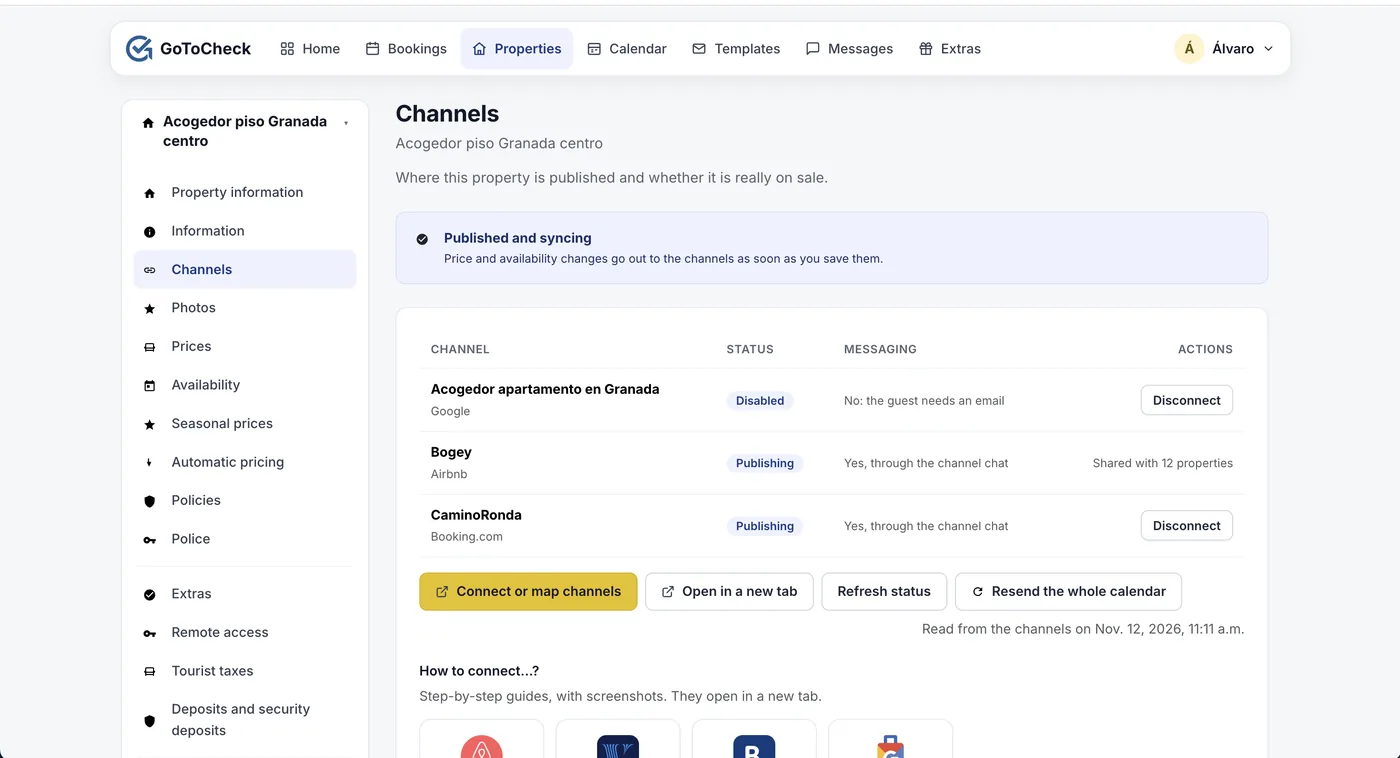
- In Proprietà, apri l'alloggio ed entra in Canali.
- Non premere ancora Collega o mappa canali: prima bisogna dare il permesso a Channex da Agoda (passo 2).
Passo 2. Su Agoda, scegli Channex come channel manager
- Entra nell'extranet di Agoda (portal.agoda.com) e, in alto, scegli il tuo alloggio.
- Vai in Tariffe e disponibilità › Impostazioni di connettività.
- In Come gestisci tariffe e disponibilità?, seleziona Channel manager.
- In Seleziona un channel manager, scegli Channex.
- Premi Salva.
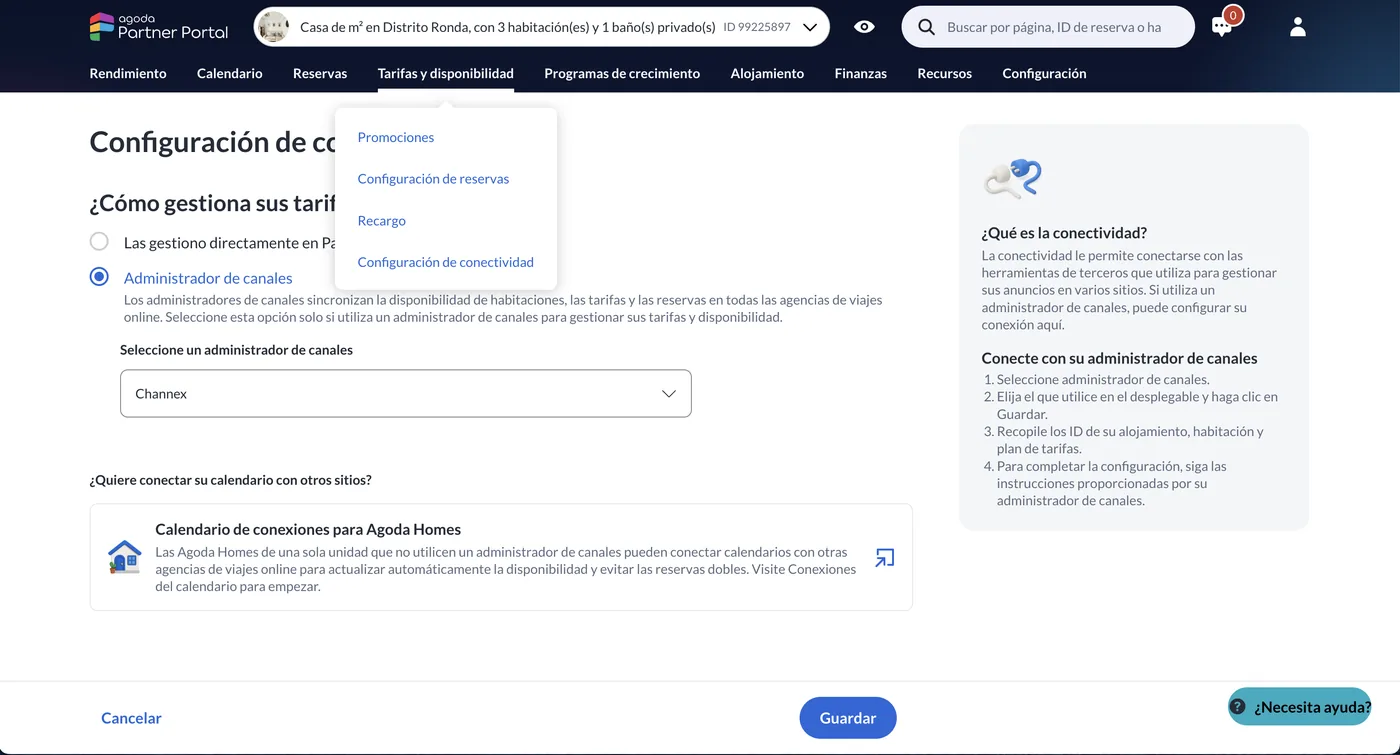
Perché Channex e non GoToCheck? Channex è la piattaforma di connettività che usa il channel manager di GoToCheck, e su Agoda compare con quel nome. A destra, Agoda ti dice di raccogliere gli ID del tuo alloggio, della camera e del piano tariffario: ti serve solo quello dell'alloggio (l'Hotel ID); camere e tariffe compaiono da sole nel passo 4.
Agoda impiega qualche minuto ad attivarlo. Subito dopo aver salvato, la connessione di prova del passo 3 può riuscire a volte sì e a volte no. Se ti succede, aspetta un po' e riprova. Se non vedi Channex nella lista, chiedi all'assistenza di Agoda, dalla messaggistica dell'extranet, di collegare il tuo alloggio a Channex.
Nella stessa schermata, Agoda offre le Connessioni del calendario (iCal) per gli alloggi che non usano un channel manager. Se avevi calendari collegati lì (Airbnb, Booking…), toglili: da adesso le date le chiude il channel manager, e con gli iCal attivi si chiuderebbero due volte.
Passo 3. Collega con il tuo Hotel ID
- Torna in Canali su GoToCheck e premi Collega o mappa canali. Si apre la finestra dei canali.
- Premi Crea (Create), scegli Agoda e dagli un titolo (va bene il nome del tuo alloggio).
- In Hotel ID, scrivi il tuo Hotel ID di Agoda.
- Tax Setting For Bookings: lascialo su Inclusive. Così l'importo di ogni prenotazione su GoToCheck è quello che incassi tu: con le imposte e senza la commissione di Agoda.
- Premi Connessione di prova (Test Connection). Deve comparire Connessione riuscita (Successful Connection).
- Premi Salva (Save).
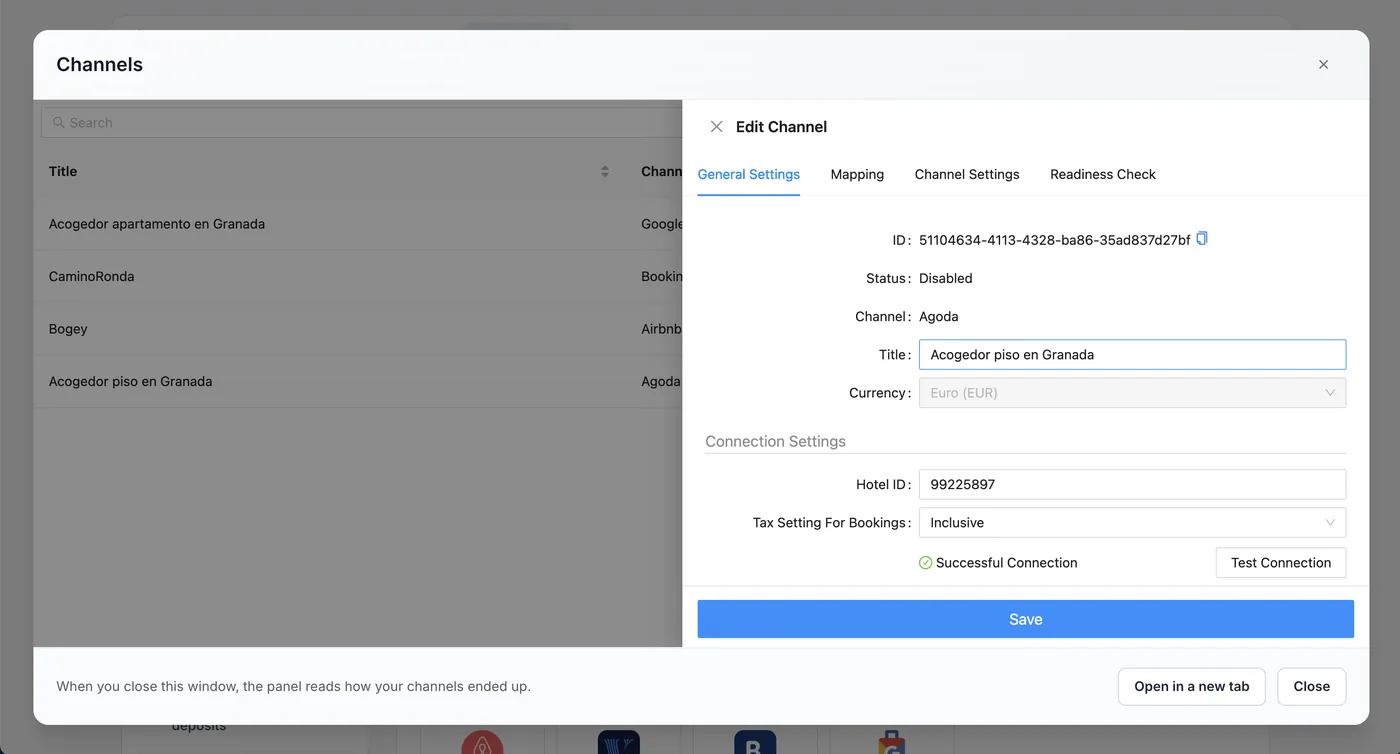
Se la connessione di prova non riesce, controlla l'Hotel ID. Se il numero è giusto, vuol dire che Agoda non ha ancora attivato Channex: torna al passo 2, aspetta qualche minuto e riprova.
Passo 4. Abbina il tuo alloggio e attiva il canale
- Apri la scheda Mappatura (Mapping). A sinistra c'è il tuo alloggio di Agoda e, sotto, la sua tariffa con una riga per ogni numero di ospiti (1, 2, 3…).
- Abbina l'alloggio di Agoda al tuo alloggio di GoToCheck.
- Abbina ogni riga alla tariffa di GoToCheck con lo stesso numero di ospiti: quella da 1 con quella da 1, quella da 2 con quella da 2… Se non hai una maggiorazione per Agoda, scegli per tutte la tariffa «Tarifa estándar» (la tariffa base); se hai impostato una maggiorazione per Agoda in Prezzi, la tariffa «Agoda (+X %)».
- Non lasciare nessuna riga senza abbinamento: un'occupazione senza tariffa è un prezzo che Agoda non riceve.
- Premi Salva. Ti chiede se vuoi attivare il canale: premi Salva e attiva (Save & Activate). Attivandolo, ad Agoda vengono inviati i tuoi prezzi e la tua disponibilità.
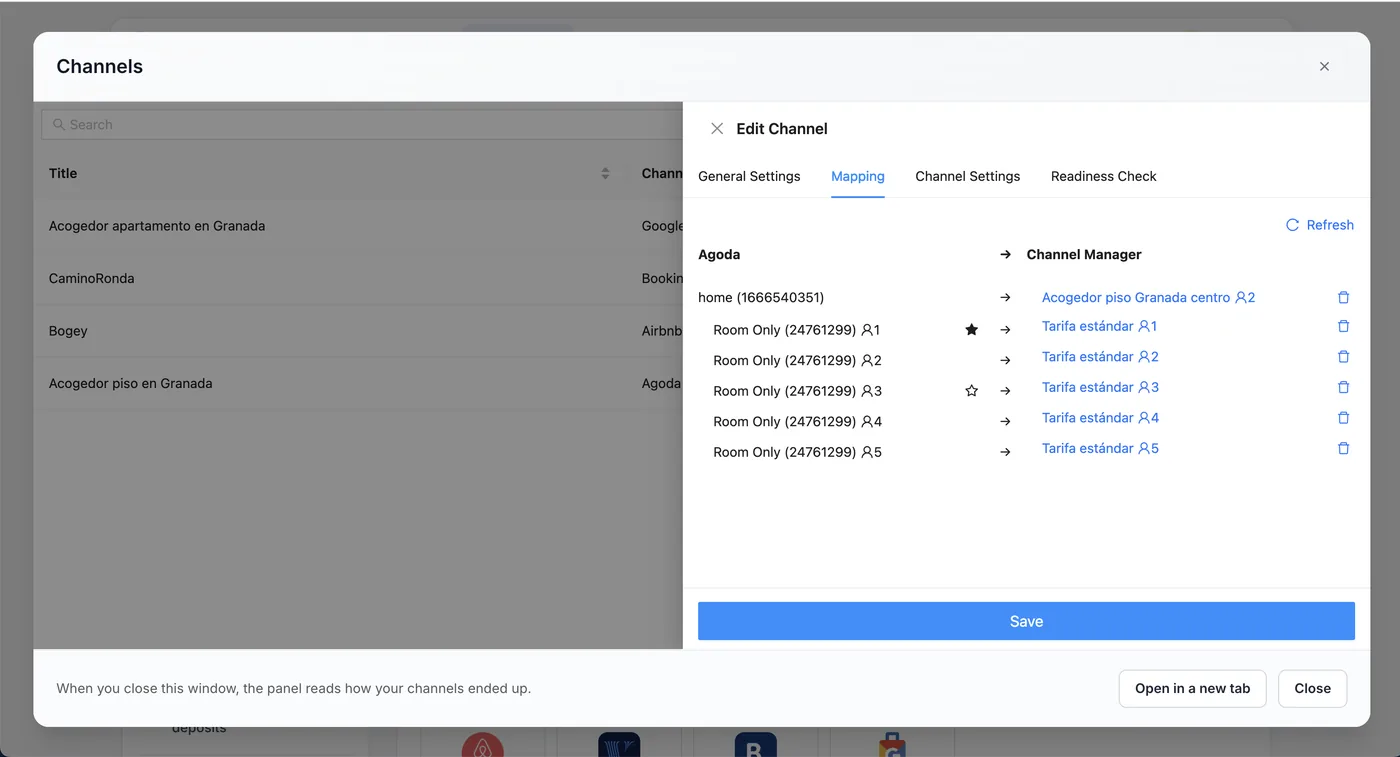
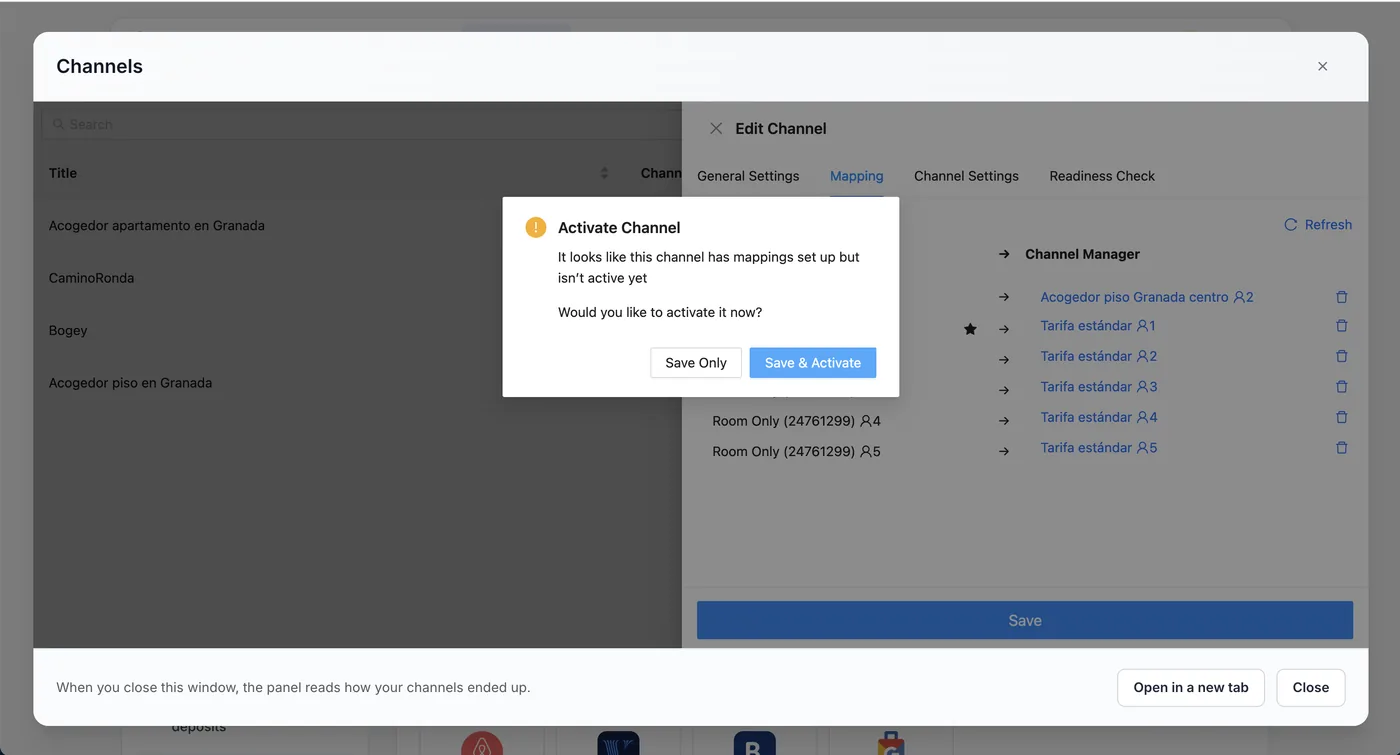
La stella indica l'occupazione principale: quella che porta ad Agoda la disponibilità e le restrizioni (le altre portano solo il prezzo). È già selezionata e non devi toccarla.
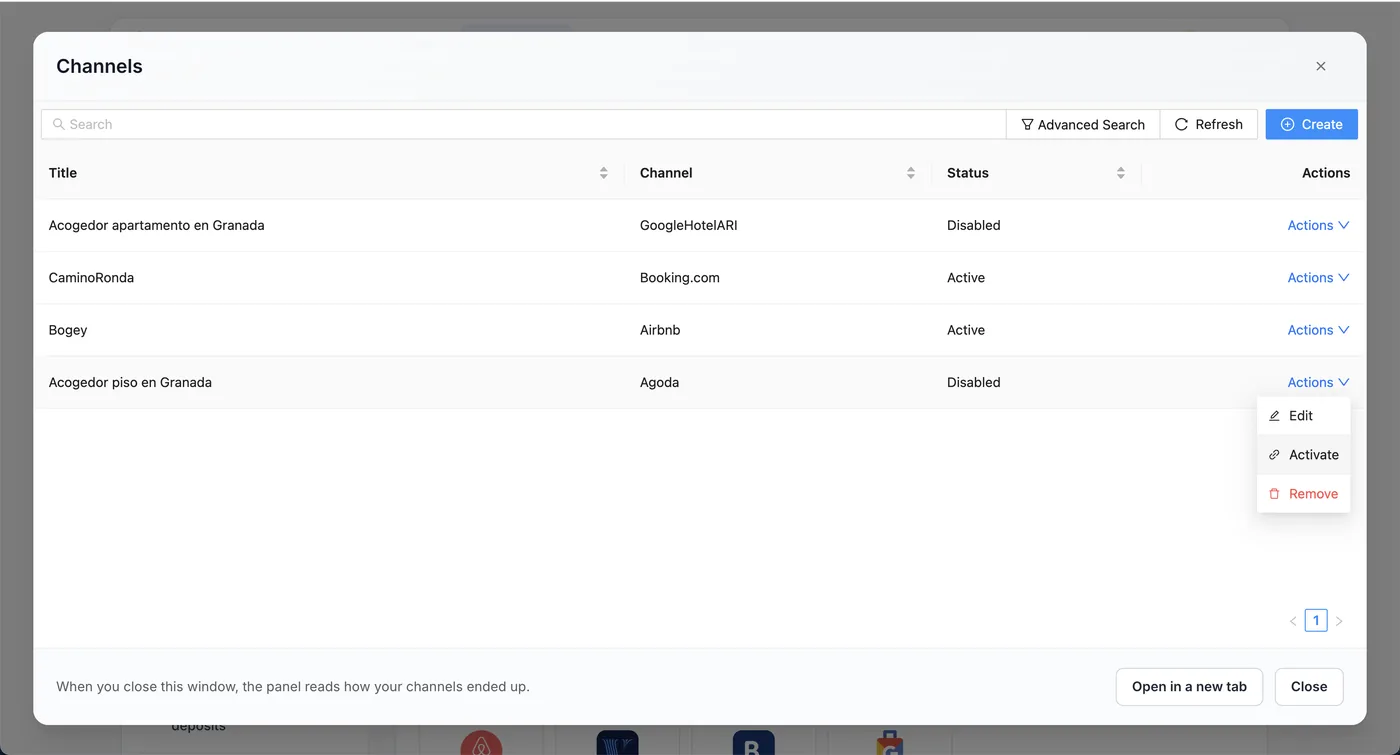
Hai premuto «Salva solo» (Save Only)? Il canale resta salvato ma disattivato. Attivalo dalla lista dei canali: nella riga di Agoda, Azioni › Attiva (Actions › Activate).
Passo 5. Verifica che sia sincronizzato
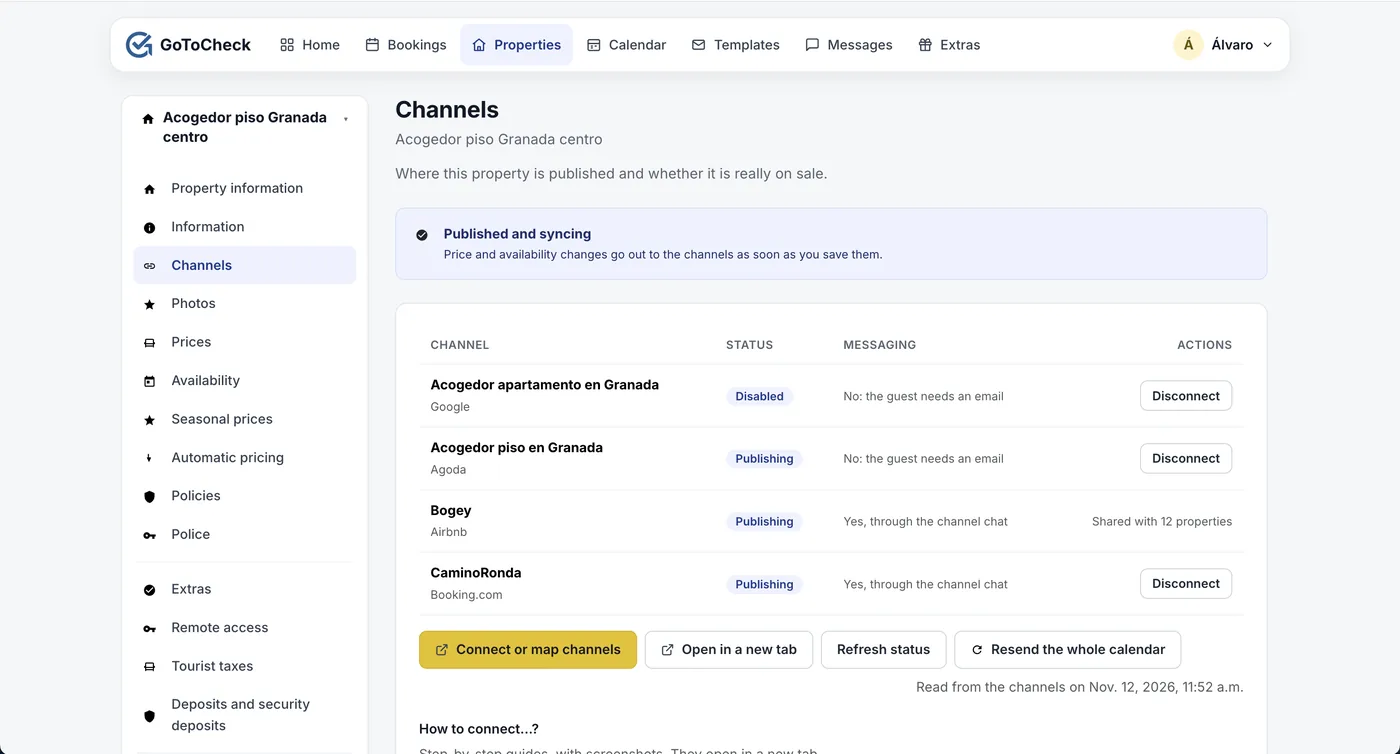
- Chiudi la finestra dei canali.
- Premi Aggiorna stato.
- In alto deve comparire Pubblicato e in sincronizzazione, e Agoda come Pubblica.
- Nell'extranet di Agoda, guarda il calendario dei prossimi giorni: devono comparire i tuoi prezzi di GoToCheck.
- Entra in Prenotazioni e inserisci quelle che avevi già su Agoda (sezione successiva).
Fatto
Da questo momento, le modifiche di prezzo e disponibilità partono verso Agoda appena le salvi, e le nuove prenotazioni di Agoda arrivano al tuo calendario, al check-in e alla schedina per la Questura.
Le prenotazioni che avevi già su Agoda
A differenza di Airbnb e Booking, Agoda non consegna le prenotazioni precedenti alla connessione. Perché quelle date si chiudano da subito sugli altri portali, inseriscile nel pannello:
- In Prenotazioni, premi Nuova prenotazione.
- Scrivi il nome dell'ospite, le date e, se li hai, la sua email e il suo telefono (nell'extranet di Agoda li vedi nella prenotazione).
- Salva. Quelle notti si chiudono subito sugli altri portali, e l'ospite può fare il check-in online come chiunque altro.
Fallo prima di attivare il canale, se puoi: finché quelle prenotazioni non sono nel pannello, gli altri portali continuano a vedere quelle date come libere.
Cosa arriva ad Agoda e cosa no
- Sì: il prezzo per notte per ogni numero di ospiti (con la maggiorazione di Agoda, se l'hai impostata), la disponibilità, il soggiorno minimo e i giorni di arrivo e di partenza.
- No: la tariffa di pulizia, le imposte e le tasse. Si configurano direttamente nell'extranet di Agoda.
- La valuta è quella del tuo alloggio su Agoda: se non è la stessa della tua, i prezzi vengono convertiti all'invio.
- I messaggi degli ospiti di Agoda non passano dal channel manager: si seguono su Agoda. Il link del check-in arriva all'ospite via email, se la prenotazione la riporta.
- Le recensioni si seguono su Agoda.
Cosa significa ogni stato
Nella schermata Canali e nella lista di Connessione con le OTA, ogni canale compare con uno di questi stati:
| Stato | Cosa significa | Cosa fare |
|---|---|---|
| non collegato | Non è su quel portale. | Riprendi dal passo 1. |
| collegato, non mappato | Sembra collegato, ma non pubblica niente. Su Agoda compare così anche quando hai salvato senza attivare. | Riapri la finestra dei canali, completa la scheda Mappatura e attiva il canale. |
| pubblica | Prezzi e disponibilità arrivano al portale, e le sue prenotazioni entrano nel tuo calendario. | Niente. |
Errori frequenti nel collegare Agoda
La connessione di prova non riesce
O l'Hotel ID è sbagliato, o Agoda non ha ancora attivato Channex come channel manager (passo 2). Subito dopo aver scelto Channex può non riuscire a tratti per qualche minuto. Se dopo un po' continua a non riuscire, chiedi all'assistenza di Agoda di verificare che il tuo alloggio sia collegato a Channex.
Agoda dice che c'è già un altro channel manager
In Impostazioni di connettività sostituisci il precedente con Channex (oppure scollegalo prima da quel programma).
Su Agoda manca il prezzo per 1 ospite (o per 3, 4…)
Quella riga della mappatura è rimasta senza abbinamento. Apri la finestra dei canali e abbinale tutte.
Una prenotazione che avevo già su Agoda non compare
Agoda non manda le prenotazioni precedenti alla connessione. Inseriscila come prenotazione diretta (sezione «Le prenotazioni che avevi già su Agoda»).
Domande frequenti
Devo dare il mio username e la mia password di Agoda?
No. Solo l'Hotel ID. Il permesso lo dai tu nell'extranet di Agoda scegliendo Channex come channel manager.
Vengono importate le prenotazioni che avevo già su Agoda?
No. Agoda non consegna le prenotazioni precedenti alla connessione. Inseriscile nel pannello come prenotazioni dirette; le nuove invece arrivano da sole.
Perché nella mappatura vedo così tante righe?
Perché Agoda chiede un prezzo per ogni numero di ospiti. Abbina ogni riga alla tariffa di GoToCheck con lo stesso numero di ospiti.
Posso avere Agoda sincronizzato via iCal e con il channel manager allo stesso tempo?
Non conviene: le date si chiuderebbero due volte e non sapresti quale comanda. Con il channel manager collegato, togli le connessioni del calendario su Agoda.
Come scollego Agoda?
Disattiva il canale su GoToCheck e, nell'extranet di Agoda, in Impostazioni di connettività indica di nuovo che gestisci le tariffe direttamente. Le prenotazioni già arrivate restano.
Channel manager, check-in online e invio alla Questura nello stesso account
Con GoToCheck, le prenotazioni che arrivano dai portali passano direttamente al check-in online e all'invio ad Alloggiati Web, senza copiare dati da un programma all'altro.
Prova gratis 30 giorniTi blocchi in qualche passaggio? Scrivici dal pannello di app.gotocheck.pro o su WhatsApp e lo facciamo insieme, passo dopo passo.