Google non ha un extranet come Booking o Airbnb: non c'è nessun account Google da creare né password da inserire. Tutto quello che Google mostra del tuo alloggio viene dalla scheda che hai in GoToCheck. Per questo, con Google, metà del lavoro si fa prima di collegare: completare le informazioni, caricare almeno 8 foto e impostare le regole e la politica di cancellazione. Poi si crea il canale, si abbinano le tariffe e Google revisiona l'alloggio prima di pubblicarlo.
Prima di iniziare
- Un account GoToCheck con il channel manager attivo.
- L'alloggio registrato nel channel manager e con un prezzo. Se non l'hai ancora fatto, inizia da Come registrare il tuo alloggio nel channel manager.
- Almeno 8 foto belle dell'alloggio.
- Un sito web che inizi con https://: il tuo o quello del tuo alloggio in «Il mio sito» di GoToCheck.
- Sapere quante camere da letto, bagni e letti ha.
Ecco cosa richiede Google per accettare un affitto breve, e dove si inserisce ogni cosa in GoToCheck:
| Cosa chiede Google | Dove si inserisce |
|---|---|
| Descrizione | Informazioni › Quello che legge l'ospite |
| Indirizzo, paese e coordinate | Informazioni › Dove si trova |
| Almeno un servizio | Informazioni › Servizi |
| Telefono e sito web con https:// | Informazioni › Contatto |
| Almeno 8 foto | Foto |
| Regole dell'alloggio | Politiche › Arrivo e partenza e Regole della casa |
| Politica di cancellazione | Politiche › Cancellazione |
| Camere da letto, bagni e letti | Nel canale di Google stesso (passo 4) |
Passo 1. Completa le informazioni dell'alloggio
- In Proprietà, apri l'alloggio ed entra in Informazioni.
- In Quello che legge l'ospite, scrivi la Descrizione. È quello che leggerà chi trova il tuo alloggio su Google.
- In Dove si trova, compila l'indirizzo completo: Indirizzo, Città, CAP e Paese, e anche la Latitudine e la Longitudine. Per Google le coordinate sono obbligatorie: con quelle mette il tuo segnaposto sulla mappa. Le trovi su Google Maps facendo clic destro sul portone dell'edificio.
- In Servizi, seleziona quello che ha l'alloggio. Google ne chiede almeno uno; più ne selezioni, meglio compare nei filtri (wifi, parcheggio, piscina…).
- In Contatto, inserisci il Telefono e il Sito web. Il sito deve iniziare con https://.
- Premi Salva e pubblica.
Usa lo stesso nome, lo stesso indirizzo e lo stesso telefono degli altri portali. Google identifica ogni alloggio da questi tre dati: se non coincidono, può scambiarlo per un altro o metterci di più ad approvarlo.
Passo 2. Carica almeno 8 foto
- Entra in Foto e carica 8 foto o più.
- Trascinale per ordinarle: la prima è la copertina. Google pubblica le prime 10, quindi metti davanti le migliori.
Non devi mandarle tu a Google. Appena l'alloggio ha il canale di Google, GoToCheck gli carica le foto e la politica di cancellazione da solo, entro l'ora successiva. E solo a Google: a Booking e Airbnb non arriva nessuna foto da qui; lì restano quelle che hai già.
Passo 3. Imposta le regole e la politica di cancellazione
- Entra in Politiche.
- Compila Arrivo e partenza (gli orari di arrivo e di partenza) e Regole della casa (ospiti, animali, fumo…).
- In Cancellazione, scegli la politica di questo alloggio o lascia quella che hai come predefinita.
- Salva.
Google ammette una sola scadenza di cancellazione: «gratis fino a X giorni prima». Se la tua politica ha più fasce, su Google si pubblica la più restrittiva, per non promettere all'ospite più di quanto rimborsi. Se non hai ancora nessuna politica, creala dal menu Channel manager › Politiche di cancellazione.
Passo 4. Crea il canale di Google
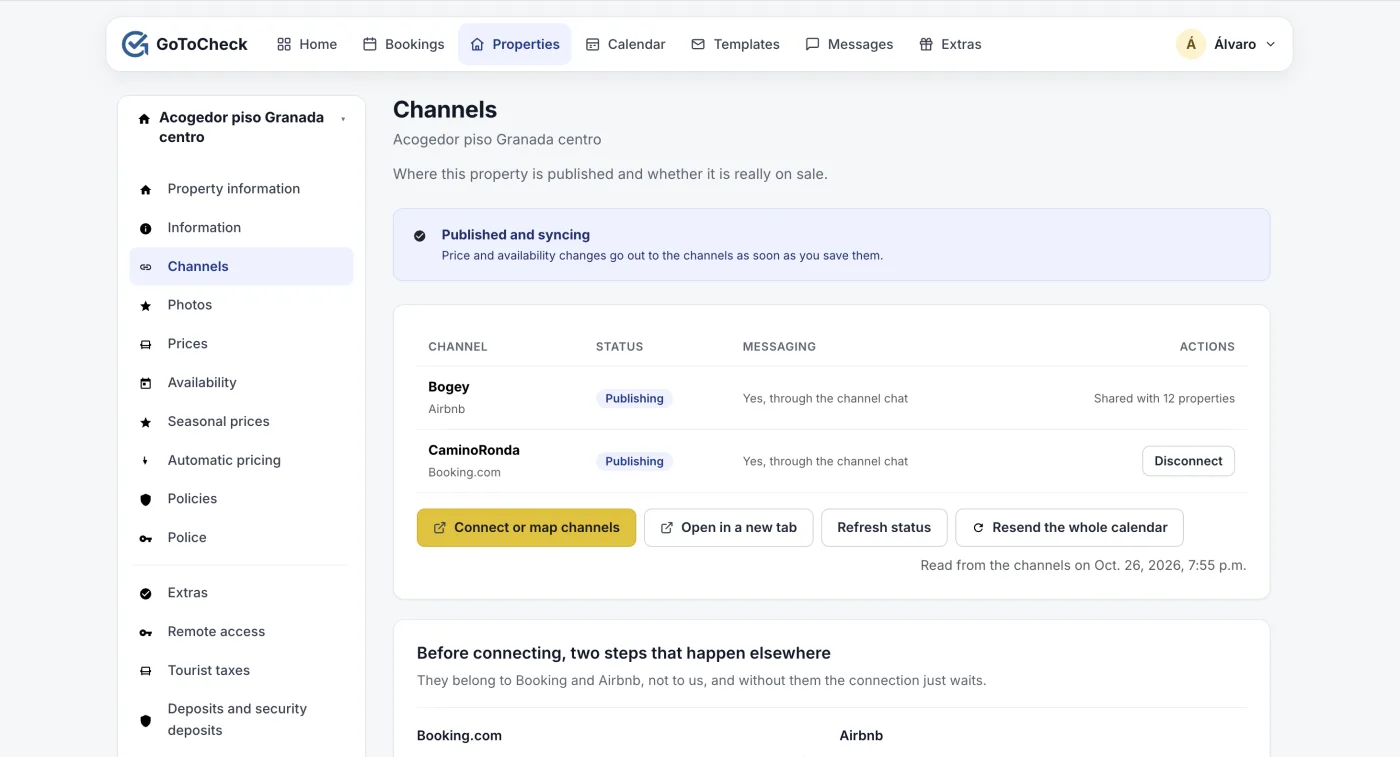
- Entra in Canali e premi Collega un canale (o Collega o mappa canali se ne hai già altri). Si apre la finestra dei canali.
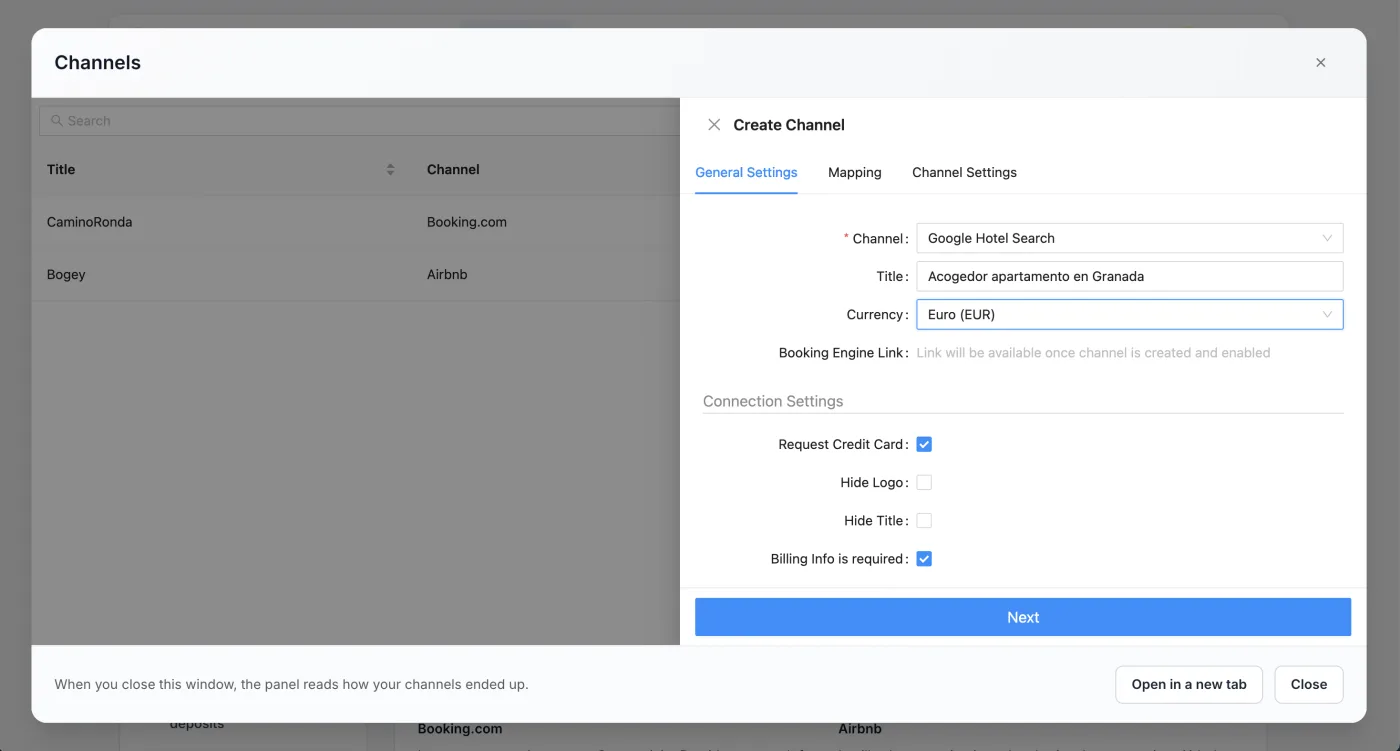
- Premi Create, in alto a destra.
- In Channel, scegli Google Hotel Search. In Title, il nome del tuo alloggio, e in Currency, la tua valuta.
- Le caselle di Connection Settings lasciale come sono.
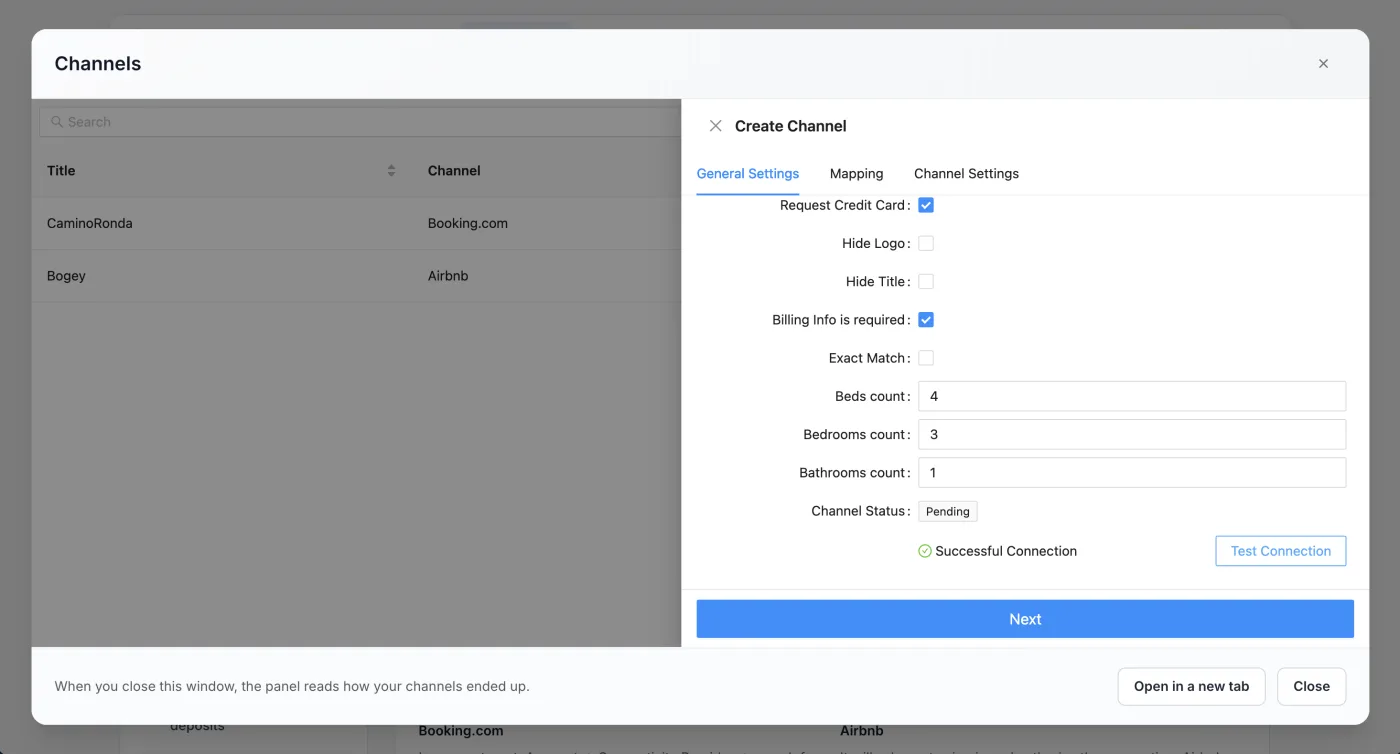
- Scorri in basso e compila Beds count (letti), Bedrooms count (camere da letto) e Bathrooms count (bagni). Google li chiede per gli affitti brevi e li mostra nell'annuncio.
- Premi Test Connection. Deve comparire Successful Connection. È normale che Channel Status dica Pending: Google non l'ha ancora revisionato.
- Premi Next.
Passo 5. Abbina le tariffe e attiva il canale
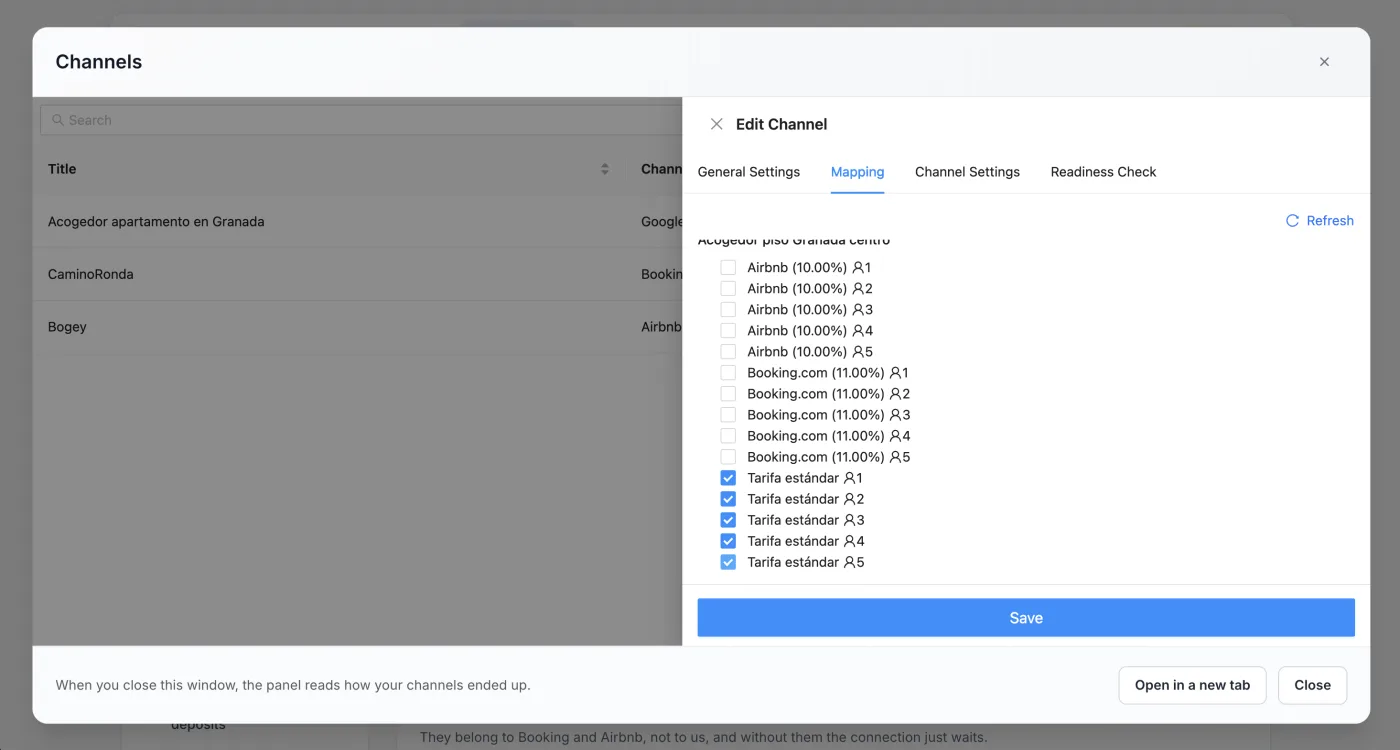
- Nella scheda Mapping compaiono le tariffe del tuo alloggio, ognuna con il suo numero di ospiti (1, 2, 3…).
- Seleziona tutte le «Tarifa estándar», una per ogni numero di ospiti. Ognuna è il tuo prezzo per quel numero di persone: se selezioni solo quella da 2, chi cerca per 3 o 4 non vedrà il tuo alloggio.
- Non selezionare quelle degli altri portali (Airbnb, Booking.com…): hanno la loro maggiorazione.
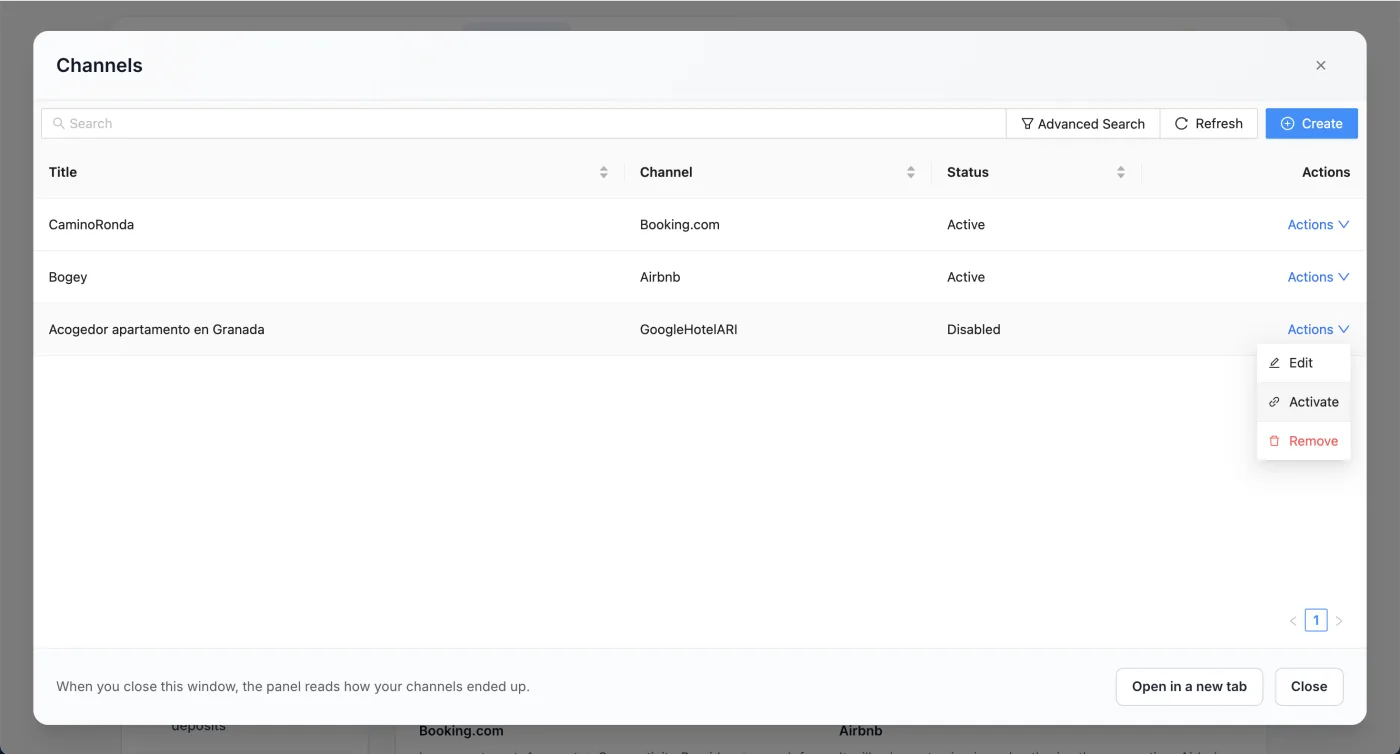
- Premi Save. Il canale compare nell'elenco come GoogleHotelARI, con lo stato Disabled.
- Nella sua riga, apri Actions e premi Activate.
Non dimenticare «Activate». Salvato ma non attivato, il canale resta spento e Google non riceve niente.
Google ammette un solo alloggio per canale. Se hai più appartamenti, ognuno ha il suo canale di Google, anche se sono nello stesso edificio.
Passo 6. Aspetta la revisione di Google
- Chiudi la finestra dei canali. La schermata Canali si aggiorna da sola.
- Il canale di Google compare come In attesa di Google: Google sta revisionando l'alloggio.
- Quando lo approva, passa a Pubblica. Può volerci da un paio di giorni fino a circa 4 settimane; nel frattempo non devi fare niente.
Fatto
Da quando Google lo approva, il tuo alloggio compare con i tuoi prezzi e la tua disponibilità, che si aggiornano appena li cambi in GoToCheck. Le prenotazioni che arrivano da Google finiscono nel tuo calendario, nel check-in e nella schedina per la Questura come quelle di qualsiasi altro portale.
Dove compare il tuo annuncio
- Su Google Maps, come un segnaposto con il prezzo, quando qualcuno cerca un alloggio nella tua zona.
- Su Google Hotels (google.com/travel), nella scheda degli affitti brevi.
- In Europa, Google mostra gli affitti brevi soprattutto su Maps e su google.com/travel, non nell'elenco normale dei risultati di ricerca.
- Premendo «Prenota», l'ospite va a una pagina di prenotazione del tuo alloggio, con le tue foto e il tuo prezzo. Google non trattiene nessuna commissione.
Cosa arriva a Google e cosa no
- Sì: il prezzo per notte della tua «Tarifa estándar» per ogni numero di ospiti, la disponibilità, il soggiorno minimo, le foto (le prime 10), la descrizione, l'indirizzo, i servizi, le regole e la politica di cancellazione.
- Senza maggiorazione: Google non prende commissioni, quindi riceve il tuo prezzo base, senza la percentuale che imposti per Booking, Airbnb o Vrbo.
- Se cambi le foto, la descrizione o la cancellazione in GoToCheck, la modifica arriva anche a Google.
Cosa significa ogni stato
Nella schermata Canali, il canale di Google compare con uno di questi stati:
| Stato | Cosa significa | Cosa fare |
|---|---|---|
| non collegato | Non ha il canale di Google. | Segui dal passo 1. |
| non mappato | Il canale è creato, ma senza tariffe abbinate: non pubblica niente. | Riapri la finestra dei canali e completa la scheda Mappatura. |
| in attesa di Google | È tutto pronto e Google lo sta revisionando. | Aspettare. Può volerci fino a circa 4 settimane. |
| pubblica | Google l'ha approvato: compare con i tuoi prezzi e la tua disponibilità. | Niente. |
Errori frequenti quando si collega Google
Il canale compare come «Disattivato»
È stato salvato senza premere «Activate». Apri la finestra dei canali e, nella riga del canale di Google, premi Actions › Activate.
Attivando il canale dice che mancano informazioni
Manca qualcosa della tabella di «Prima di iniziare»: quasi sempre le coordinate, il sito web con https:// o la descrizione. Completalo in Informazioni e premi «Salva e pubblica». Se mancano solo le foto o la cancellazione, aspetta un'ora: GoToCheck le carica su Google da solo appena esiste il canale.
È da settimane «In attesa di Google»
Google revisiona i nuovi alloggi una volta alla settimana e a volte ci mette di più. Se passano più di 4 settimane, scrivici e lo verifichiamo con Channex, il nostro fornitore di connettività.
È pubblicato, ma non lo trovo su Google
Cercalo su Google Maps o su google.com/travel, non nella ricerca normale. Controlla anche il soggiorno minimo: con molte notti minime, Google lo mostra in meno ricerche, perché la maggior parte delle persone cerca soggiorni brevi.
Su Google compare un altro indirizzo o il segnaposto in un altro punto
Controlla la latitudine e la longitudine in Informazioni › Dove si trova, salva e aspetta che Google lo aggiorni.
Domande frequenti
Google Hotels e Google Vacation Rentals sono la stessa cosa?
Per un affitto breve, sì: è lo stesso motore di ricerca di alloggi di Google (google.com/travel e Google Maps), e si collega con lo stesso canale.
Mi serve un account Google o un profilo dell'attività?
No. Google non ha un extranet: tutto quello che mostra del tuo alloggio viene dalla scheda che compili in GoToCheck.
Google prende una commissione sulle prenotazioni?
No. Comparire su Google con questo canale è gratis e Google non prende commissioni sulle prenotazioni.
Quanto ci mette Google a pubblicarlo?
Google revisiona ogni nuovo alloggio prima di mostrarlo. Può volerci da un paio di giorni fino a circa 4 settimane; nel frattempo, in Canali compare come In attesa di Google.
Le foto che carico su GoToCheck vanno anche a Booking e Airbnb?
No. Le foto vengono inviate solo a Google, che non ha altro modo di averle. Su Booking e Airbnb restano quelle che hai lì.
Channel manager, check-in online e invio alla Questura nello stesso account
Con GoToCheck, le prenotazioni che arrivano dai portali passano direttamente al check-in online e all'invio ad Alloggiati Web, senza copiare dati da un programma all'altro.
Prova gratis 30 giorniTi blocchi in qualche passaggio? Scrivici dal pannello di app.gotocheck.pro o su WhatsApp e lo facciamo insieme, passo dopo passo.