O Google não tem extranet como o Booking ou o Airbnb: não há conta Google para criar nem palavra-passe para introduzir. Tudo o que o Google mostra do seu alojamento sai da ficha que tem na GoToCheck. Por isso, com o Google, metade do trabalho faz-se antes de ligar: completar a informação, carregar pelo menos 8 fotos e definir as regras e a política de cancelamento. Depois cria-se o canal, emparelham-se as tarifas e o Google revê o alojamento antes de o publicar.
Antes de começar
- Uma conta GoToCheck com o channel manager contratado.
- O alojamento registado no channel manager e com preço. Se ainda não o fez, comece por Como registar o seu alojamento no channel manager.
- Pelo menos 8 boas fotos do alojamento.
- Um site que comece por https://: o seu ou o do seu alojamento em «O meu site» da GoToCheck.
- Saber quantos quartos, casas de banho e camas tem.
É isto que o Google exige para aceitar um alojamento local, e onde se coloca cada coisa na GoToCheck:
| O que o Google pede | Onde se coloca |
|---|---|
| Descrição | Informação › O que o hóspede lê |
| Morada, país e coordenadas | Informação › Onde fica |
| Pelo menos um serviço | Informação › Serviços |
| Telefone e site com https:// | Informação › Contacto |
| Pelo menos 8 fotos | Fotos |
| Regras do alojamento | Políticas › Entrada e saída e Regras da casa |
| Política de cancelamento | Políticas › Cancelamento |
| Quartos, casas de banho e camas | No próprio canal do Google (passo 4) |
Passo 1. Complete a informação do alojamento
- Em Alojamentos, abra o alojamento e entre em Informação.
- Em O que o hóspede lê, escreva a Descrição. É o que vai ler quem encontrar o seu alojamento no Google.
- Em Onde fica, preencha a morada completa: Morada, Cidade, C. P. e País, e também a Latitude e a Longitude. Para o Google as coordenadas são obrigatórias: é com elas que coloca o seu pin no mapa. Obtém-nas no Google Maps clicando com o botão direito sobre a porta do edifício.
- Em Serviços, marque o que o alojamento tem. O Google pede pelo menos um; quantos mais marcar, melhor aparece nos filtros (wi-fi, estacionamento, piscina…).
- Em Contacto, coloque o Telefone e o Site. O site tem de começar por https://.
- Clique em Guardar e publicar.
Use o mesmo nome, a mesma morada e o mesmo telefone que nos seus outros portais. O Google identifica cada alojamento por esses três dados: se não coincidirem, pode tomá-lo por outro diferente ou demorar mais a aprová-lo.
Passo 2. Carregue pelo menos 8 fotos
- Entre em Fotos e carregue 8 fotos ou mais.
- Arraste-as para as ordenar: a primeira é a capa. O Google publica as 10 primeiras, por isso coloque as melhores à frente.
Não tem de as enviar você ao Google. Assim que o alojamento tem o canal do Google, a GoToCheck envia-lhe as fotos e a política de cancelamento sozinha, na hora seguinte. E só ao Google: ao Booking e ao Airbnb não chega nenhuma foto daqui; lá continuam as que já tem.
Passo 3. Defina as regras e a política de cancelamento
- Entre em Políticas.
- Preencha Entrada e saída (as horas de chegada e de saída) e Regras da casa (hóspedes, animais de estimação, fumar…).
- Em Cancelamento, escolha a política deste alojamento ou deixe a que tem por defeito.
- Guarde.
O Google só admite um prazo de cancelamento: «grátis até X dias antes». Se a sua política tiver vários escalões, publica-se no Google o mais restritivo, para não prometer ao hóspede mais do que devolve. Se ainda não tem nenhuma política, crie-a no menu Channel manager › Políticas de cancelamento.
Passo 4. Crie o canal do Google
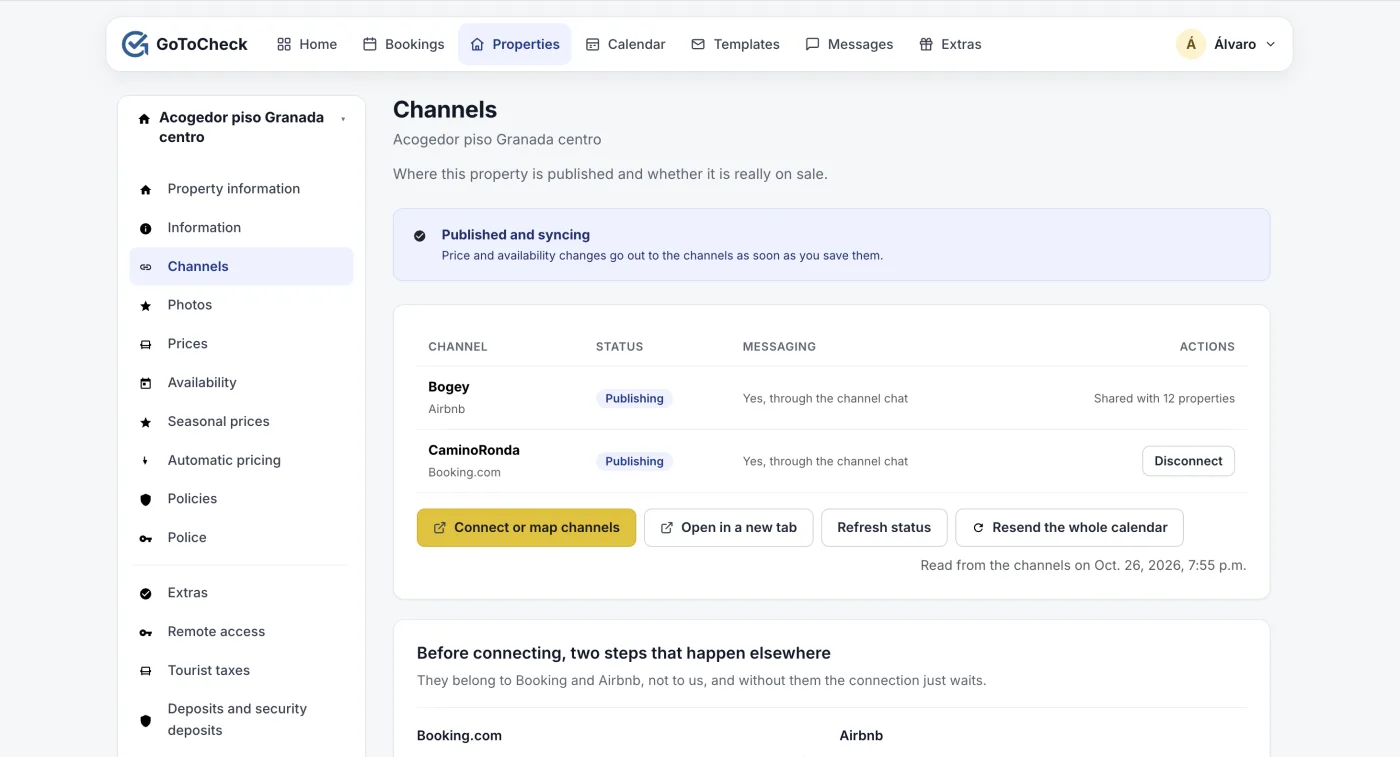
- Entre em Canais e clique em Ligar um canal (ou Ligar ou mapear canais se já tiver outros). Abre-se a janela de canais.
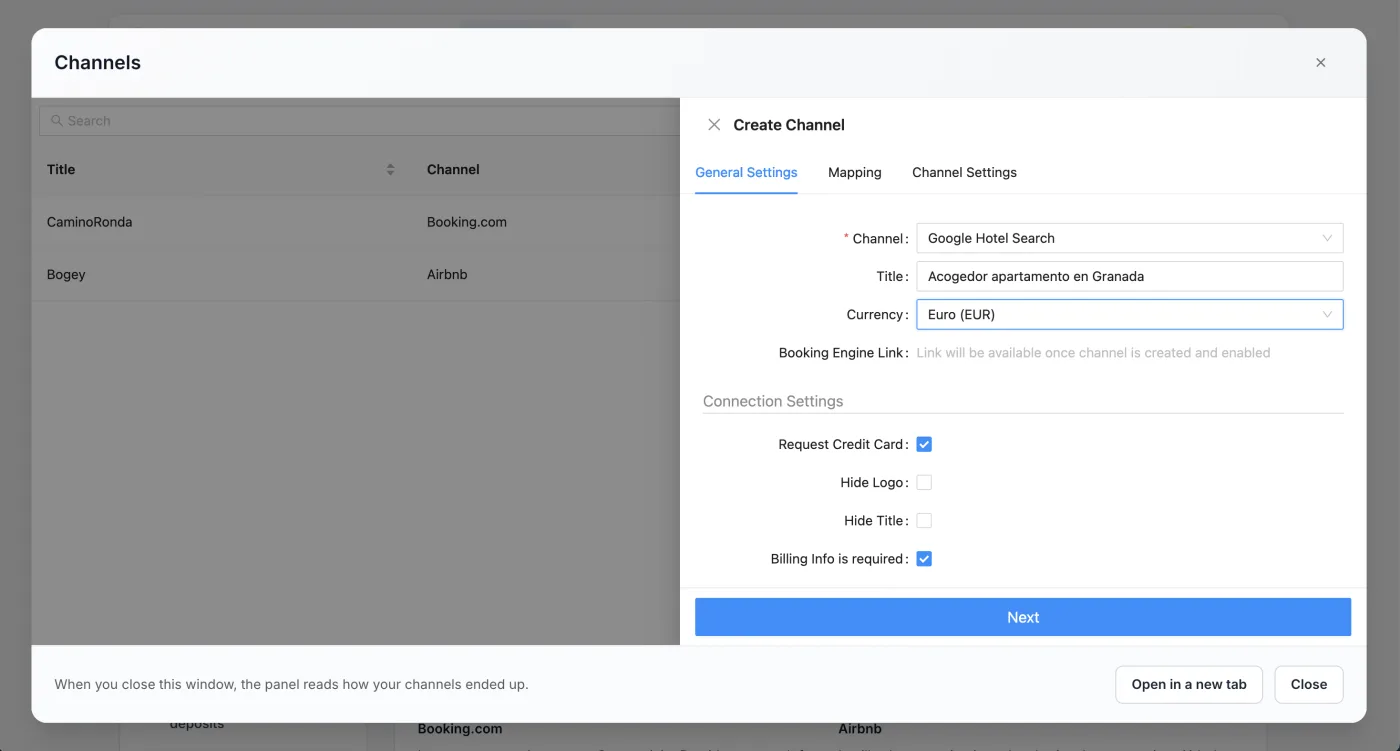
- Clique em Create, no canto superior direito.
- Em Channel, escolha Google Hotel Search. Em Title, o nome do seu alojamento, e em Currency, a sua moeda.
- As caixas de Connection Settings deixe-as como estão.
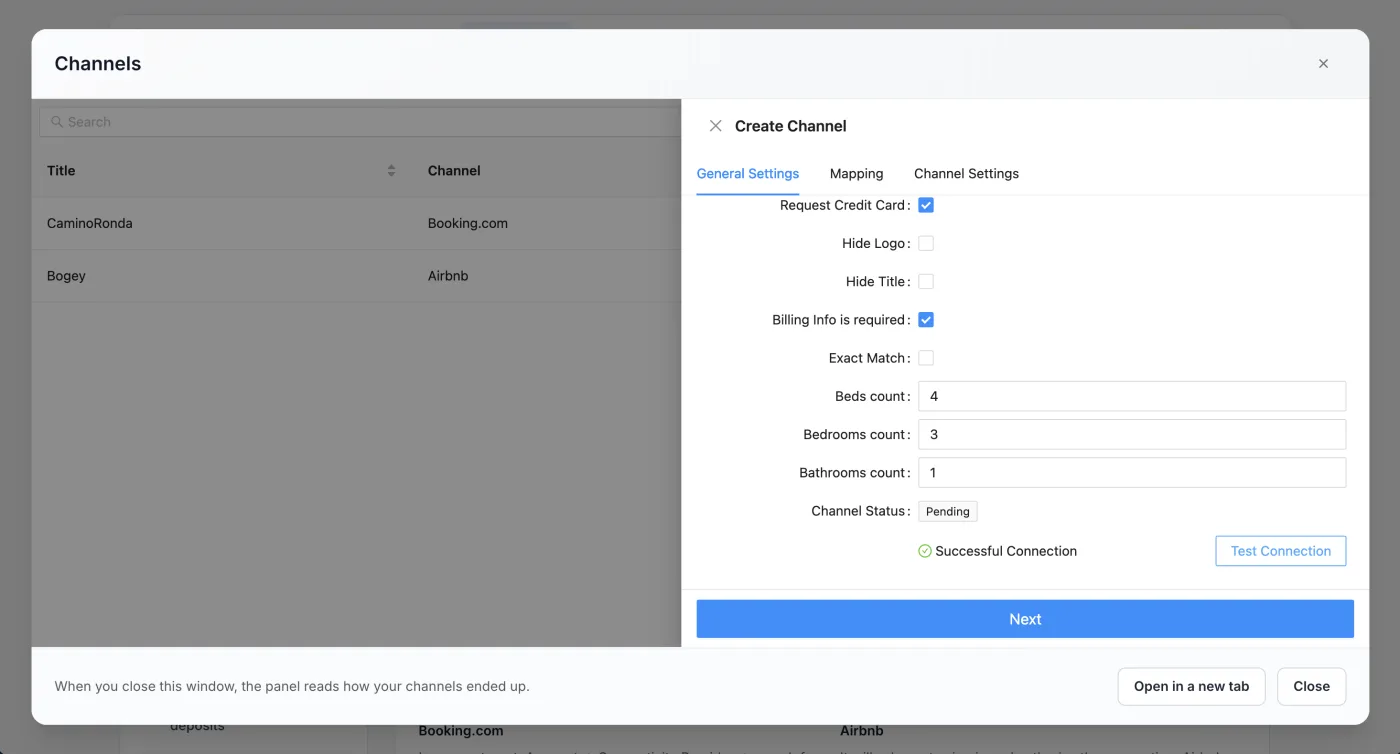
- Desça e preencha Beds count (camas), Bedrooms count (quartos) e Bathrooms count (casas de banho). O Google pede-os para os alojamentos locais e mostra-os no anúncio.
- Clique em Test Connection. Tem de aparecer Successful Connection. É normal que Channel Status diga Pending: o Google ainda não o reviu.
- Clique em Next.
Passo 5. Emparelhe as tarifas e ative o canal
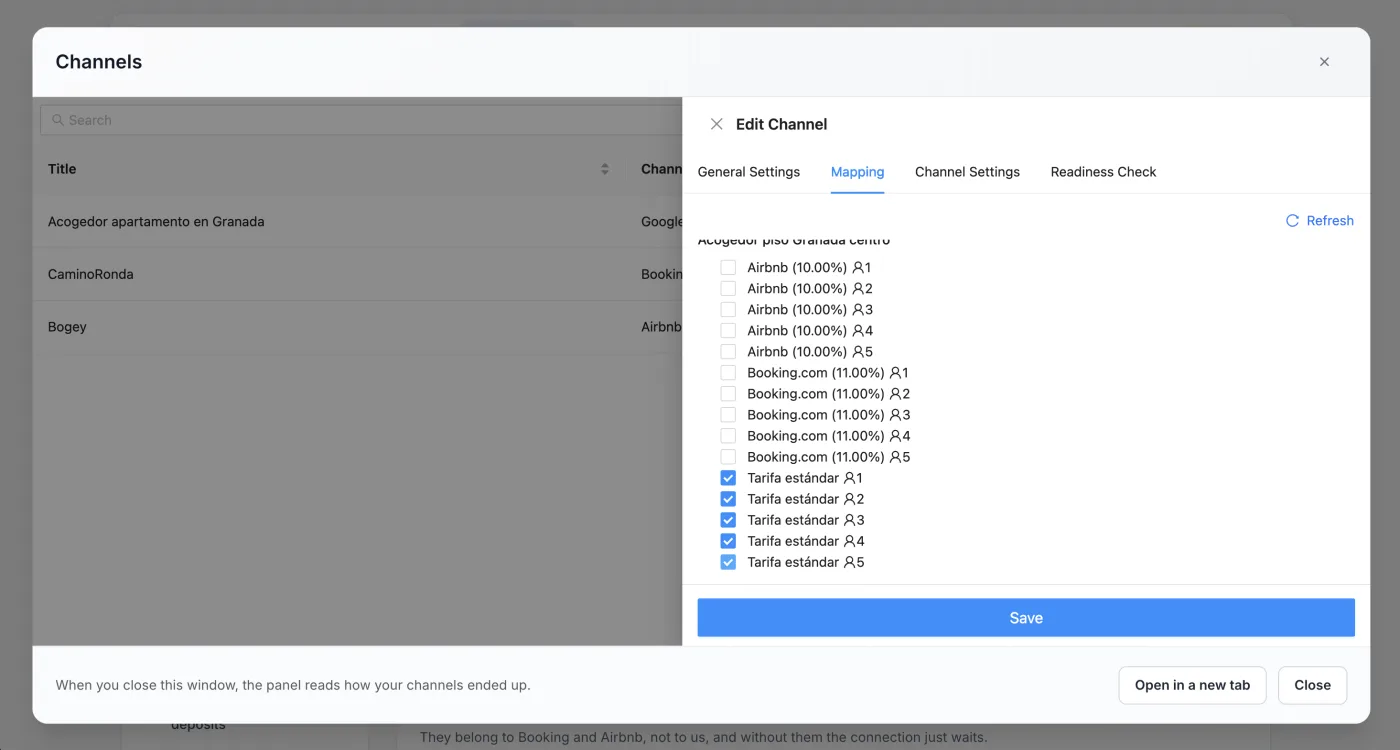
- No separador Mapping aparecem as tarifas do seu alojamento, cada uma com o seu número de hóspedes (1, 2, 3…).
- Marque todas as «Tarifa estándar», uma por cada número de hóspedes. Cada uma é o seu preço para esse número de pessoas: se só marcar a de 2, quem procurar para 3 ou 4 não vai ver o seu alojamento.
- Não marque as dos outros portais (Airbnb, Booking.com…): têm a sua sobretaxa.
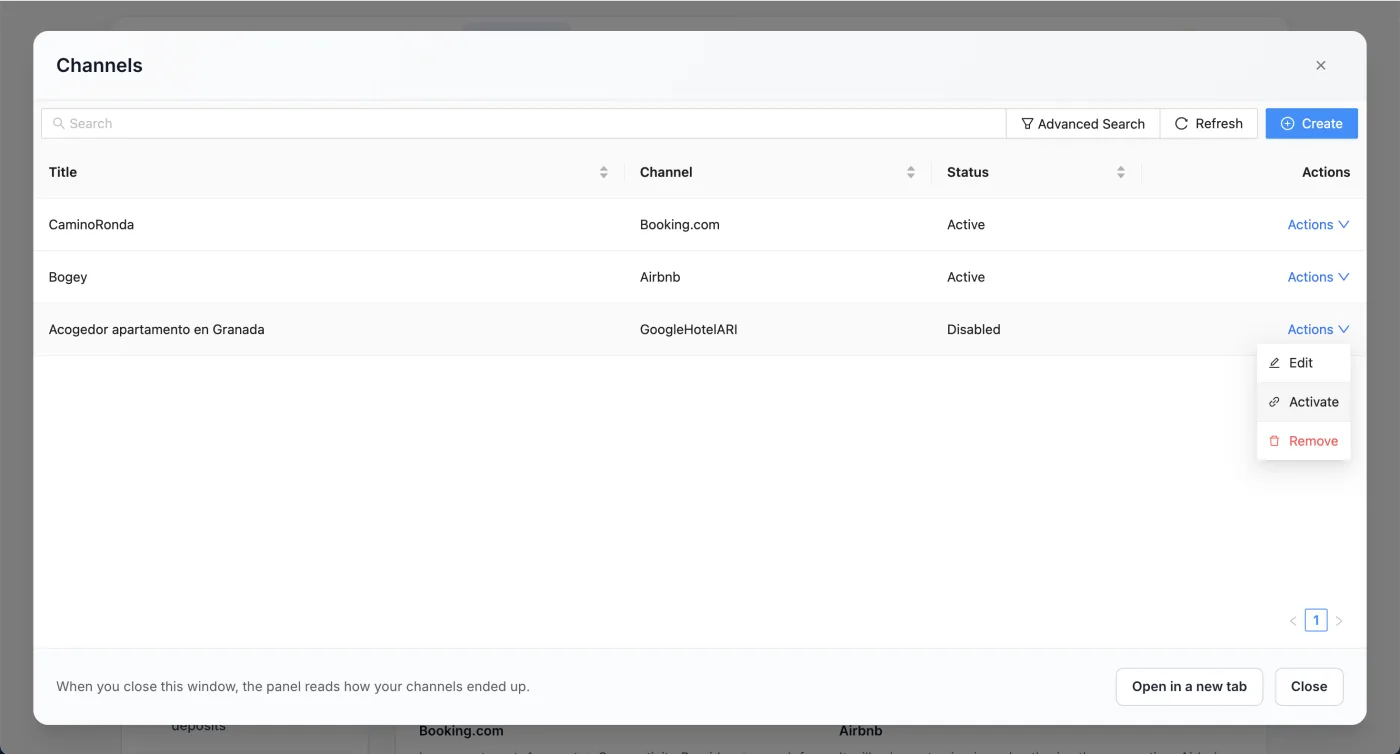
- Clique em Save. O canal aparece na lista como GoogleHotelARI, com o estado Disabled.
- Na sua linha, abra Actions e clique em Activate.
Não se esqueça de «Activate». Guardado mas sem ativar, o canal fica desligado e o Google não recebe nada.
O Google admite um só alojamento por canal. Se tiver vários apartamentos, cada um leva o seu próprio canal do Google, mesmo que estejam no mesmo edifício.
Passo 6. Aguarde a revisão do Google
- Feche a janela de canais. O ecrã Canais atualiza-se sozinho.
- O canal do Google aparece como Pendente do Google: o Google está a rever o alojamento.
- Quando o aprova, passa a A publicar. Pode demorar desde um par de dias até cerca de 4 semanas; entretanto não tem de fazer nada.
Pronto
A partir do momento em que o Google o aprova, o seu alojamento aparece com os seus preços e a sua disponibilidade, que se atualizam assim que os altera na GoToCheck. As reservas que entrarem pelo Google chegam ao seu calendário, ao check-in e à comunicação ao SIBA como as de qualquer outro portal.
Onde aparece o seu anúncio
- No Google Maps, como um pin com o preço, quando alguém procura alojamento na sua zona.
- No Google Hotels (google.com/travel), no separador de alojamentos de férias.
- Na Europa, o Google mostra os alojamentos locais sobretudo no Maps e em google.com/travel, não na lista normal de resultados de pesquisa.
- Ao clicar em «Reservar», o hóspede vai para uma página de reserva do seu alojamento, com as suas fotos e o seu preço. O Google não fica com nenhuma comissão.
O que chega ao Google e o que não
- Sim: o preço por noite da sua «Tarifa estándar» para cada número de hóspedes, a disponibilidade, a estadia mínima, as fotos (as 10 primeiras), a descrição, a morada, os serviços, as regras e a política de cancelamento.
- Sem sobretaxa: o Google não cobra comissão, por isso recebe o seu preço base, sem a percentagem que define para o Booking, o Airbnb ou o Vrbo.
- Se alterar as fotos, a descrição ou o cancelamento na GoToCheck, a alteração chega também ao Google.
O que significa cada estado
No ecrã Canais, o canal do Google aparece com um destes estados:
| Estado | O que significa | O que fazer |
|---|---|---|
| sem ligação | Não tem canal do Google. | Continue a partir do passo 1. |
| sem mapear | O canal está criado, mas sem tarifas emparelhadas: não publica nada. | Volte a abrir a janela de canais e termine o separador Mapeamento. |
| pendente do Google | Está tudo pronto e o Google está a revê-lo. | Aguardar. Pode demorar até cerca de 4 semanas. |
| a publicar | O Google aprovou-o: aparece com os seus preços e a sua disponibilidade. | Nada. |
Erros frequentes ao ligar o Google
O canal aparece como «Desativado»
Foi guardado sem clicar em «Activate». Abra a janela de canais e, na linha do canal do Google, clique em Actions › Activate.
Ao ativar o canal diz que falta informação
Falta algo da tabela de «Antes de começar»: quase sempre as coordenadas, o site com https:// ou a descrição. Complete-o em Informação e clique em «Guardar e publicar». Se a única coisa que falta forem as fotos ou o cancelamento, aguarde uma hora: a GoToCheck envia-as ao Google sozinha assim que o canal existe.
Está há semanas em «Pendente do Google»
O Google revê os alojamentos novos uma vez por semana e às vezes demora. Se passarem mais de 4 semanas, escreva-nos e vemos isso com a Channex, o nosso fornecedor de conectividade.
Está publicado, mas não o encontro no Google
Procure-o no Google Maps ou em google.com/travel, não na pesquisa normal. Verifique também a estadia mínima: com muitas noites mínimas, o Google mostra-o em menos pesquisas, porque a maioria das pessoas procura estadias curtas.
No Google aparece outra morada ou o pin noutro sítio
Reveja a latitude e a longitude em Informação › Onde fica, guarde e aguarde que o Google o atualize.
Perguntas frequentes
O Google Hotels e o Google Vacation Rentals são a mesma coisa?
Para um alojamento local, sim: é o mesmo motor de pesquisa de alojamentos do Google (google.com/travel e Google Maps), e liga-se com o mesmo canal.
Preciso de uma conta Google ou de um perfil de empresa?
Não. O Google não tem extranet: tudo o que mostra do seu alojamento sai da ficha que preenche na GoToCheck.
O Google cobra comissão pelas reservas?
Não. Aparecer no Google com este canal é grátis e o Google não cobra comissão por reserva.
Quanto tempo demora o Google a publicá-lo?
O Google revê cada alojamento novo antes de o mostrar. Pode demorar desde um par de dias até cerca de 4 semanas; entretanto, em Canais aparece como Pendente do Google.
As fotos que carregar na GoToCheck vão também para o Booking e o Airbnb?
Não. As fotos só são enviadas ao Google, que não tem outra forma de as obter. No Booking e no Airbnb continuam as que lá tiver.
Channel manager, check-in online e comunicação ao SIBA na mesma conta
Com a GoToCheck, as reservas que chegam dos portais passam diretamente ao check-in online e à comunicação ao SIBA, sem copiar dados de um programa para outro.
Experimente grátis 30 diasFicou preso nalgum passo? Escreva-nos a partir do painel de app.gotocheck.pro ou por WhatsApp e fazemos consigo, passo a passo.