O Booking.com liga-se em dois sítios: primeiro autoriza o channel manager na sua extranet (como fornecedor de conectividade) e depois liga-o a partir da janela de canais com o Hotel ID e emparelha o seu quarto e as suas tarifas. Assim que o emparelhamento termina, as reservas que já tinha no Booking entram no seu calendário e cada alteração de preço ou de disponibilidade sai sozinha para o portal.
Antes de começar
- Uma conta GoToCheck com o channel manager contratado.
- O alojamento registado no channel manager e com preço. Se ainda não o fez, comece por Como registar o seu alojamento no channel manager: são cinco minutos.
- Acesso à extranet do Booking.com com um utilizador que possa alterar a conectividade (Account › Connectivity Provider).
- Se agora usa outro channel manager: o Booking só admite um fornecedor de conectividade por alojamento. Ao aceitar este, o anterior deixa de sincronizar.
Passo 1. Abra os canais do alojamento
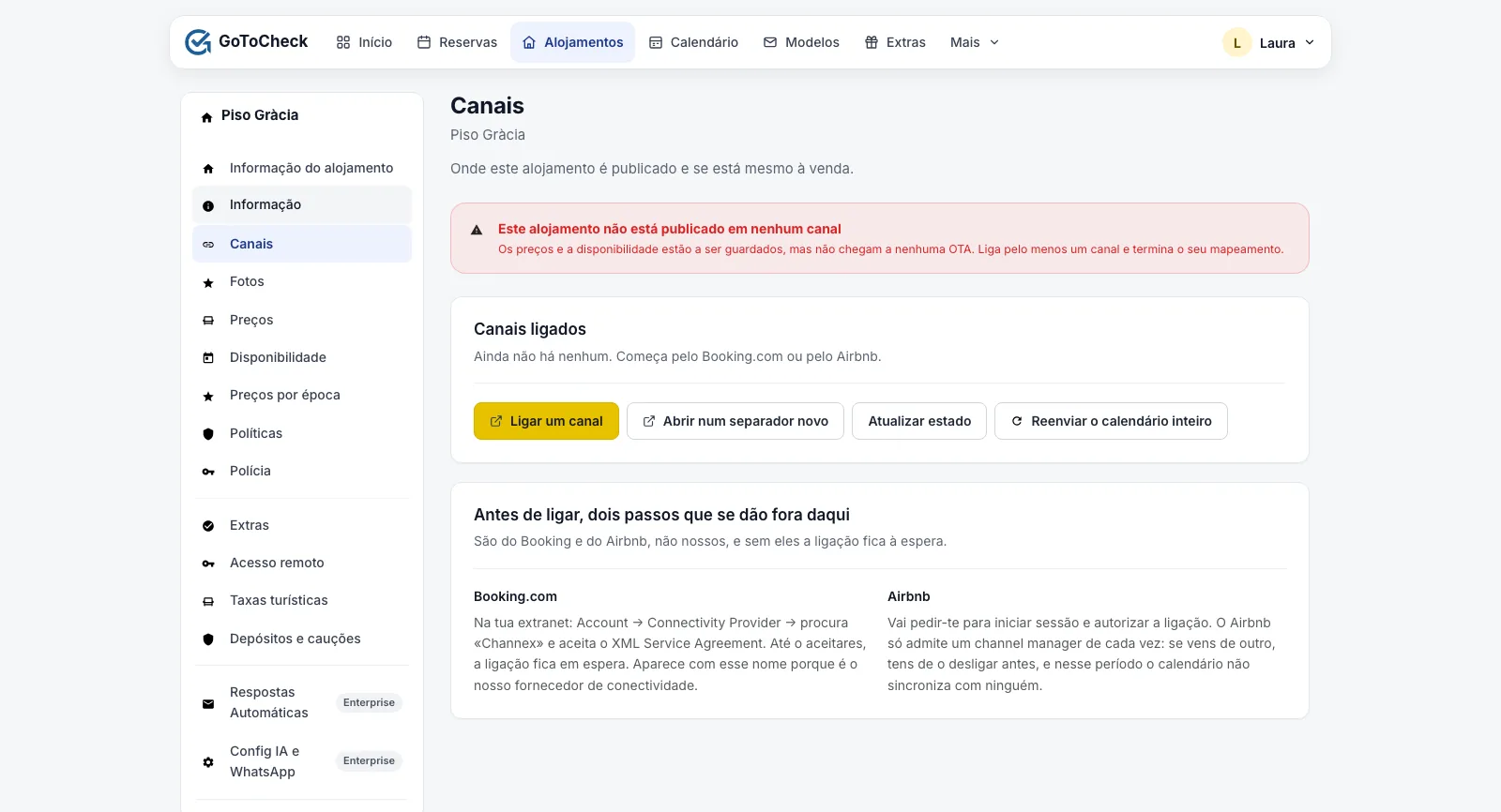
- Em Alojamentos, abra o alojamento e entre em Canais.
- Clique em Ligar um canal. Abre-se a janela de canais.
Passo 2. Autorize a Channex na extranet do Booking
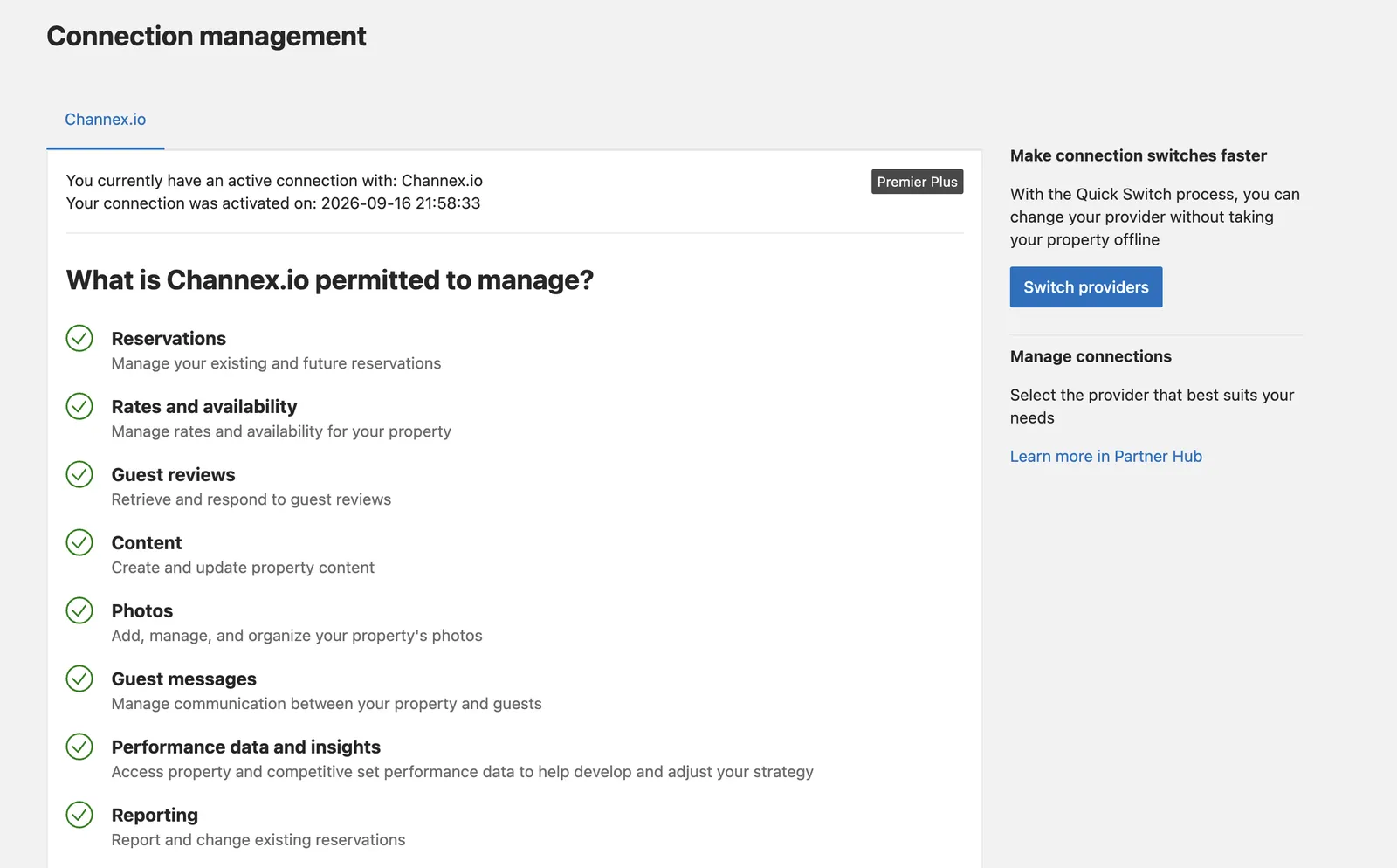
Na extranet do Booking.com entre em Account › Connectivity Provider (em português, «Fornecedor de conectividade»), procure Channex e aceite o XML Service Agreement. Aparece com esse nome porque a Channex é o fornecedor de conectividade através do qual a GoToCheck fala com o Booking. Até o aceitar, a ligação fica em espera.
Ao aceitar, o Booking fecha todo o seu calendário. É normal e dura só até terminar o emparelhamento do passo 4: nesse momento o channel manager envia-lhe a sua disponibilidade real e ele reabre. Não o «arranje» à mão na extranet entretanto.
Passo 3. Ligue o Booking.com com o Hotel ID
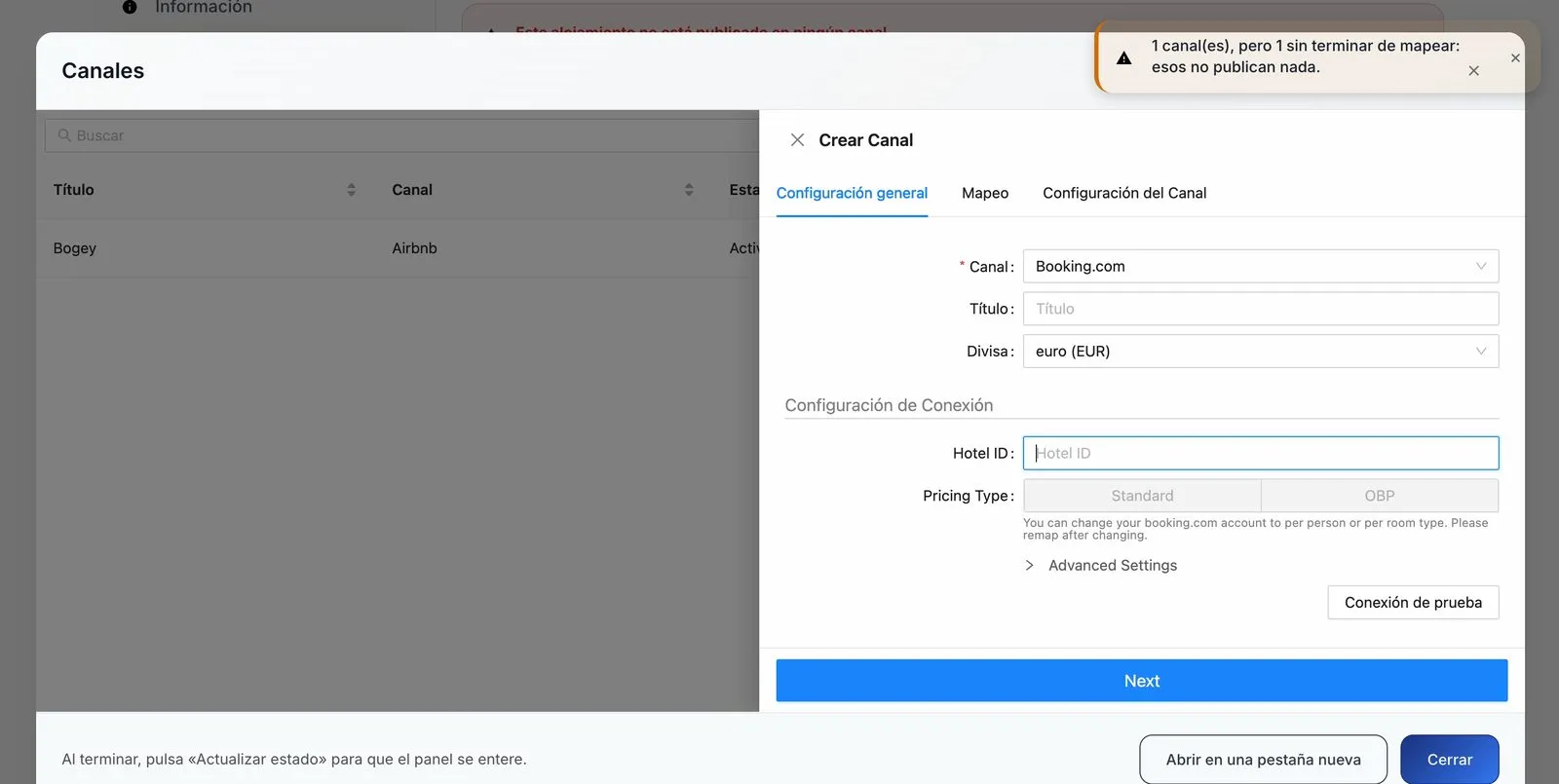
- Na janela de canais, em Canal, escolha Booking.com.
- Em Hotel ID, escreva o número do seu alojamento no Booking. Está no canto superior esquerdo da extranet, junto ao nome do alojamento (é um número de 7 ou 8 algarismos).
- Clique em Ligação de teste. Se a extranet já tem a Channex aceite, dirá que a ligação funciona.
- Clique em Next.
Passo 4. Emparelhe o quarto e as tarifas (mapeamento)
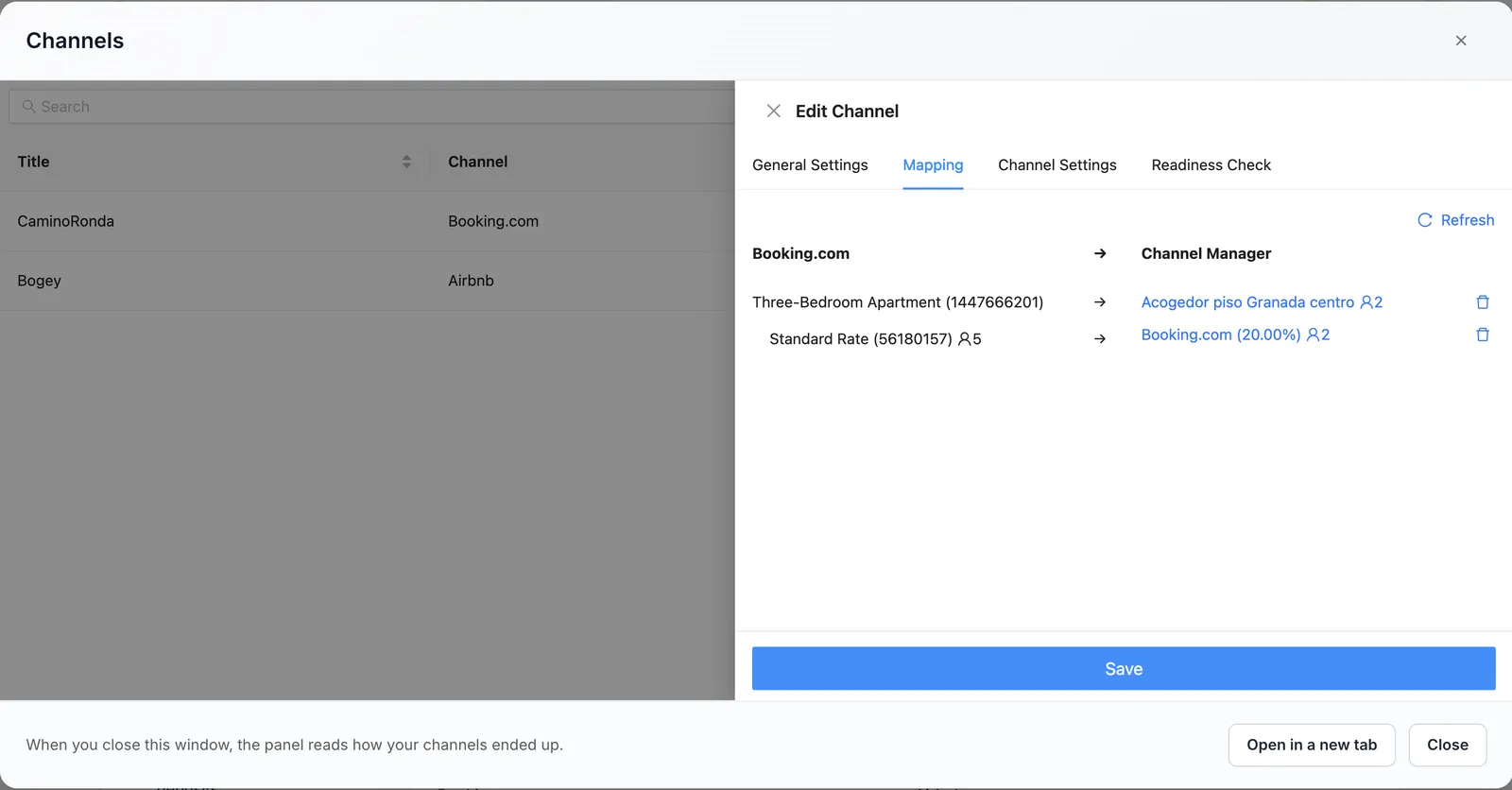
No separador Mapeamento aparecem, à esquerda, os quartos e as tarifas que tem criados no Booking e, à direita, os seus na GoToCheck. É preciso emparelhá-los:
- Emparelhe o quarto do Booking com o seu alojamento.
- Emparelhe cada tarifa do Booking com a tarifa «Booking.com (+X %)» da GoToCheck, que é o seu preço com a sobretaxa do Booking que definiu em Preços. Se no Booking tem várias tarifas (standard, não reembolsável…), vão todas para a mesma da GoToCheck.
- Se o Booking lhe pedir a ocupação de cada tarifa, escolha a ocupação com que vende essa tarifa: para uma casa inteira, a capacidade completa. O Booking cobrará o preço dessa ocupação.
- Guarde e ative o canal.
Cuidado ao emparelhar tarifas com ocupações diferentes. Se tem quatro tarifas no Booking e as emparelha com os preços de 3, 4, 6 e 7 pessoas, estará a vender a mesma casa a quatro preços diferentes. Em caso de dúvida, escreva-nos antes de ativar.
Passo 5. Verifique que está sincronizado
- Feche a janela de canais.
- Clique em Atualizar estado.
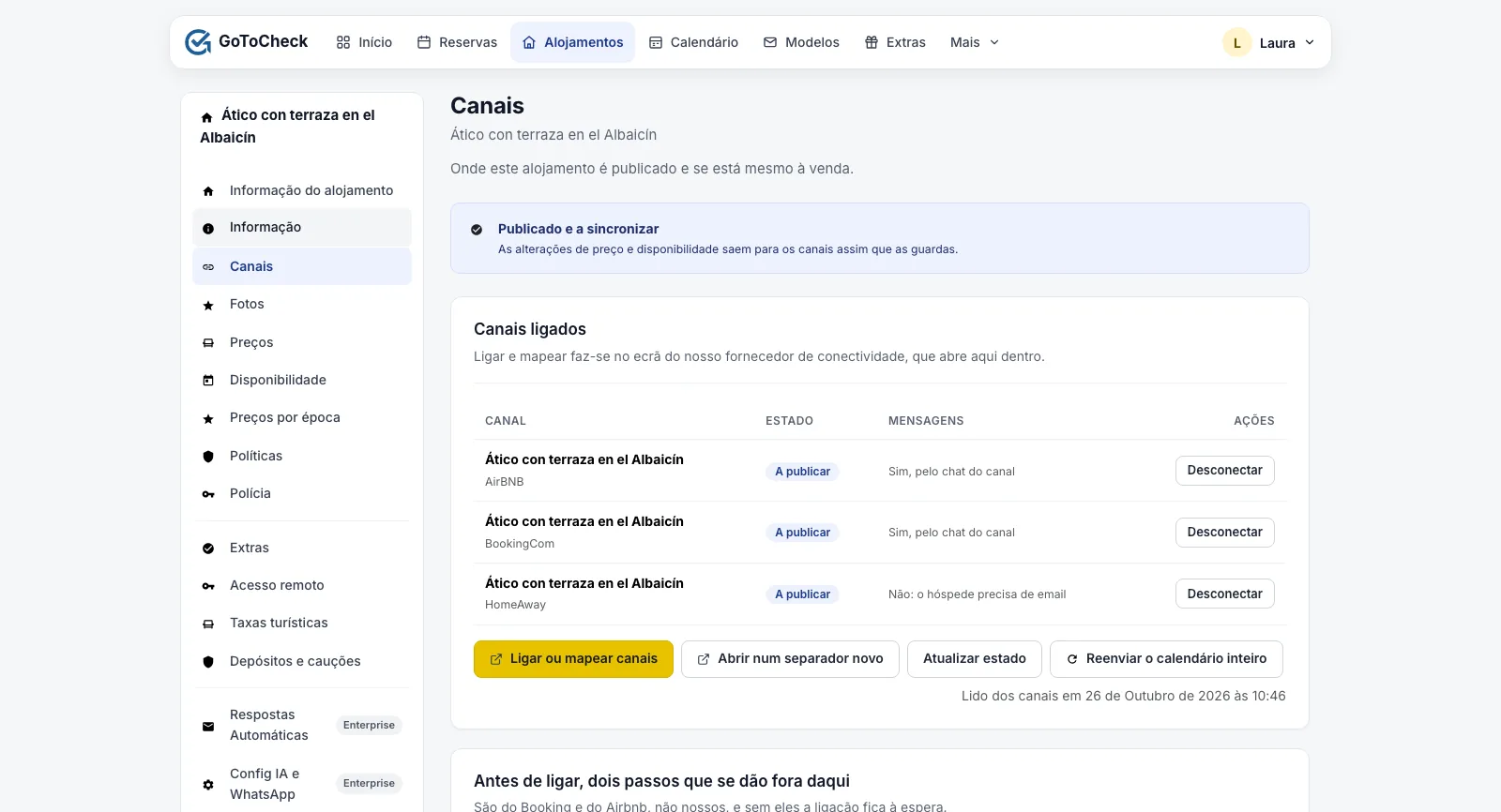
- Em cima deve aparecer Publicado e a sincronizar, e o canal como A publicar.
- Entre em Reservas e verifique que as reservas que já tinha no Booking.com estão todas. O Booking não as envia por si: assim que o canal fica ativo e emparelhado, a GoToCheck pede-lhas e entram em poucos minutos. Se faltar alguma, clique em Atualizar estado outra vez e, se continuar a faltar, escreva-nos.
Pronto
A partir deste momento, as alterações de preço e de disponibilidade saem para o Booking assim que as guarda, e as reservas do Booking chegam ao seu calendário, ao check-in e à comunicação ao SIBA.
O que significa cada estado
No ecrã Canais e na lista de Ligação com as OTAs, cada canal aparece com um destes estados:
| Estado | O que significa | O que fazer |
|---|---|---|
| sem ligar | Não está nesse portal. | Continue a partir do passo 1. |
| ligado, sem mapear | Parece ligado, mas não publica nada. | Volte a abrir a janela de canais e termine o separador Mapeamento. |
| a publicar | Os preços e a disponibilidade chegam ao portal, e as reservas dele entram no seu calendário. | Nada. |
Erros frequentes ao ligar o Booking.com
A ligação fica em espera
Ainda não aceitou a Channex na extranet (Account › Connectivity Provider). Até a aceitar, o Booking não deixa entrar o channel manager.
O Booking diz que está tudo fechado
É o que o Booking faz ao aceitar um fornecedor de conectividade: fecha o calendário até o channel manager lhe enviar a disponibilidade. Termine o emparelhamento do passo 4 e, ao ativar o canal, reabre sozinho. Não o abra à mão na extranet.
O canal aparece ligado mas o alojamento não se vende
Falta o mapeamento. Um canal ligado sem emparelhar o seu quarto e a sua tarifa não publica nada. Volte à janela de canais e termine o separador Mapeamento.
Uma reserva que já tinha no Booking não aparece
As reservas anteriores à ligação pedem-se ao Booking ao terminar o emparelhamento e entram em poucos minutos. Se passado algum tempo faltar alguma, clique em Atualizar estado; se continuar a faltar, escreva-nos com o número da reserva do Booking. Entretanto, bloqueie essas datas à mão em Calendário para não as vender duas vezes.
Não desligue a Channex a partir da extranet
Enquanto o fornecedor de conectividade estiver desligado no Booking, nada se sincroniza: nem os seus fechos chegam ao Booking nem as reservas dele chegam a si. Se retirou a ligação por engano, volte a aceitar a Channex em Account › Connectivity Provider e clique em Atualizar estado na GoToCheck.
A taxa de limpeza não aparece no Booking
O Booking só aceita por conectividade o preço por noite e o encargo por hóspede adicional. A limpeza e outros encargos configuram-se na própria extranet do Booking.
Perguntas frequentes
Onde está o meu Hotel ID do Booking?
Na extranet, no canto superior esquerdo, junto ao nome do alojamento: é o número de 7 ou 8 algarismos a que o Booking chama «Property ID» ou «Hotel ID». Também aparece no URL da extranet.
Porque é que o Booking me pede para aceitar a «Channex» e não a GoToCheck?
Porque a Channex é o fornecedor de conectividade certificado através do qual a GoToCheck se liga ao Booking.com. É o mesmo nome que verá na janela de canais.
Posso ter dois channel managers ligados ao Booking?
Não. O Booking admite um só fornecedor de conectividade por alojamento. Ao aceitar a Channex, o anterior deixa de sincronizar.
O que significa mapear?
Emparelhar cada quarto e tarifa do Booking com o alojamento e a tarifa da GoToCheck. Sem esse emparelhamento, o canal aparece ligado mas não recebe preços nem disponibilidade.
As reservas que já tinha no Booking são trazidas?
Sim. Ao terminar o emparelhamento, a GoToCheck pede-as ao Booking e entram no seu calendário em poucos minutos, com as datas e os valores. As reservas anteriores chegam sem o telefone nem o e-mail do hóspede (o Booking não os passa nesse caso): copie-os da extranet para a ficha da reserva se quiser enviar-lhe o check-in.
A taxa de limpeza é enviada ao Booking?
Não. O Booking só aceita por conectividade o preço por noite e o encargo por hóspede adicional; a limpeza configura-se na extranet dele.
Channel manager, check-in online e comunicação ao SIBA na mesma conta
Com a GoToCheck, as reservas que chegam dos portais passam diretamente ao check-in online e à comunicação ao SIBA, sem copiar dados de um programa para outro.
Experimente grátis 30 diasFicou preso nalgum passo? Escreva-nos a partir do painel de app.gotocheck.pro ou por WhatsApp e fazemos consigo, passo a passo.