Si vous gérez vos annonces Airbnb, VRBO et Booking.com avec Host Tools, vous pouvez le connecter à GoToCheck en un clic, sans copier aucune clé. À partir de là, les réservations arrivent toutes seules dans GoToCheck, le voyageur fait son check-in en ligne avec le lien que vous lui envoyez dans vos messages Host Tools et GoToCheck envoie la déclaration des voyageurs à la police. GoToCheck est partenaire officiel de Host Tools ; ce que fait l'intégration est expliqué sur la page GoToCheck + Host Tools (en anglais).
Avant de commencer
- Un compte Host Tools avec vos annonces.
- Un compte GoToCheck. Si vous n'en avez pas encore, vous le créez à l'étape 1 : en tant que client Host Tools, vous avez 3 mois d'essai gratuit au lieu de 30 jours.
- Les identifiants de la police pour chaque logement : en Espagne (SES.Hospedajes, Mossos d'Esquadra, Ertzaintza), en Italie (Alloggiati Web), au Portugal (SIBA) ou en Croatie (eVisitor).
Étape 1. Créez votre compte GoToCheck
- Allez sur gotocheck.pro/registro.html?de=hosttools. Avec ce lien, vous avez 3 mois gratuits.
- Suivez l'assistant d'inscription. Quand il vous demande votre channel manager, choisissez Host Tools et autorisez la connexion : vous arrivez directement sur Host Tools et vous reprenez à l'étape 3.
Vous avez déjà un compte GoToCheck ? Sautez cette étape et passez à l'étape 2.
Étape 2. Connectez Host Tools depuis GoToCheck
- Dans le panel GoToCheck, allez dans Mon compte › Détails du Compte et descendez jusqu'à Informations de Connexion.
- Dans Gestionnaire de Canaux, choisissez Host Tools et cliquez sur Enregistrer la Configuration.
- Cliquez sur Se connecter à Host Tools. La page de Host Tools s'ouvre.
Étape 3. Autorisez GoToCheck dans Host Tools
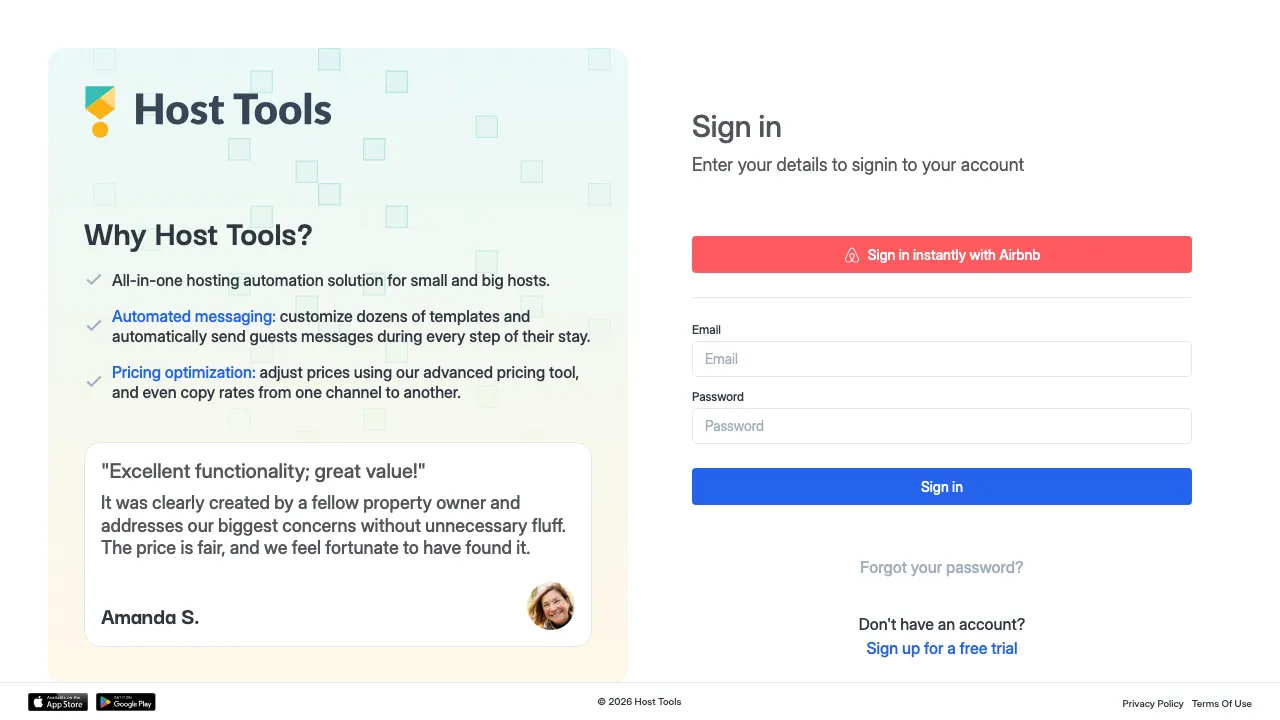
- Connectez-vous à Host Tools comme d'habitude : avec votre e-mail et votre mot de passe, ou avec Sign in instantly with Airbnb.
- Host Tools affiche l'écran d'autorisation : « GoToCheck wants access to your Host Tools account », avec la mention Verified Host Tools partner.
- Vérifiez les autorisations demandées (voir ci-dessous à quoi sert chacune) et cliquez sur Approve.
- Vous revenez sur GoToCheck, qui vous indique combien de logements ont été importés et affiche Host Tools connecté.
À quoi sert chaque autorisation. Voir vos annonces : pour les importer. Voir et modifier les réservations : pour récupérer vos réservations et y écrire le lien du check-in et le code d'accès. Gérer les webhooks : pour que Host Tools prévienne GoToCheck dès qu'une réservation est créée, modifiée ou annulée. Lire et envoyer des messages : pour envoyer vos modèles GoToCheck par la messagerie de Host Tools et voir les réponses du voyageur.
Étape 4. Activez vos logements
- Allez dans Logements. Vos annonces Host Tools y sont déjà, mais désactivées : elles apparaissent comme Déconnectée.
- Activez l'interrupteur de celles que vous voulez gérer avec GoToCheck. Elles passent à Connectée.
- Quand vous en activez une, GoToCheck récupère les réservations qu'elle avait déjà et, à partir de là, les nouvelles arrivent toutes seules : immédiatement, grâce à l'avis de Host Tools, et avec une vérification toutes les 2 minutes au cas où un avis se perdrait.
Si une réservation est annulée dans Host Tools, elle disparaît aussi de GoToCheck. Vous n'avez rien à signaler. Pour les logements que vous laissez désactivés, GoToCheck ne récupère aucune réservation.
Étape 5. Activez la messagerie de chaque annonce dans Host Tools
Cette étape se fait dans Host Tools, pas dans GoToCheck, et c'est celle qu'on oublie le plus.
- Dans Host Tools, ouvrez l'annonce et allez dans l'onglet Settings.
- Dans Messaging, activez-la et enregistrez.
- Faites de même pour chaque annonce activée dans GoToCheck. Sur la page Listings de Host Tools, aucune ne doit apparaître comme Disabled.
Sans la messagerie activée, Host Tools n'envoie pas à GoToCheck les avis immédiats de cette annonce et ne permet pas d'envoyer de messages sur ses réservations. Host Tools nous l'a confirmé : c'est la première chose à vérifier si un logement ne fonctionne pas.
Étape 6. Mettez le lien du check-in dans vos messages Host Tools
- Pour chaque réservation, GoToCheck écrit dans Host Tools le lien du check-in en ligne de ce voyageur.
- Dans Host Tools, ouvrez le message automatique avec lequel vous voulez l'envoyer (par exemple celui après la réservation) et ajoutez la balise du lien de check-in (vérification). Vous la trouverez dans la liste des balises de message de Host Tools.
- Si GoToCheck gère votre serrure connectée ou votre code fixe, il écrit aussi le code d'accès dans la réservation : ajoutez la balise {{Guest Lock Code}} à votre message d'arrivée.
Le code d'accès ne doit contenir que des chiffres. Un code avec des lettres n'est pas écrit dans Host Tools et la balise reste vide.
Vous préférez que les messages partent de GoToCheck ? GoToCheck peut envoyer ses propres modèles par la messagerie de Host Tools : toujours sur Airbnb et VRBO ; sur Booking.com seulement si Booking.com est connecté via Host Tools, sinon par e-mail quand la réservation en contient un. Les réponses du voyageur arrivent dans la boîte de réception de GoToCheck. Choisissez une seule voie pour chaque message, pour ne pas envoyer le lien deux fois.
Étape 7. Configurez l'envoi de la déclaration à la police
- Dans Logements, ouvrez le logement et allez dans Police.
- Saisissez vos identifiants : SES.Hospedajes (ou Mossos d'Esquadra, Ertzaintza) en Espagne, Alloggiati Web en Italie, SIBA au Portugal ou eVisitor en Croatie.
- Cliquez sur Valider la connexion, activez Activer l'envoi automatique et cliquez sur Enregistrer la configuration.
- Faites de même pour chaque logement.
C'est fait
Désormais, chaque réservation Host Tools arrive toute seule dans GoToCheck, le voyageur reçoit le lien du check-in dans vos messages Host Tools et, dès qu'il termine son check-in en ligne, GoToCheck envoie la déclaration à la police.
Ce que fait l'intégration
| Quoi | Comment |
|---|---|
| Nouvelles réservations et modifications | Elles arrivent immédiatement grâce à l'avis de Host Tools, avec une vérification toutes les 2 minutes au cas où un avis se perdrait. |
| Annulations | La réservation est aussi retirée de GoToCheck. |
| Lien du check-in | GoToCheck l'écrit dans la réservation Host Tools, prêt pour vos messages automatiques. |
| Code d'accès | Si GoToCheck en a un, il l'écrit dans la réservation et il apparaît dans {{Guest Lock Code}}. Chiffres uniquement. |
| Messages de GoToCheck | Par la messagerie de Host Tools sur Airbnb et VRBO ; sur Booking.com s'il est connecté via Host Tools ; sinon par e-mail. |
| Réponses du voyageur | Dans la boîte de réception de GoToCheck. |
| Déclaration des voyageurs | Elle part toute seule à la police quand le voyageur termine son check-in en ligne. |
Erreurs fréquentes en connectant Host Tools
Les réservations d'un logement n'arrivent pas
Vérifiez deux choses : qu'il est activé dans Logements de GoToCheck (étape 4) et que sa messagerie est activée dans Host Tools (étape 5). Sur la page Listings de Host Tools, il ne doit pas apparaître comme Disabled.
Je ne vois pas le bouton « Se connecter à Host Tools »
Choisissez Host Tools dans Gestionnaire de Canaux, dans Informations de Connexion. Le bouton apparaît juste en dessous.
Au retour de Host Tools, le message « Autorisation refusée par Host Tools » s'affiche
Approve n'a pas été cliqué sur l'écran de Host Tools. Revenez dans Détails du Compte et cliquez à nouveau sur Se connecter à Host Tools.
La balise {{Guest Lock Code}} reste vide
GoToCheck n'a pas de code pour cette réservation (le logement n'a ni serrure ni code fixe configurés dans GoToCheck) ou le code contient des lettres : seuls les codes numériques sont écrits.
La déclaration ne part pas
Les identifiants de la police de ce logement manquent ou l'envoi automatique est désactivé (étape 7). La déclaration part quand le voyageur termine son check-in en ligne, pas avant.
Questions fréquentes
Dois-je copier une clé ou une API key ?
Non. La connexion se fait en vous connectant à Host Tools et en cliquant sur Approve. Il n'y a aucune clé à copier.
Est-ce que je continue à écrire à mes voyageurs depuis Host Tools ?
Oui. Le lien du check-in et le code d'accès sont dans chaque réservation Host Tools pour que vous les utilisiez dans vos messages automatiques. Si vous préférez, GoToCheck peut aussi envoyer ses modèles par la messagerie de Host Tools.
GoToCheck modifie-t-il mes prix ou mon calendrier Host Tools ?
Non. GoToCheck lit vos annonces et vos réservations, écrit dans chaque réservation le lien du check-in et le code d'accès, et n'envoie de messages que si vous le configurez.
Combien de temps dure l'essai gratuit ?
Si vous vous inscrivez sur gotocheck.pro/registro.html?de=hosttools, vous avez 3 mois d'essai gratuit au lieu de 30 jours.
Comment déconnecter Host Tools ?
Dans Mon compte › Détails du Compte › Informations de Connexion, cliquez sur Déconnecter. GoToCheck cesse de recevoir vos réservations Host Tools.
Dans quels pays GoToCheck envoie-t-il la déclaration des voyageurs ?
En Espagne (SES.Hospedajes, Mossos d'Esquadra, Ertzaintza), en Italie (Alloggiati Web), au Portugal (SIBA) et en Croatie (eVisitor).
Vous utilisez Host Tools ? 3 mois gratuits
Créez votre compte GoToCheck depuis ce lien et connectez Host Tools en quelques minutes. Sans engagement.
Commencer les 3 mois gratuitsVous bloquez sur une étape ? Écrivez-nous depuis le panel app.gotocheck.pro ou par WhatsApp et nous le faisons avec vous, pas à pas.