Wenn Sie Ihre Inserate auf Airbnb, VRBO und Booking.com mit Host Tools verwalten, können Sie es per Klick und ohne einen Schlüssel zu kopieren mit GoToCheck verbinden. Ab dann kommen die Buchungen von selbst in GoToCheck an, der Gast macht den Online-Check-in über den Link, den Sie ihm in Ihren Host-Tools-Nachrichten schicken, und GoToCheck übermittelt die Gästemeldung an die Behörden. GoToCheck ist offizieller Partner von Host Tools; was die Integration macht, steht auf der Seite GoToCheck + Host Tools (auf Englisch).
Bevor Sie beginnen
- Ein Host-Tools-Konto mit Ihren Inseraten.
- Ein GoToCheck-Konto. Wenn Sie noch keines haben, legen Sie es in Schritt 1 an: Als Host-Tools-Kunde testen Sie 3 Monate kostenlos statt 30 Tage.
- Die Zugangsdaten der Behörde für jede Unterkunft: Spanien (SES.Hospedajes, Mossos d'Esquadra, Ertzaintza), Italien (Alloggiati Web), Portugal (SIBA) oder Kroatien (eVisitor).
Schritt 1. Legen Sie Ihr GoToCheck-Konto an
- Öffnen Sie gotocheck.pro/registro.html?de=hosttools. Mit diesem Link haben Sie 3 Monate kostenlos.
- Folgen Sie dem Registrierungsassistenten. Wenn er nach Ihrem Channel Manager fragt, wählen Sie Host Tools und autorisieren Sie die Verbindung: Sie landen direkt bei Host Tools und machen bei Schritt 3 weiter.
Sie haben schon ein GoToCheck-Konto? Überspringen Sie diesen Schritt und machen Sie bei Schritt 2 weiter.
Schritt 2. Verbinden Sie Host Tools in GoToCheck
- Öffnen Sie im GoToCheck-Panel Mein Konto › Kontodetails und scrollen Sie zu Verbindungsinformationen.
- Wählen Sie bei Channel Manager den Eintrag Host Tools und klicken Sie auf Konfiguration speichern.
- Klicken Sie auf Mit Host Tools verbinden. Die Seite von Host Tools öffnet sich.
Schritt 3. Autorisieren Sie GoToCheck in Host Tools
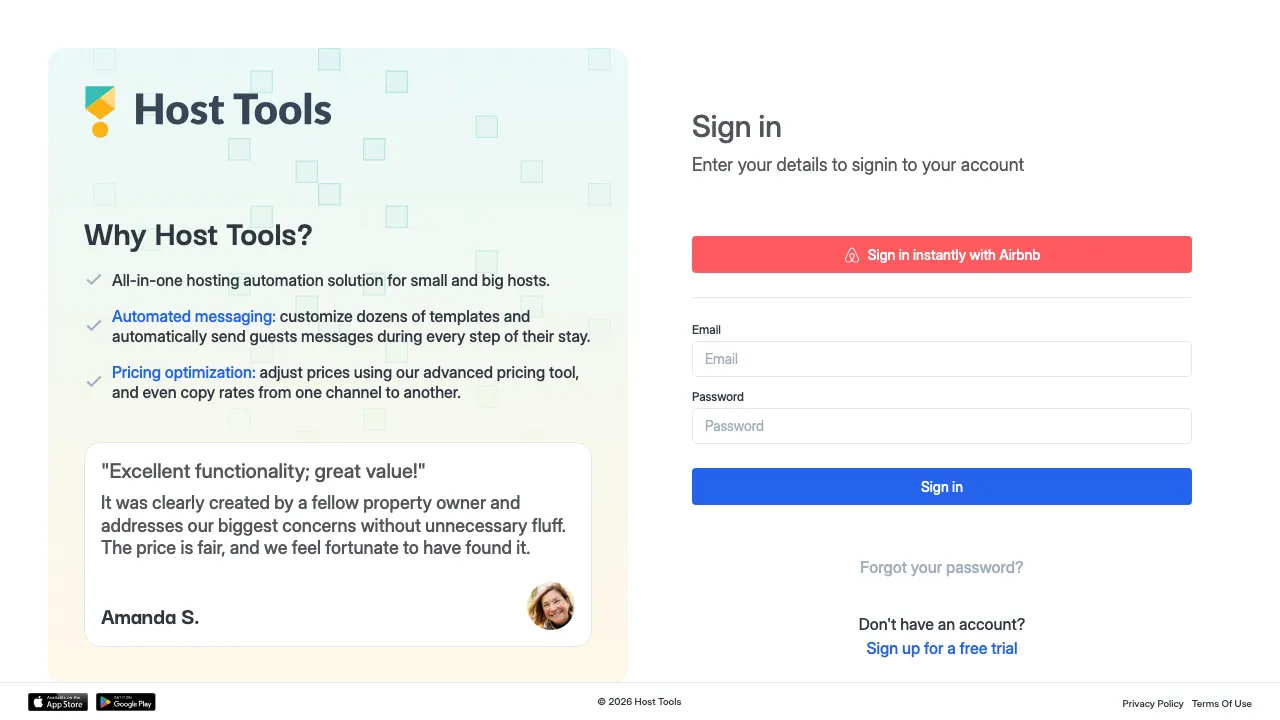
- Melden Sie sich wie gewohnt bei Host Tools an: mit E-Mail und Passwort oder mit Sign in instantly with Airbnb.
- Host Tools zeigt den Autorisierungsbildschirm: „GoToCheck wants access to your Host Tools account“, mit dem Hinweis Verified Host Tools partner.
- Prüfen Sie die angefragten Berechtigungen (wozu jede dient, steht unten) und klicken Sie auf Approve.
- Sie sind zurück in GoToCheck, das Ihnen anzeigt, wie viele Unterkünfte importiert wurden, und Host Tools verbunden meldet.
Wozu jede Berechtigung dient. Inserate ansehen: um sie zu importieren. Buchungen ansehen und ändern: um Ihre Buchungen zu übernehmen und den Check-in-Link und den Zugangscode hineinzuschreiben. Webhooks verwalten: damit Host Tools GoToCheck sofort informiert, wenn eine Buchung angelegt, geändert oder storniert wird. Nachrichten lesen und senden: um Ihre GoToCheck-Vorlagen über das Messaging von Host Tools zu senden und die Antworten des Gastes zu sehen.
Schritt 4. Schalten Sie Ihre Unterkünfte ein
- Öffnen Sie Unterkünfte. Ihre Host-Tools-Inserate sind schon da, aber ausgeschaltet: Sie erscheinen als Getrennt.
- Schalten Sie diejenigen ein, die Sie mit GoToCheck verwalten möchten. Sie wechseln zu Verbunden.
- Wenn Sie eine einschalten, übernimmt GoToCheck die Buchungen, die sie schon hatte, und ab dann kommen neue von selbst an: sofort über die Benachrichtigung von Host Tools und mit einer Prüfung alle 2 Minuten, falls eine Benachrichtigung verloren geht.
Wird eine Buchung in Host Tools storniert, verschwindet sie auch aus GoToCheck. Sie müssen nichts melden. Von Unterkünften, die Sie ausgeschaltet lassen, übernimmt GoToCheck keine Buchung.
Schritt 5. Schalten Sie Messaging für jedes Inserat in Host Tools ein
Dieser Schritt wird in Host Tools erledigt, nicht in GoToCheck, und er wird am häufigsten vergessen.
- Öffnen Sie in Host Tools das Inserat und gehen Sie auf die Registerkarte Settings.
- Schalten Sie unter Messaging das Messaging ein und speichern Sie.
- Wiederholen Sie das für jedes Inserat, das Sie in GoToCheck eingeschaltet haben. Auf der Seite Listings von Host Tools darf keines als Disabled erscheinen.
Ohne eingeschaltetes Messaging schickt Host Tools GoToCheck keine sofortigen Benachrichtigungen zu diesem Inserat, und für seine Buchungen können keine Nachrichten gesendet werden. Das hat uns Host Tools bestätigt: Es ist das Erste, was Sie prüfen sollten, wenn eine Unterkunft nicht funktioniert.
Schritt 6. Fügen Sie den Check-in-Link in Ihre Host-Tools-Nachrichten ein
- Für jede Buchung schreibt GoToCheck den Link zum Online-Check-in des Gastes in Host Tools.
- Öffnen Sie in Host Tools die automatische Nachricht, mit der Sie ihn senden möchten (zum Beispiel die nach der Buchung), und fügen Sie den Platzhalter für den Check-in-Link (Verifizierung) ein. Sie finden ihn in der Liste der Nachrichten-Platzhalter von Host Tools.
- Wenn GoToCheck Ihr Smart Lock oder Ihren festen Code verwaltet, schreibt es auch den Zugangscode in die Buchung: Fügen Sie Ihrer Ankunftsnachricht den Platzhalter {{Guest Lock Code}} hinzu.
Der Zugangscode darf nur aus Ziffern bestehen. Ein Code mit Buchstaben wird nicht in Host Tools geschrieben, und der Platzhalter bleibt leer.
Sollen die Nachrichten lieber von GoToCheck kommen? GoToCheck kann seine eigenen Vorlagen über das Messaging von Host Tools senden: bei Airbnb und VRBO immer; bei Booking.com nur, wenn Booking.com über Host Tools verbunden ist, sonst per E-Mail, wenn die Buchung eine enthält. Die Antworten des Gastes landen im Posteingang von GoToCheck. Wählen Sie für jede Nachricht nur einen Weg, damit der Link nicht doppelt verschickt wird.
Schritt 7. Richten Sie die Gästemeldung an die Behörden ein
- Öffnen Sie unter Unterkünfte die Unterkunft und gehen Sie zu Polizei.
- Geben Sie Ihre Zugangsdaten ein: SES.Hospedajes (oder Mossos d'Esquadra, Ertzaintza) in Spanien, Alloggiati Web in Italien, SIBA in Portugal oder eVisitor in Kroatien.
- Klicken Sie auf Verbindung validieren, schalten Sie Automatischen Versand aktivieren ein und klicken Sie auf Konfiguration speichern.
- Wiederholen Sie das für jede Unterkunft.
Fertig
Ab jetzt kommt jede Host-Tools-Buchung von selbst in GoToCheck an, der Gast erhält den Check-in-Link in Ihren Host-Tools-Nachrichten, und sobald er den Online-Check-in abgeschlossen hat, übermittelt GoToCheck die Gästemeldung an die Behörden.
Was die Integration macht
| Was | Wie |
|---|---|
| Neue Buchungen und Änderungen | Kommen sofort über die Benachrichtigung von Host Tools an, mit einer Prüfung alle 2 Minuten, falls eine verloren geht. |
| Stornierungen | Die Buchung wird auch aus GoToCheck entfernt. |
| Check-in-Link | GoToCheck schreibt ihn in die Host-Tools-Buchung, bereit für Ihre automatischen Nachrichten. |
| Zugangscode | Wenn GoToCheck einen hat, schreibt es ihn in die Buchung und er erscheint in {{Guest Lock Code}}. Nur Ziffern. |
| Nachrichten von GoToCheck | Über das Messaging von Host Tools bei Airbnb und VRBO; bei Booking.com, wenn es über Host Tools verbunden ist; sonst per E-Mail. |
| Antworten des Gastes | Im Posteingang von GoToCheck. |
| Gästemeldung | Geht von selbst an die Behörden, wenn der Gast den Online-Check-in abschließt. |
Häufige Fehler beim Verbinden von Host Tools
Die Buchungen einer Unterkunft kommen nicht an
Prüfen Sie zwei Dinge: dass sie unter Unterkünfte in GoToCheck eingeschaltet ist (Schritt 4) und dass ihr Messaging in Host Tools eingeschaltet ist (Schritt 5). Auf der Seite Listings von Host Tools darf sie nicht als Disabled erscheinen.
Ich sehe die Schaltfläche „Mit Host Tools verbinden“ nicht
Wählen Sie Host Tools bei Channel Manager unter Verbindungsinformationen. Die Schaltfläche erscheint direkt darunter.
Nach der Rückkehr von Host Tools steht „Autorisierung von Host Tools verweigert“
Auf dem Bildschirm von Host Tools wurde nicht auf Approve geklickt. Gehen Sie zurück zu Kontodetails und klicken Sie noch einmal auf Mit Host Tools verbinden.
Der Platzhalter {{Guest Lock Code}} bleibt leer
GoToCheck hat keinen Code für diese Buchung (für die Unterkunft sind in GoToCheck weder Schloss noch fester Code eingerichtet) oder der Code enthält Buchstaben: Es werden nur numerische Codes geschrieben.
Die Gästemeldung wird nicht gesendet
Die Zugangsdaten der Behörde für diese Unterkunft fehlen oder der automatische Versand ist ausgeschaltet (Schritt 7). Die Meldung geht raus, wenn der Gast den Online-Check-in abschließt, nicht vorher.
Häufige Fragen
Muss ich einen Schlüssel oder API-Key kopieren?
Nein. Sie verbinden sich, indem Sie sich bei Host Tools anmelden und auf Approve klicken. Es gibt keine Schlüssel zu kopieren.
Schreibe ich meinen Gästen weiter aus Host Tools?
Ja. Der Check-in-Link und der Zugangscode stehen in jeder Host-Tools-Buchung, damit Sie sie in Ihren automatischen Nachrichten verwenden. Wenn Sie möchten, kann GoToCheck seine Vorlagen auch über das Messaging von Host Tools senden.
Ändert GoToCheck meine Preise oder meinen Kalender in Host Tools?
Nein. GoToCheck liest Ihre Inserate und Buchungen, schreibt in jede Buchung den Check-in-Link und den Zugangscode und sendet Nachrichten nur, wenn Sie das einrichten.
Wie lange dauert der kostenlose Test?
Wenn Sie sich unter gotocheck.pro/registro.html?de=hosttools registrieren, testen Sie 3 Monate kostenlos statt 30 Tage.
Wie trenne ich Host Tools?
Klicken Sie unter Mein Konto › Kontodetails › Verbindungsinformationen auf Trennen. GoToCheck erhält dann keine Host-Tools-Buchungen mehr.
In welchen Ländern übermittelt GoToCheck die Gästemeldung?
In Spanien (SES.Hospedajes, Mossos d'Esquadra, Ertzaintza), Italien (Alloggiati Web), Portugal (SIBA) und Kroatien (eVisitor).
Sie nutzen Host Tools? 3 Monate kostenlos
Legen Sie Ihr GoToCheck-Konto über diesen Link an und verbinden Sie Host Tools in wenigen Minuten. Ohne Vertragsbindung.
3 Monate kostenlos startenHängen Sie bei einem Schritt fest? Schreiben Sie uns aus dem Panel unter app.gotocheck.pro oder per WhatsApp, und wir gehen es gemeinsam mit Ihnen durch, Schritt für Schritt.