Google nema extranet kao Booking ili Airbnb: nema Google računa koji treba otvoriti ni lozinke koju treba upisati. Sve što Google prikazuje o vašem smještaju dolazi iz podataka koje imate u GoToChecku. Zato je s Googleom pola posla prije povezivanja: dopuniti informacije, učitati najmanje 8 fotografija te postaviti kućni red i pravila otkazivanja. Zatim se stvara kanal, uparuju se tarife, a Google provjerava smještaj prije nego što ga objavi.
Prije početka
- GoToCheck račun s ugovorenim channel managerom.
- Smještaj dodan u channel manager i s cijenom. Ako to još niste napravili, počnite s vodičem Kako dodati svoj smještaj u channel manager.
- Najmanje 8 dobrih fotografija smještaja.
- Web-stranica koja počinje s https://: vaša vlastita ili stranica vašeg smještaja u „Moja stranica“ u GoToChecku.
- Znati koliko spavaćih soba, kupaonica i kreveta ima.
Ovo Google traži da bi prihvatio smještaj za odmor, i gdje se u GoToChecku upisuje svaka stavka:
| Što Google traži | Gdje se upisuje |
|---|---|
| Opis | Informacije › Što gost čita |
| Adresa, zemlja i koordinate | Informacije › Gdje se nalazi |
| Barem jedan sadržaj | Informacije › Sadržaji |
| Telefon i web-stranica s https:// | Informacije › Kontakt |
| Najmanje 8 fotografija | Fotografije |
| Kućni red smještaja | Pravila › Prijava i odjava i Kućni red |
| Pravila otkazivanja | Pravila › Otkazivanje |
| Spavaće sobe, kupaonice i kreveti | U samom Google kanalu (korak 4) |
Korak 1. Dopunite informacije o smještaju
- U Objekti otvorite smještaj i uđite u Informacije.
- U Što gost čita napišite Opis. To će pročitati svatko tko pronađe vaš smještaj na Googleu.
- U Gdje se nalazi ispunite punu adresu: Adresa, Grad, Poštanski broj i Zemlja, te Zemljopisna širina i Zemljopisna dužina. Za Google su koordinate obvezne: pomoću njih postavlja vašu oznaku na kartu. Dobit ćete ih na Google Maps desnim klikom na ulaz u zgradu.
- U Sadržaji označite što smještaj ima. Google traži barem jedan; što više označite, to se bolje prikazujete u filtrima (wifi, parking, bazen…).
- U Kontakt upišite Telefon i Web-stranica. Web-stranica mora počinjati s https://.
- Kliknite Spremi i objavi.
Koristite isti naziv, istu adresu i isti telefon kao na svojim ostalim portalima. Google svaki smještaj prepoznaje po ta tri podatka: ako se ne podudaraju, može ga smatrati drugim smještajem ili ga sporije odobriti.
Korak 2. Učitajte najmanje 8 fotografija
- Uđite u Fotografije i učitajte 8 ili više fotografija.
- Povucite ih da biste ih poredali: prva je naslovna. Google objavljuje prvih 10, zato stavite najbolje naprijed.
Ne morate ih sami slati Googleu. Čim smještaj ima Google kanal, GoToCheck mu sam učitava fotografije i pravila otkazivanja, u roku od sat vremena. I to samo Googleu: na Booking i Airbnb ne stiže nijedna fotografija odavde; ondje ostaju one koje već imate.
Korak 3. Postavite kućni red i pravila otkazivanja
- Uđite u Pravila.
- Ispunite Prijava i odjava (vrijeme dolaska i odlaska) i Kućni red (gosti, kućni ljubimci, pušenje…).
- U Otkazivanje odaberite pravila za ovaj smještaj ili ostavite ona koja su vam zadana.
- Spremite.
Google dopušta samo jedan rok otkazivanja: „besplatno do X dana prije“. Ako vaša pravila imaju više razina, na Googleu se objavljuje najstroža, da gostu ne biste obećali više nego što vraćate. Ako još nemate nikakva pravila, stvorite ih u izborniku Channel manager › Pravila otkazivanja.
Korak 4. Stvorite Google kanal
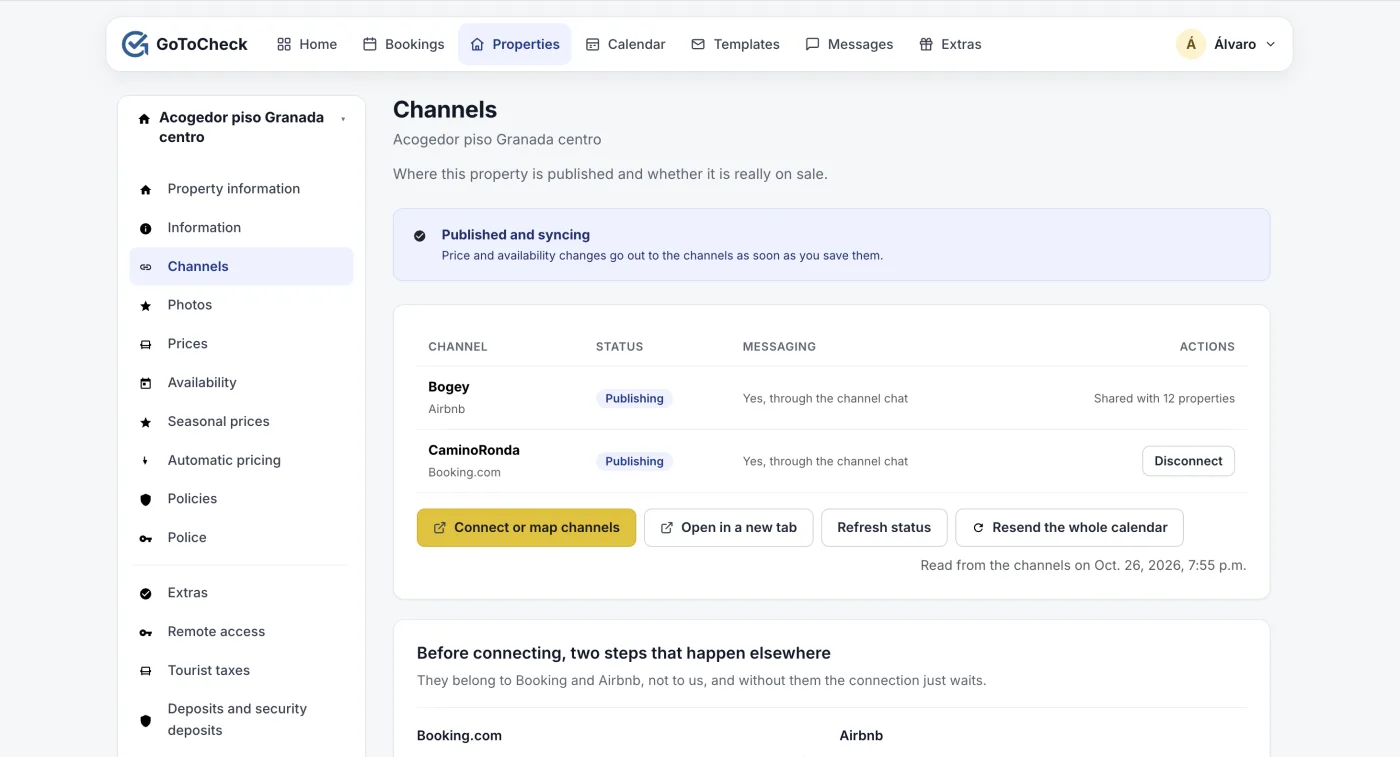
- Uđite u Kanali i kliknite Poveži kanal (ili Poveži ili mapiraj kanale ako već imate druge). Otvara se prozor kanala.
- Kliknite Create, gore desno.
- Pod Channel odaberite Google Hotel Search. Pod Title upišite naziv svojeg smještaja, a pod Currency svoju valutu.
- Polja pod Connection Settings ostavite kako jesu.
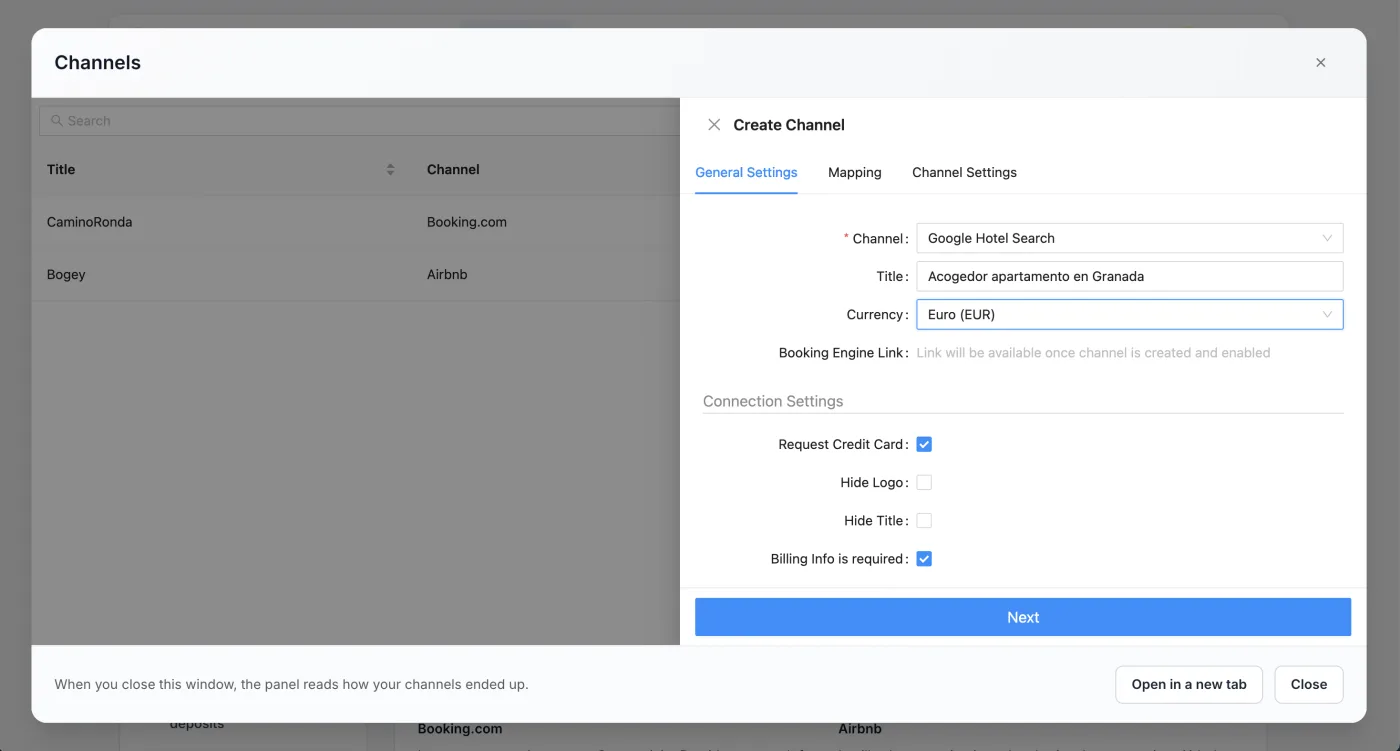
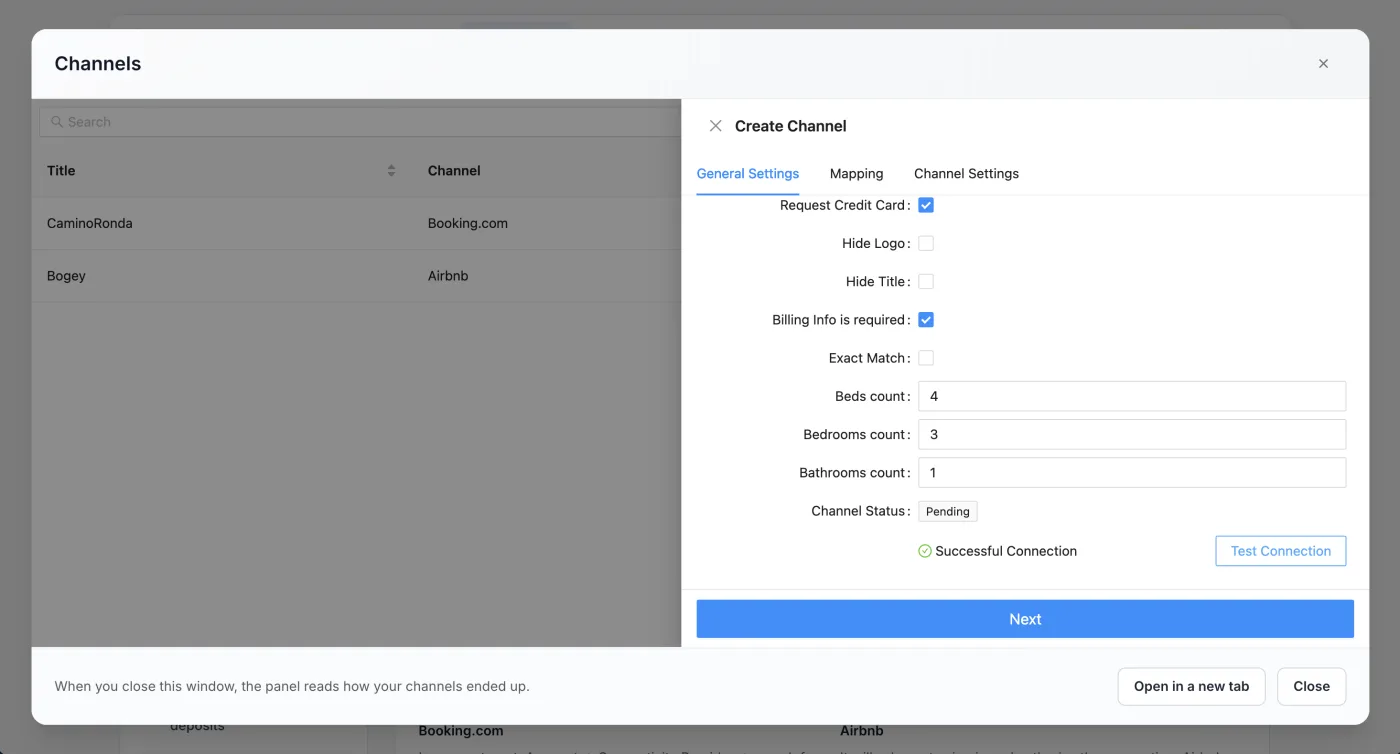
- Spustite se niže i ispunite Beds count (kreveti), Bedrooms count (spavaće sobe) i Bathrooms count (kupaonice). Google ih traži za smještaj za odmor i prikazuje ih u oglasu.
- Kliknite Test Connection. Mora se pojaviti Successful Connection. Normalno je da Channel Status pokazuje Pending: Google ga još nije provjerio.
- Kliknite Next.
Korak 5. Uparite tarife i aktivirajte kanal
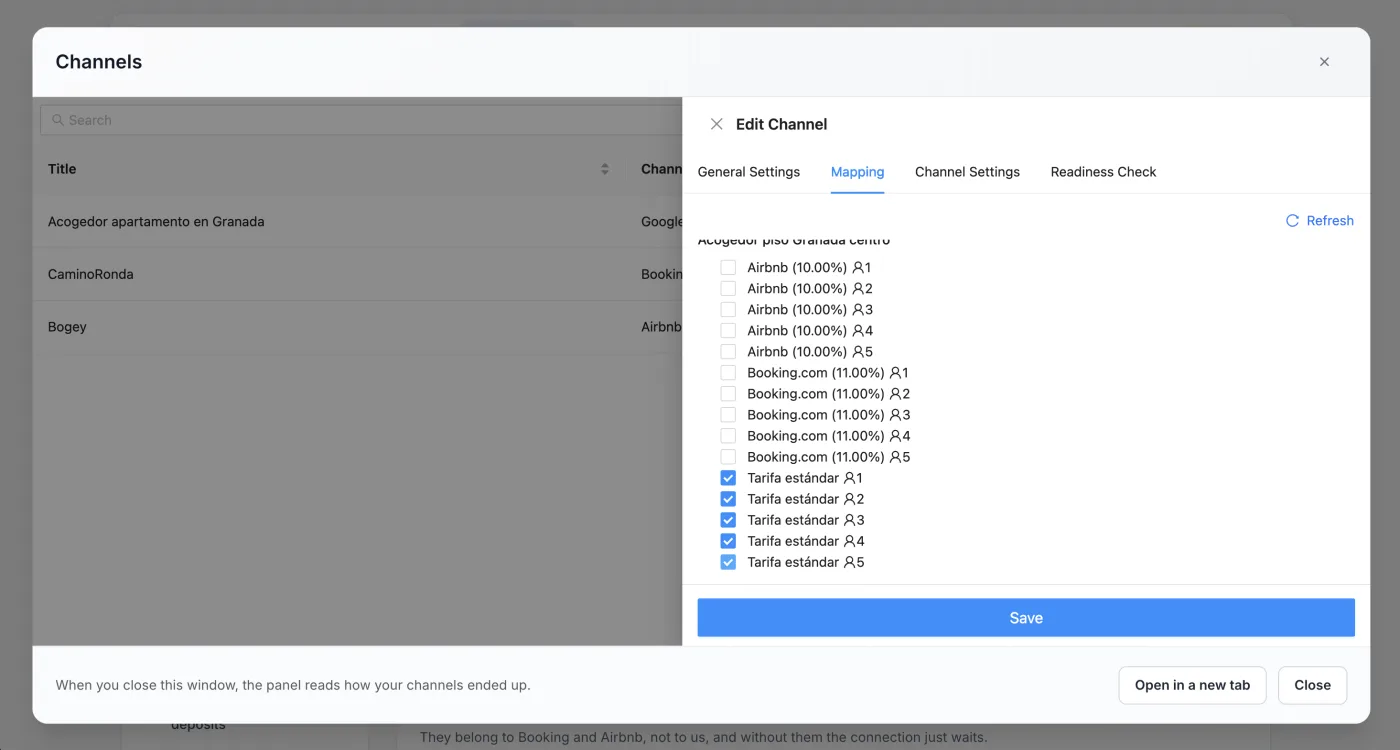
- Na kartici Mapping prikazuju se tarife vašeg smještaja, svaka sa svojim brojem gostiju (1, 2, 3…).
- Označite sve „Tarifa estándar“, po jednu za svaki broj gostiju. Svaka je vaša cijena za taj broj osoba: ako označite samo onu za 2, tko traži za 3 ili 4 osobe neće vidjeti vaš smještaj.
- Nemojte označiti tarife drugih portala (Airbnb, Booking.com…): one imaju svoj dodatak.
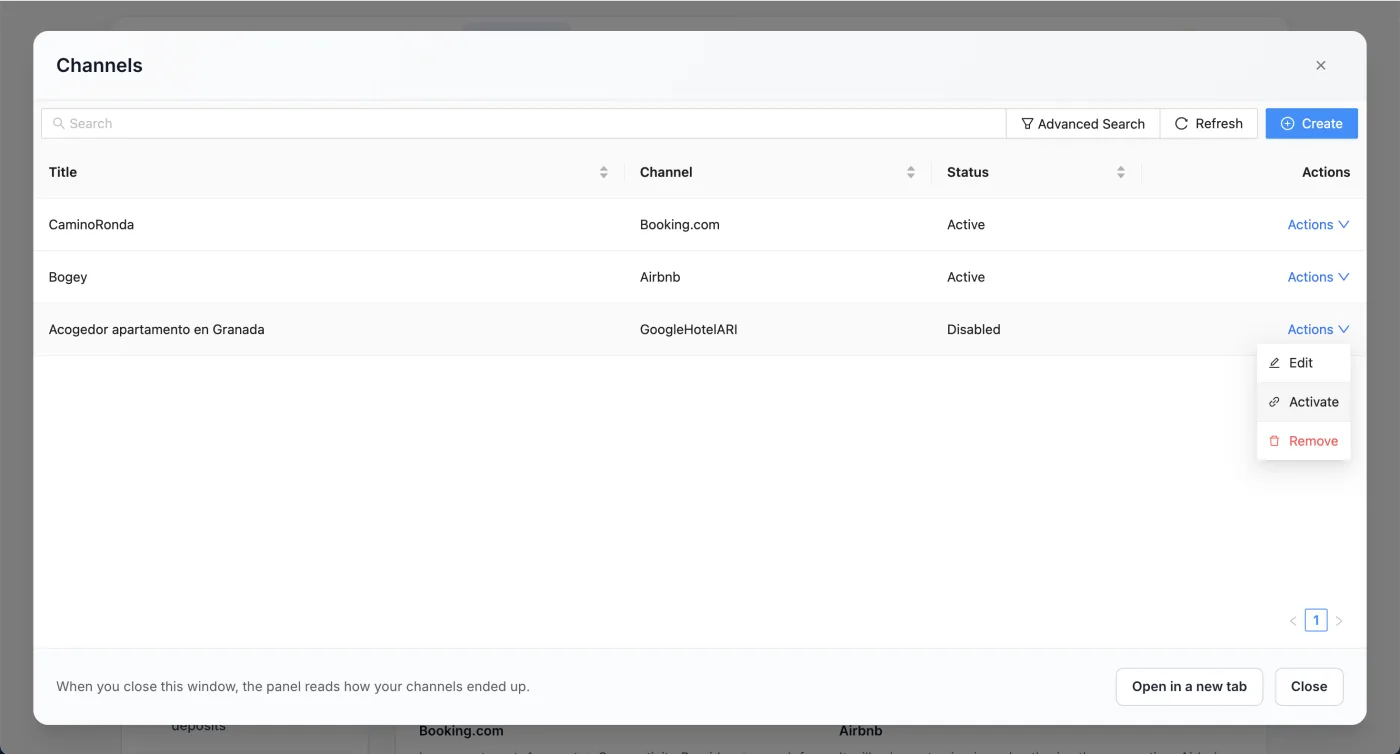
- Kliknite Save. Kanal se pojavljuje na popisu kao GoogleHotelARI, sa statusom Disabled.
- U njegovu retku otvorite Actions i kliknite Activate.
Ne zaboravite „Activate“. Ako je spremljen, ali nije aktiviran, kanal ostaje isključen i Google ne prima ništa.
Google dopušta samo jedan smještaj po kanalu. Ako imate više apartmana, svaki ima svoj Google kanal, čak i ako su u istoj zgradi.
Korak 6. Pričekajte Googleovu provjeru
- Zatvorite prozor kanala. Zaslon Kanali sam se osvježava.
- Google kanal je u statusu Čeka Google: Google provjerava smještaj.
- Kad ga odobri, prelazi u Objavljuje. To može trajati od nekoliko dana do otprilike 4 tjedna; u međuvremenu ne morate ništa raditi.
Gotovo
Čim ga Google odobri, vaš se smještaj prikazuje s vašim cijenama i dostupnošću, koje se ažuriraju čim ih promijenite u GoToChecku. Rezervacije koje stignu preko Googlea ulaze u vaš kalendar, u online prijavu i u prijavu gostiju kao i one s bilo kojeg drugog portala.
Gdje se prikazuje vaš oglas
- Na Google Maps, kao oznaka s cijenom, kad netko traži smještaj u vašem području.
- Na Google Hotels (google.com/travel), na kartici smještaja za odmor.
- U Europi Google smještaj za odmor prikazuje uglavnom na Maps i na google.com/travel, a ne na običnom popisu rezultata pretraživanja.
- Kad klikne „Rezerviraj“, gost odlazi na stranicu za rezervaciju vašeg smještaja, s vašim fotografijama i vašom cijenom. Google ne uzima nikakvu proviziju.
Što stiže na Google, a što ne
- Da: cijena po noćenju vaše tarife „Tarifa estándar“ za svaki broj gostiju, dostupnost, minimalni boravak, fotografije (prvih 10), opis, adresa, sadržaji, kućni red i pravila otkazivanja.
- Bez dodatka: Google ne naplaćuje proviziju, pa prima vašu osnovnu cijenu, bez postotka koji postavljate za Booking, Airbnb ili Vrbo.
- Ako promijenite fotografije, opis ili otkazivanje u GoToChecku, promjena stiže i na Google.
Što znači pojedini status
Na zaslonu Kanali Google kanal ima jedan od ovih statusa:
| Status | Što znači | Što učiniti |
|---|---|---|
| nije povezano | Nema Google kanal. | Nastavite od koraka 1. |
| nije mapirano | Kanal je stvoren, ali bez uparenih tarifa: ništa ne objavljuje. | Ponovno otvorite prozor kanala i dovršite karticu Mapiranje. |
| čeka Google | Sve je spremno i Google ga provjerava. | Pričekati. Može potrajati do otprilike 4 tjedna. |
| objavljuje se | Google ga je odobrio: prikazuje se s vašim cijenama i dostupnošću. | Ništa. |
Česte pogreške pri povezivanju Googlea
Kanal je u statusu „Deaktivirano“
Spremljen je bez klika na „Activate“. Otvorite prozor kanala i u retku Google kanala kliknite Actions › Activate.
Pri aktiviranju kanala javlja da nedostaju informacije
Nedostaje nešto iz tablice u „Prije početka“: gotovo uvijek koordinate, web-stranica s https:// ili opis. Dopunite to u Informacije i kliknite „Spremi i objavi“. Ako nedostaju samo fotografije ili otkazivanje, pričekajte sat vremena: GoToCheck ih sam učitava na Google čim kanal postoji.
Tjednima je u statusu „Čeka Google“
Google nove smještaje provjerava jednom tjedno i ponekad kasni. Ako prođe više od 4 tjedna, pišite nam i provjerit ćemo to s Channexom, našim pružateljem povezivosti.
Objavljeno je, ali ga ne mogu pronaći na Googleu
Potražite ga na Google Maps ili na google.com/travel, a ne u običnom pretraživanju. Provjerite i minimalni boravak: s puno minimalnih noćenja Google ga prikazuje u manje pretraživanja, jer većina ljudi traži kratke boravke.
Na Googleu se prikazuje druga adresa ili je oznaka na krivom mjestu
Provjerite zemljopisnu širinu i dužinu u Informacije › Gdje se nalazi, spremite i pričekajte da Google to ažurira.
Česta pitanja
Jesu li Google Hotels i Google Vacation Rentals isto?
Za smještaj za odmor, da: to je ista Googleova tražilica smještaja (google.com/travel i Google Maps) i povezuje se istim kanalom.
Trebam li Google račun ili profil tvrtke?
Ne. Google nema extranet: sve što prikazuje o vašem smještaju dolazi iz podataka koje ispunite u GoToChecku.
Naplaćuje li Google proviziju za rezervacije?
Ne. Pojavljivanje na Googleu ovim kanalom je besplatno i Google ne naplaćuje proviziju po rezervaciji.
Koliko Googleu treba da ga objavi?
Google provjerava svaki novi smještaj prije nego što ga prikaže. To može trajati od nekoliko dana do otprilike 4 tjedna; u međuvremenu je u Kanali u statusu Čeka Google.
Idu li fotografije koje učitam u GoToCheck i na Booking i Airbnb?
Ne. Fotografije se šalju samo Googleu, koji ih ne može dobiti na drugi način. Na Bookingu i Airbnbu ostaju one koje tamo već imate.
Channel manager, online prijava i prijava gostiju u istom računu
S GoToCheckom rezervacije koje stižu s portala idu izravno u online prijavu i u prijavu gostiju nadležnim tijelima, bez prepisivanja podataka iz jednog programa u drugi.
Isprobajte besplatno 30 danaZapeli ste na nekom koraku? Pišite nam iz panela app.gotocheck.pro ili putem WhatsAppa i proći ćemo to zajedno s vama, korak po korak.